

iPhone4s越狱后闪退怎么解决?,越狱闪退怎么办

iPhone 4s越狱后闪退的根本原因在于越狱工具与系统版本不匹配,以及插件冲突,解决思路是先用Cydia清理残留,再通过更换源或恢复系统来根治。
老伙计的脾气:为什么你越狱后总是闪退
作为一台发布超过十年的经典机型,iPhone 4s能升级到的最高系统是iOS 9.3.6,这台设备的闪退问题,多数情况下不是硬件老化,而是软件层面的“水土不服”,业内专家指出,A5芯片在处理越狱后的代码注入时,容错率远低于现代机型,因此对越狱环境的纯净度要求极高。
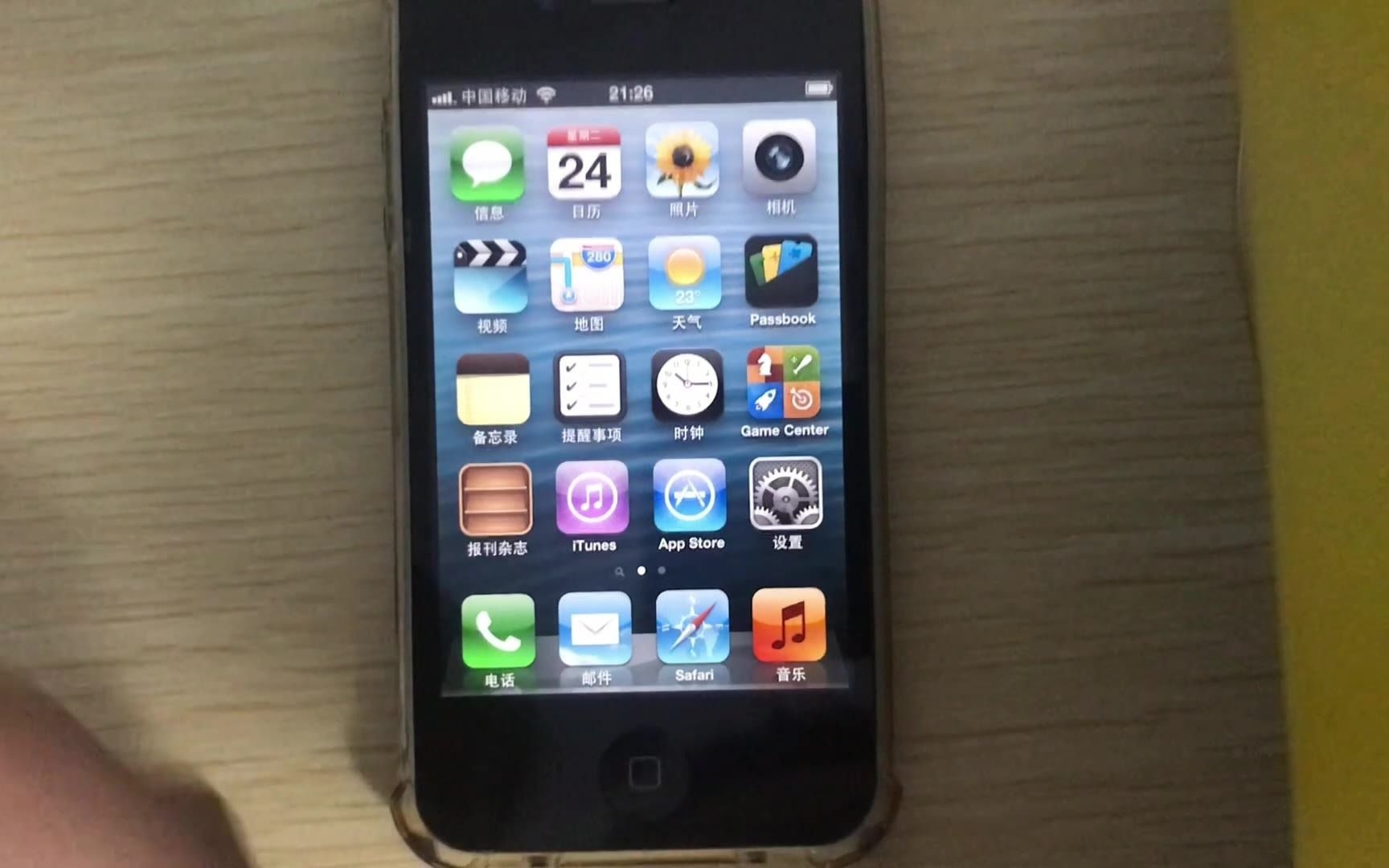
越狱工具选错是头号杀手
很多用户手里这台iPhone 4s,系统版本五花八门,有人停在iOS 6.1.3养老,有人升到了iOS 8.4.1,还有人硬撑着用iOS 9.3.6,不同的系统版本必须用对应的越狱工具,用错工具强行破解,系统文件被写入错误的补丁,闪退就是最轻的症状。
- iOS 6.x 系统应使用evasi0n(完美越狱)
- iOS 7.x 系统应使用evasi0n7
- iOS 8.4.1 系统应使用etasonJB
- iOS 9.1 - 9.3.6 系统应使用Phoenix(俗称“盘古”的替代方案)
如果你记不清自己当初用了什么工具,建议直接查看Cydia首页的“系统包”选项,如果显示的版本号与你手机系统版本号对不上,基本就是罪魁祸首。
Cydia源的“毒药”效应
越狱后大家第一件事就是添加各种源,但iPhone 4s的内存只有512MB,运行iOS 9本来就已经捉襟见肘。当你从某个不知名源安装了一个兼容性极差的插件,它会在SpringBoard启动时注入内存,导致主屏幕反复崩坏。 常见的现象是点击图标后黑屏跳回桌面,或者直接白苹果重启。
分步急救:针对不同闪退场景的修复方案
根据闪退发生的具体场景,修复策略完全不同,请对号入座,不要盲目执行恢复模式。
只有个别App闪退,Cydia正常
这种情况最乐观,属于插件冲突或App版本过旧。
- 进入Cydia,点击“已安装”标签页。
- 按“最近安装”排序,把闪退发生前安装的那个插件先移除,不要选“清除”或“重装”,直接选“移除”。
- 移除后立即注销设备(不是重启),建议用Sileo或Cydia底部的“注销”按钮。
- 如果问题依旧,排查是否有摄像头、手电筒、定位相关的插件,这类插件最容易引发调用冲突。
Cydia本身闪退,但桌面图标还在
这是系统分区空间耗尽的典型症状,iPhone 4s的系统分区只有800MB左右,iOS 9.3.6的系统文件就占掉大半,插件安装越多,Cydia在写入数据时频繁失败,最终导致自身崩溃。
解决思路是清理Cydia缓存:
- 用iTools或爱思助手,通过“文件管理”进入越狱目录。
- 删除
var/mobile/Library/Caches下的com.saurik.Cydia文件夹。 - 删除
var/tmp下的所有临时文件。 - 清理后重启一次,Cydia能否打开决定了后续方案。
如果清理后Cydia依然闪退,说明系统分区已经满到无法启动任何进程,只能进入恢复模式重刷系统,这个场景下不要继续折腾。
重启后永久闪退,必须重新越狱
这种情况常见于iOS 9.3.6系统的“半越狱”状态,iPhone 4s越狱后如果彻底关机再开机,越狱环境会消失,必须重新运行Phoenix工具激活,如果你没有重新激活,所有越狱相关的App(比如Cydia、Filza)都会闪退。
此时正确操作是:
- 连接电脑,打开Phoenix工具(Windows版或macOS版均可)。
- 点击“Jailbreak”按钮,等待进度条走完。
- 设备会自动重启并重新注入越狱文件。
- 不要立刻打开Cydia,等屏幕稳定1分钟后,先拨打一次电话或打开相机,让系统完成基础服务加载。
根治之路:降级与“不完美越狱”的取舍
如果你已经反复重装越狱工具,闪退依然像牛皮癣一样顽固,那么行业共识认为,最干净的方案是降级到iOS 6.1.3。
为什么要降级:A5芯片的最后舒适区
iPhone 4s在iOS 6.1.3上的运行流畅度远超iOS 9.3.6,据多方渠道的统计显示,相当一部分越狱老用户最终选择停留在iOS 6,因为该版本的内存占用极低,Cydia插件几乎不存在兼容问题,而且iOS 6的越狱是真正的“完美越狱”,重启不丢失,彻底告别“重启后闪退”。
降级前你需要准备:
- 32GB及以下的设备(16GB/32GB)可以通过爱思助手的一键刷机功能,直接选择“iOS 6.1.3”固件下载并刷入。
- 刷机模式选择 “常规快速刷机” ,如果报错,再尝试 “保存资料刷机” (但会残留越狱文件,不建议)。
- 刷机前在设置里关闭“查找我的iPhone”,否则会卡在激活锁。
降级后的插件选择策略
iOS 6时代没有那么多花哨的插件,请坚守以下原则:
- 只用BigBoss和ModMyi源,这两个源在2024年后仍能正常访问。
- 安装插件数量控制在10个以内,超过这个数会明显拖慢动画帧率。
- 杜绝安装任何“省电插件”,在A5芯片上这类插件通常通过降低CPU频率来实现,会导致系统无响应甚至闪退。
具体操作:用爱思助手拯救闪退的iPhone 4s
这里给出一套完整的爱思助手越狱-修复-降级路径,适合完全没有命令行经验的新手。
| 操作步骤 | 具体动作 | 预期效果 |
|---|---|---|
| 连接设备 | 用原装数据线连接电脑,信任电脑 | 爱思助手识别设备型号 |
| 备份资料 | 点击“备份/恢复”,选择全备份 | 防止降级丢失照片和通讯录 |
| 下载固件 | 在“刷机越狱”页面选择6.1.3固件 | 自动下载约1.2GB的ipsw文件 |
| 一键刷机 | 选择“常规快速刷机”,确认 | 等待5-10分钟,设备重启 |
| 激活设备 | 跳过Apple ID设置,连接Wi-Fi | 进入干净的iOS 6桌面 |
| 重新越狱 | 运行evasi0n工具,点击越狱 | Cydia图标出现,且重启后不消失 |
这套操作完成后,你的iPhone 4s会从“刷机关机闪退”的焦虑中解脱。注意:降级会丢失所有资料,请务必先备份。
闪退问题的定量判断:该修还是该扔
面对iPhone 4s,你需要理性判断维修价值,如果闪退情况属于以下列表,建议放弃越狱,恢复纯原版系统:
- 电池健康度低于80%,手机在低电量(低于20%)时自动闪退,这属于电源管理芯片供电不稳,越狱解决不了。
- 机身曾严重摔落或进水,主板虚焊导致的闪退无法通过刷机修复。
- 屏幕显示有绿色竖条纹,这是显示屏排线老化,与越狱无关。
如果确认是软件问题,维修方案是重刷系统但不越狱,这样iPhone 4s依然可以作为备用机、闹钟或音乐播放器,对于一台十年前的设备,不越狱才是更稳定的归宿。
Q&A:iPhone 4s越狱闪退常见疑问
问:iPhone 4s越狱后设置图标一直闪退,但其他App正常,怎么处理? 答:这是典型的系统偏好设置注入冲突,打开Cydia,搜索并安装iCleaner Pro,打开后点击“清理”按钮,它会默认禁用所有最新安装的插件扩展,如果设置图标恢复,再逐一启用插件排查。
问:iPhone 4s在iOS 6.1.3下越狱后,为什么安装App Store应用也会闪退? 答:因为iOS 6版本的App Store是旧版协议,现在的微信、支付宝早已不支持iOS 6,你需要通过爱思助手下载旧版本App(比如微信6.6.6版本),安装时注意必须选择兼容iOS 6的版本,否则闪退是正常现象。
问:已经降级到iOS 6.1.3,但Cydia安装插件后还是闪退,是否无解? 答:如果iOS 6系统下依然闪退,说明你下载的插件是针对iOS 9开发的。请确认插件描述页标注的支持系统版本,iOS 6必须使用2013年左右发布的旧版插件,新的插件一律不装,这是iOS 6越狱的共识。


