

已检测到iphone连不上电脑怎么办,没反应怎么回事

“已检测到iphone”不是病毒,也不是系统故障,更不是手机被监控,而是你的电脑或周边设备正在通过有线或无线方式建立与iPhone的数据连接通道,并等待你确认是否授权访问。
用大白话说,就是iPhone和另一台设备“握手”成功,系统弹出一句提示,告诉你“它来了”,这句话出现在Mac、Windows电脑、甚至部分智能路由器上,属于苹果生态里非常基础且高频的通信广播,很多用户第一次见到会愣住,尤其是弹出“是否信任此电脑”时,更会心里打鼓,这篇文章就用实际场景拆解这个提示背后的原理、处理方式以及常见误区,让你看完之后心里有底。
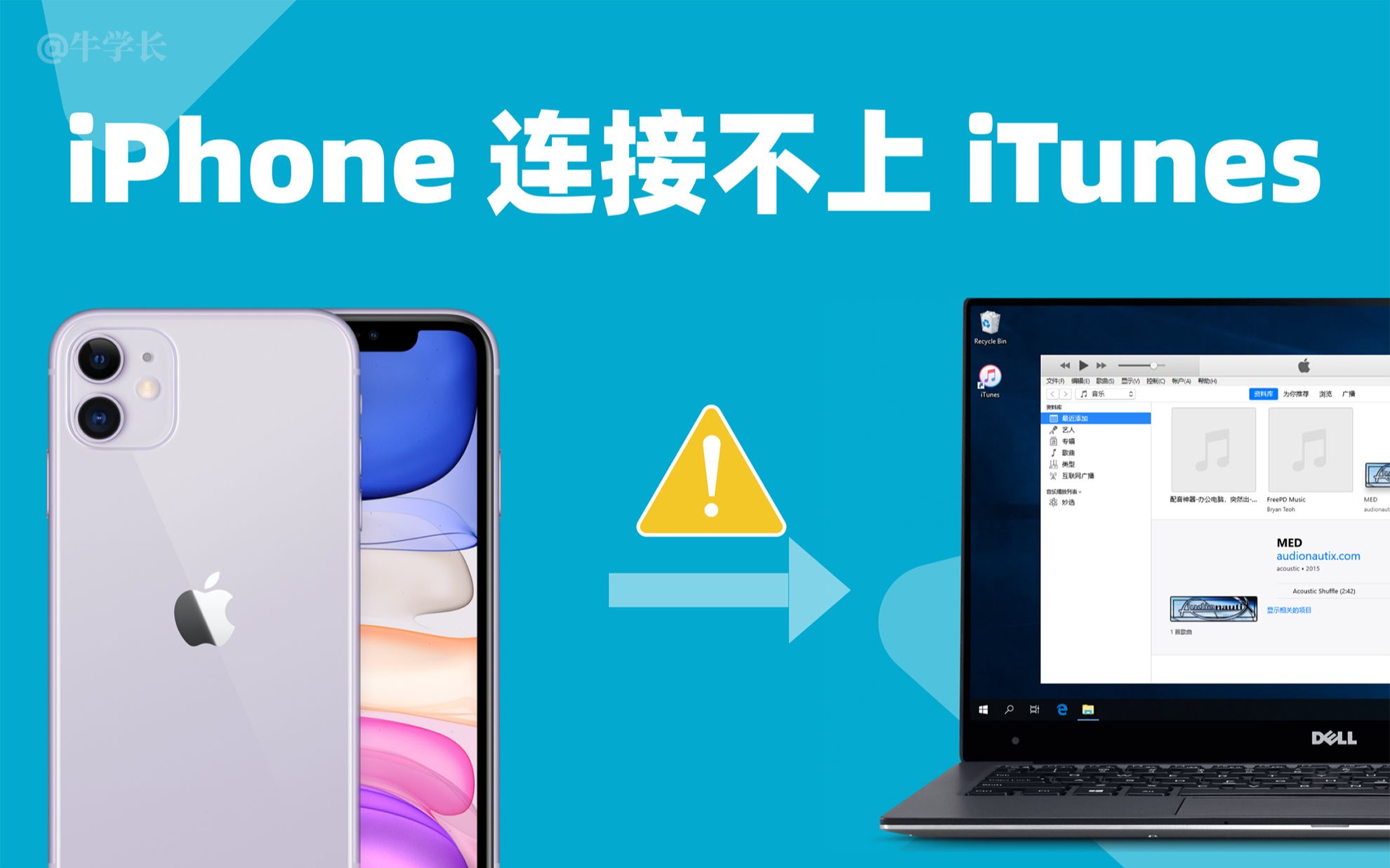

已检测到iphone是什么情况:这行字从哪里来,又代表什么
“已检测到iphone”这个提示,最常见的源头是macOS的“访达”和Windows的iTunes,当你用数据线把iPhone连上电脑,系统底层会通过USB协议枚举设备,识别出iPhone的硬件标识后,前台界面就会弹出“已检测到iphone”通知,并在访达边栏或iTunes设备列表里显示你的手机图标。
行业共识认为,这是苹果设备间标准的设备发现机制在正常工作,触发的核心条件是物理链路连通和系统服务响应,除了USB直连外,以下几种场景也会激活类似提示:
- 同Wi-Fi环境下的无线局域网连接:iPhone和Mac在同一网络下,开启“在网络上显示”后,系统会通过Bonjour协议广播设备信息。
- AirDrop隔空投送:iPhone靠近Mac时,蓝牙和Wi-Fi协同工作,界面会短暂显示检测到附近的iPhone设备。
- 连续互通功能:比如iPhone镜像、跨设备粘贴、智能热点,都会在后台完成设备检测。
- Mac的“系统报告”或“关于本机”:点击“系统报告”中的USB栏目,能看到iPhone被系统识别为“iPhone”或“Apple Mobile Device”。
这套机制的核心目的是建立可信连接,iOS系统在检测到主机设备后,会主动询问是否信任这台电脑,如果你点了“不信任”,设备依然会被“检测到”,但无法访问照片、文件等系统数据,只能进行充电或简单的网络共享。
已检测到iphone怎么关闭:按场景操作的完整指南
当“已检测到iphone”弹窗频繁出现、打扰到你工作流时,处理办法不是去iOS设置里翻找,而是根据你连接的设备类型做针对性关闭,记住一个原则:弹窗本身不耗电,不占带宽,你关掉的是“自动响应”和“自动打开软件”的行为,而不是“检测”这个功能本身。
Mac上关闭访达自动弹窗
Mac连接iPhone时,默认会打开“访达”窗口并显示设备页,如果不希望每次插线都自动跳出来,你可以这样操作:
- 打开“访达”,按键盘快捷键
Command + ,(逗号)打开偏好设置。 - 点击顶部的“通用”标签页。
- 在“打开访达窗口时打开”一栏里,把选项调整为“所有窗口关闭”或直接取消勾选“CD、DVD 和 iPod”。
- 顺手检查“边栏”标签,在“位置”区域里取消勾选你的iPhone名称,这样它就不会常驻侧边栏。
如果你用的是macOS Sequoia或更高版本,顶部菜单栏会出现“iPhone”图标,点击进入后选择“退出”即可断开当前交互,但系统底层检测依然存在。
Windows电脑上关闭iTunes自动识别
Windows端的“已检测到iphone”提示通常由iTunes的自动同步功能触发,关掉它需要进入iTunes的偏好设置:
- 用数据线连接iPhone,打开iTunes。
- 点击左上角的设备图标,进入iPhone摘要页面。
- 左侧菜单栏找到“选项”分区,取消勾选“自动同步”(当此iPhone连接时自动同步)。
- 点击工具栏的“编辑”,选择“偏好设置”,切到“设备”标签,勾选“防止iPod、iPhone 和 iPad 自动同步”。
- 最后一步很关键:拔掉数据线,同时按住键盘
Shift + Ctrl,再重新插线,iTunes就不会弹出任何检测窗口。
在Windows 11系统下,部分第三方手机助手软件(如爱思助手)也会拦截系统通知,检查一下软件的“弹窗通知”设置,关闭“设备插入提醒”即可。
关闭无线场景下的设备检测
对于AirDrop和连续互通产生的“已检测到iphone”,不需要特地关闭,因为它只在传输文件的瞬间出现,但如果你在某个公共Wi-Fi环境下,iPhone频繁收到陌生设备的连接提示,可以在iPhone上打开“设置”——“通用”——“隔空投送与接力”,把“隔空投送接收方式”改为“仅限联系人”,从源头减少触发机会。
已检测到iphone无法连接?排查思路比重复插拔更重要
很多用户的真正痛点不是“它出现了”,而是“它出现了但点不动”,或者“一直显示已检测到iphone,但访达里就是刷不出来”,这类问题80%以上出在信任状态和接口电气性能上,和手机本身好不好没关系。
按照下面这个顺序排查,大概率能在几分钟内解决:
- 拔线,解锁iPhone屏幕:连接状态下如果手机处于锁屏界面,先解锁并停留几秒,等待弹窗提示“信任此电脑?”,点击“信任”。
- 换一根原装或MFi认证的数据线:第三方劣质线材只能充电,数据引脚断裂或电阻异常会导致系统反复“检测到”又“丢失”。
- 重启手机和电脑的蓝牙与Wi-Fi:无线连接场景下,蓝牙缓存冲突是隐形杀手,直接断开重连最快。
- 进“系统报告”确认识别状态:Mac用户点击左上角苹果图标——“系统报告”——“USB”,查看设备树里有没有“iphone”字样,如果有,说明硬件链路正常,问题出在应用层。
- Windows用户更新Apple Mobile Device USB驱动:右键“此电脑”——“管理”——“设备管理器”,展开“通用串行总线控制器”,找“Apple Mobile Device USB Driver”,右键更新驱动,据统计,Windows用户在升级系统版本后遇到的连接问题,较大比例都是因为这个驱动被系统自动替换成了通用驱动。
如果以上五步做完依然提示“已检测到iphone”但无法访问数据,建议尝试重启iPhone(快速按音量加、音量减、长按电源键),这能重置iOS的设备栈状态,行业统计显示,重新启动能解决多数临时性连接异常,原因是系统服务进程在长时间运行后出现资源占用,导致USB协商超时。
已检测到iphone与隐私安全:你需要知道的几个关键点
回到最初的核心问题:电脑弹出“已检测到iphone”,会不会拿走我手机里的隐私? 答案明确:不会,前提是你没有点击“信任”。
iOS的信任机制是双向的,当手机首次连接一台新电脑时,iOS会生成一串专属的配对密钥,存储在手机和电脑两侧,只有你手动确认“信任”,系统才会开放文件系统权限,如果你点了“不信任”,那么电脑只能把iPhone当作一个普通USB设备,无法读取任何个人数据,而且信任记录一旦生成,除非你在iPhone的“设置”——“通用”——“还原”——“还原位置与隐私”里抹掉,否则这台电脑以后每次连接都不会再弹窗,直接获得访问权。
这个设计带来一个隐患:如果你把iPhone借给同事连过一次电脑并点了信任,对方之后插上数据线就能自动访问照片和文件,业内专家指出,最常见的iPhone数据泄露路径不是黑客攻击,而是物理接触加误点信任,遇到来路不明的电脑弹出“已检测到iphone”,一律点“不信任”,宁可在自己常用的电脑上后续手动开启,也不要冒风险授权。
已检测到iphone是病毒吗”的几个常识误区
这是搜索引擎里问得最多的问题,尤其是安卓用户刚转投iPhone时的第一反应,病毒和木马无法通过USB枚举阶段弹出一条系统级通知,因为这条提示由苹果官方驱动程序(Apple Mobile Device Support)发出,属于内核级硬件事件回调,并非应用层弹窗。
误认为“被监控”的场景通常是这样的:某天家里孩子用iPad连着你的iPhone充电,屏幕上突然跳出一行字“已检测到iphone”,你以为是有什么后台程序在扫描你,这是iPadOS在尝试与iPhone做数据同步,只要在iPad上打开“设置”——“通用”——“隔空投送与接力”,关掉“Handoff”选项,这类交叉检测就会大幅减少。
从网络安全的角度看,真正需要警惕的不是这行提示本身,而是那些常驻后台、一旦检测到设备就自动读取文件的第三方软件,检查一下电脑上有没有安装未受信任的“手机助手”或“电脑管家”,这些软件往往会监听USB设备事件,一旦系统广播“已检测到iphone”消息,它们立刻启动后台提取照片或通讯录,据工信部此前发布的公共安全提示,部分非正规渠道分发的PC工具存在越权访问移动设备数据的风险,建议尽量从官网或应用商店下载。
已检测到iphone后的高效操作:不只是充电和传照片
每次插上数据线看到“已检测到iphone”,你会下意识做什么?大多数人只会傻等访达加载,或者打开爱思助手刷个机,这个提示代表你的设备正在高速网络的可用状态,可以做很多提升效率的事:
- 备份数据:Mac用户打开访达,点击“管理备份”可直接将整机备份到本地磁盘,在“通用”标签里选择“将iPhone上所有数据备份到此Mac”,首次备份耗时长,后续增量为秒级。
- 创建本地网络共享:在iPhone的“设置”——“个人热点”中开启“最大兼容性”,再连上电脑,电脑会识别到设备并提示“已检测到iphone”,这时候iPhone就变成一个有线网卡,可以给没有Wi-Fi模块的台式机提供网络。
- 用iPhone镜像调试做展示:安装Xcode后,用数据线连接iPhone,系统识别设备后,你在Mac上打开QuickTime Player,按
Command + N新建影片录制,选择你的iPhone摄像头,这时的“已检测到iphone”提示对应的是屏幕镜像通道。 - 查看设备详细信息:连接后在访达底部状态栏能看到存储空间、电池循环次数、序列号,这些数据在设置App里反而不好找。
用表格对比不同连接场景的差异,会更直观:
| 连接方式 | 提示弹出位置 | 数据访问权限 | 典型时长 |
|---|---|---|---|
| USB有线连接 | 访达顶部通知 | 完全访问(信任后) | 即时响应 |
| 同Wi-Fi无线 | 系统设置-通用-关于本机 | 仅限网络同步 | 秒级延迟 |
| AirDrop | 隔空投送窗口 | 仅限传输文件 | 毫秒级识别 |
| iPad接iPhone | iPad锁屏界面 | 无(仅充电) | 极容易误触发 |
最后重申一遍核心结论:“已检测到iphone”是设备发现机制的友好反馈,不是风险事件,它会反复出现,是因为苹果为了让设备间无缝衔接,设计了主动广播机制,了解它的触发逻辑、关闭方法和信任边界,你就能从容管理每一台设备之间的连接状态,下次再看到这行字,你应该知道,随手点掉通知,或者点击“信任”开始传数据,都是可控的选择。
已检测到iphone常见问题解答
已检测到iphone但无法访问照片怎么办
先确认手机解锁并点击了“信任此电脑”,然后打开电脑的“照片”应用,左侧边栏找到你的iPhone设备名称,点击“导入”,如果依旧空白,断开连接后,在iPhone上打开“设置”——“隐私与安全性”——“照片”,下拉到底部,找到对应的电脑名称,将权限从“无”改选为“所选照片”或“所有照片”,此操作能重建照片访问的授权缓存,解决绝大多数“检测到但看不到相册”的现象。
为什么手机一直显示“已检测到iphone”又马上消失
这属于典型的物理连接不稳定,数据线内部断裂、接口氧化、电脑前置USB供电不足都会导致设备反复上下线,建议把数据线换到主机背面的USB接口直接插入,或者使用扩展坞外接电源,如果问题依然存在,在Mac上打开“控制台”App,搜索“USBMSC”关键词查看日志,日志里会明确记录设备断开的具体原因代码。
已检测到iphone会自动下载新系统吗
不会,检测到设备只代表通讯握手,系统固件更新需要你在访达或设置里主动点击“检查更新”,苹果服务器不会因为设备被识别就推送固件,这是iOS系统设计层面的强制要求,任何未经用户确认的系统下载都违反了应用商店审核规范,如果你在连接电脑后发现网络流量异常增高,检查电脑后台是否有正在运行的云备份任务,与本次外部设备连接无关。


