

iphone后期怎么修图,长尾疑问词有哪些?

iPhone 后期完全能胜任从日常修图到专业视频剪辑的所有需求,只要你选对工具、掌握流程,一部手机就是一套完整的移动后期工作站。
很多朋友问我,iPhone 拍完的照片到底该怎么处理?是不是非得传到电脑上?还真不是,iPhone 后期这件事,门槛比你想的低,上限又比你想的高,今天我就把压箱底的经验整理成一套完整的实操手册,从软件选择到性能瓶颈,一次性给你说透。
iPhone 后期修图用什么软件最顺手
这个问题几乎每个 iPhone 用户都纠结过,行业共识认为,修图软件不在多,而在精,iPhone 上最核心的后期工具就两套:一套是苹果自带的相册编辑,另一套是 Adobe 的 Lightroom 手机版,前者负责快速调整,后者负责精耕细作。
先吃透系统自带编辑器的隐藏实力
别小看 iPhone 相册右上角的那个“编辑”按钮,苹果系自带的调色工具是目前手机端响应最快、算法最稳的编辑器,它的优势在于无损编辑,无论你怎么拉曝光、改色温,随时可以一键还原原图,具体操作路径是:打开任意照片,点击右上角“编辑”,然后滑动下方的参数面板,这里有几个核心参数你必须要搞清楚:
- 曝光:控制整体亮度,相当于相机的 Exposure Compensation。
- 鲜明度:苹果独家算法,智能提亮暗部同时压制高光,比单纯拉曝光自然得多。
- 高光和阴影:分别拯救过曝的天空和死黑的背光人脸。
- 自然饱和度:只加深颜色发灰的部分,不会让原本鲜艳的颜色溢出。
对于绝大多数旅行照和美食照,把“鲜明度”拉高 15 左右,再把“自然饱和度”加到 10,效果立刻就不一样了,这套组合拳不需要任何第三方软件,出片速度极快,适合发朋友圈这种轻量级场景。
第三方精修为什么还得看 Lightroom
如果你拍的是 RAW 格式,或者需要局部调整人像肤色,系统编辑器就力不从心了。Lightroom 手机版是绕不开的硬角色,它最大的价值在于曲线工具和蒙版工具,操作路径是:导入照片后,点击底部的“亮度”选项卡,里面有一条 RGB 曲线;点击右上角的圆形蒙版图标,可以圈选主体单独调色。
用 Lightroom 修人像有个诀窍:先拉基础曝光,然后进“颜色”面板,把橙色(肤色主色)的亮度提 10、饱和降 8,皮肤立刻白净通透,这套参数在行业内被称为“奶油肌公式”,实操非常稳。
iPhone 后期剪辑视频卡顿怎么办
视频剪辑是 iPhone 后期的重头戏,但不少人遇到过修图流畅、一剪辑就发热卡顿的尴尬局面,即使是最新款 iPhone,也有遭遇 —— 这背后的原因,大多不是机器不行,而是素材规格超出了处理器的实时解码极限。
先从根源排查是不是设置惹的祸
很多时候卡顿并非性能不够,而是相机设置太激进,如果你平时使用“设置 > 相机 > 录制视频”中的 4K 60fps 格式,那么这个规格的视频素材在剪辑软件时间轴上预览时,解码压力极大,业内专家指出,解决此问题的最简单办法不是换手机,而是在剪辑时用代理工作流。
- 第一步:在剪映或 CapCut 中导入视频后,不要立刻剪辑。
- 第二步:点击素材库右上角的“高清”按钮,把预览画质切换为“流畅优先”。
- 第三步:如果是长片剪辑,使用“草稿设置”中的“代理模式”或者“优化性能”选项。
剪映这个开关默认是关闭的,很多老用户都不知道,但它的作用极其关键:让手机在剪辑时先处理低分辨率副本,输出时再自动套用原画画质,这才是解决 iPhone 剪辑卡顿的根治方案,远比清理后台应用有效得多。
A17 Pro 芯片到底给后期提供了什么底气
说到剪辑性能,就不得不提最新的芯片,近年来的新 Pro 机型搭载的 A17 Pro 芯片,首次在手机端支持了硬件级 AV1 解码和光线追踪加速,在后期实战中,这意味着iPhone 15 Pro 及后续机型在剪辑 4K ProRes 视频时,可以直接在相册里看到流畅的逐帧预览,不用像老机型那样频繁渲染缓冲。
但如果你用的是老款 iPhone(13 系列),也不必焦虑,只要不碰 ProRes 和 4K 60fps 高码流素材,专心用 1080P 30fps 拍摄,配合剪映的“性能模式”,流畅度依然可以保持在可接受范围内。
iPhone 后期调色参数怎么设置能出电影感
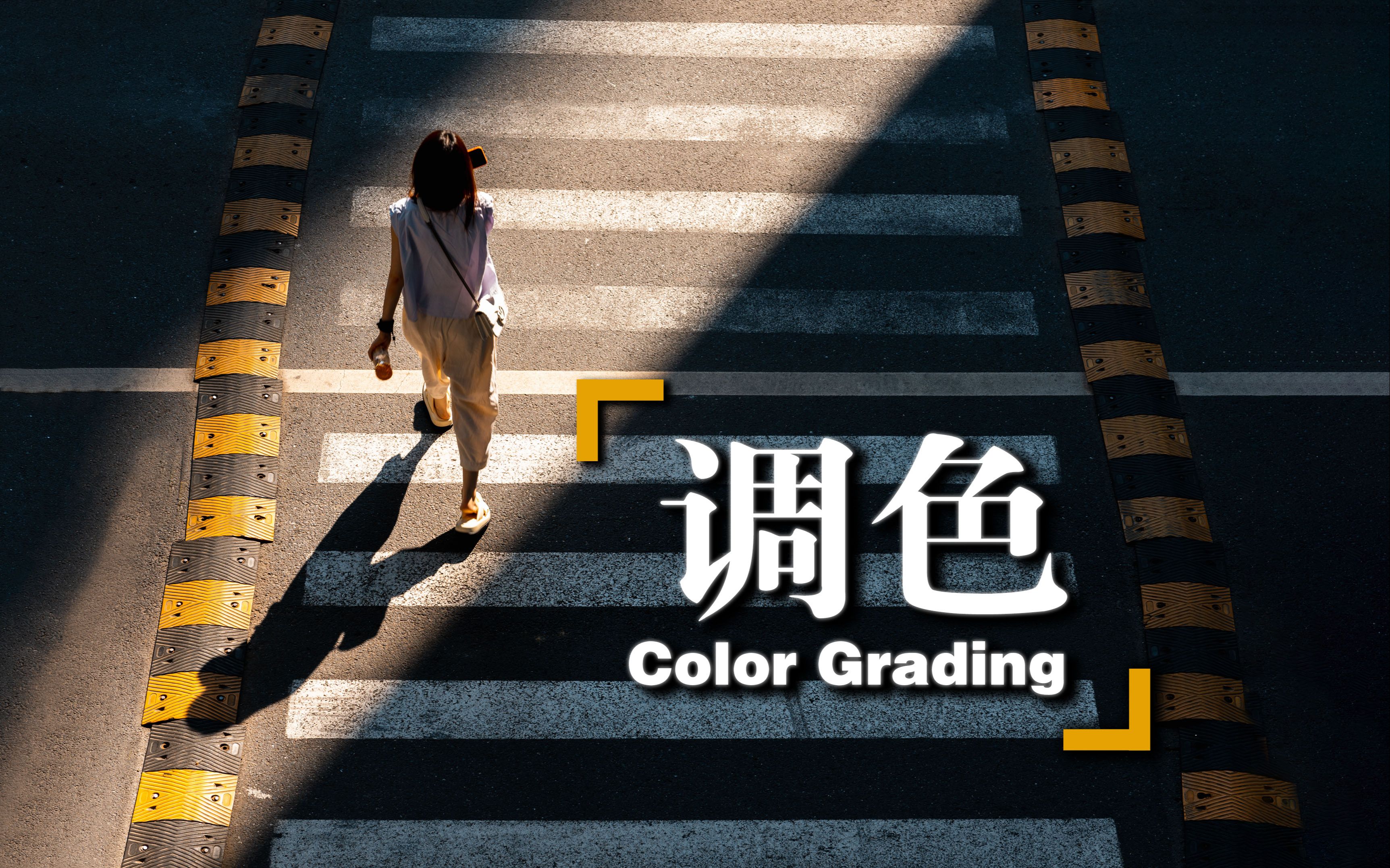
调色是后期里最有玄学味、也最看重实际操作的环节,网上那些神秘的“预设”和滤镜,其实底层的逻辑就是色彩三要素的重新分配,我们要掌握的不是背参数,而是看画面的哪里需要补偿。
一级校色是把基础打牢的关键流程
所有调色都要先走一级校色,即把曝光和白平衡找对,然后再谈风格,实操路径如下:
- 打开照片,先看直方图,如果波形整体偏左,说明画面欠曝,请将“曝光”滑块向正方向移动,直到最亮的像素快要触及右侧边缘。
- 打开“色温”,如果画面偏蓝,就向右滑动增加黄/橙,直到白色物体变得纯净。
这里要提醒的是,iPhone 的屏幕素质在行业里是第一梯队,但如果你在户外强光下修图,要务必小心亮暗细节的误判——这很影响最终成片效果。
手动调整 S 曲线比套滤镜更能锻炼能力
很多场景下套滤镜并不解决问题,比如阴天天空发灰、室内肤色发闷,此时要动用真正的曲线工具,在 Lightroom 中,进入“亮度”面板,把曲线的左下角(阴影)向下拉一点,右上角(高光)向上提一点,拉出一个“S”形曲线,这样做以后,画面的对比度会立刻增加,色彩也会变得更观感浓郁。
小技巧是不再用统一的参数,而是把“清晰度”和“去朦胧”这两个滑块区别对待,这也是与 S 曲线配合度很高的两个调整项:拉高“去朦胧”能让阴天照片的云层结构变得饱满立体,但面部的“清晰度”要克制,否则人像脸部的噪点会直接变成磨砂感。
iPhone 12 后期够用吗,有哪些机型表现更扎实
这是个非常典型的问题,当新机型每年都在强调影像算力时,老用户最容易焦虑,直接给结论:iPhone 12 系列做日常后期完全够用,但在高负载场景下会明显吃力。
不同机型在后期侧的分工差异
我用表格来展示不同机型在后期实际体验中的差距,这样大家心里更有数。
| 机型类别 | 照片编辑体验 | 视频剪辑表现 | 最佳适配场景 |
|---|---|---|---|
| iPhone 12/13 基础款 | 处理 1200 万像素 RAW 流畅,色彩调整无延迟 | 剪辑 1080P 流畅,4K 素材需代理模式 | 朋友圈修图、Vlog 轻剪辑 |
| iPhone 14 Pro 以上 | 支持 4800 万像素 ProRAW,编辑响应迅速 | 剪辑 4K 30 帧毫无压力,支持颜色分级 | 半专业创作、旅行大片精修 |
| iPhone 15/16 Pro 系列 | 硬件级加速,连拍批量调色无卡顿 | 可直接剪辑 ProRes 素材,支持外录硬盘 | 专业短片制作、商业拍摄 |
对于 iPhone 12 用户,我的建议是:尽量在系统自带的相册里完成 90% 的调整操作,避免同时开太多后台应用和修图软件去抢内存,属于你的工作流,是把照片格式设为 Apple ProRAW,用广角主摄拍完,直接在相册里提亮暗部——这个流程老机型依然游刃有余。
代际差距到底卡在什么硬件之上
老机型和新机型的核心差距在于内存带宽,后期的所有操作都是像素级数据吞吐,内存带宽更高的 Pro 系列可以同时加载更多滤镜预览图和更复杂的历史记录,这就是为什么你在 iPhone 12 上编辑 4800 万像素照片时,滑动参数偶尔会有掉帧感,而新 Pro 机型却如丝般顺滑。
iPhone 后期需要花多少钱才能用上专业工具
很多人被“专业后期”四个字吓退了,觉得一定得花大价钱,实际上在 iPhone 平台,你甚至可以以极低的成本获得顶级体验,先报一个总预算区间:从纯免费到月均 50 元,就能拿下一整套专业后期方案。
免费工具的选型与逻辑
苹果自带的相册编辑器是免费的,且功能已经覆盖了 80% 的需求,免费的剪映(CapCut)也足以完成大部分视频剪辑任务,这套免费组合的最大短板在于降噪和局部调整,遇到极限暗光场景会力不从心。
订阅费用与实际价值拆解
付费订阅主要集中在 Lightroom 手机版的云存储和高级“蒙版”功能,该服务的月费不高,且经常有首月优惠活动,大概是一顿午餐钱,对于刚入门的新手来说确实是一笔划算的自我投资,另一项可选支出是外接存储,比如闪迪或三星的移动固态硬盘,价格视容量而定,但直接决定了你的视频素材库存天花板。
iPhone 后期常见问题解答
iPhone 后期输出的照片格式该选什么?
普通分享场景输出JPG最为通用,兼容性最好,如果你打算二次精修或打印大幅面照片,建议输出 TIFF 格式,在系统设置里,只需把“相机 > 格式”调整为“兼容性最佳”,就能直接获得 JPG 输出,操作简单且安全可靠。
iPhone 剪辑视频时会压缩画质吗?
剪辑软件默认导出设置都会进行二次编码,这是正常的计算压缩,为了防止画质劣化,推荐在剪映导出界面选择“自定义”中的“更高码率”,并把分辨率选为素材原始规格(如 4K 而不选 1080P),这样可以最大化保留细节,减少上传视频平台后的画质损耗。
华为手机拍的素材能放 iPhone 上后期吗?
完全可以,iPhone 的文件管理已全面开放,跨平台素材流转已成常态,只需要通过“隔空投送”或微信“文件传输助手”把视频原图存到 iPhone “文件”App 里,再用 Lightroom 或剪映直接打开“文件”目录导入即可,绝大多数消费者都认可,iPhone 在处理多格式素材的兼容性层面,处于当下手机系统里好用的档位。


