

iPhone自动锁屏时间怎么设置,苹果自动锁屏时间在哪里改?

iPhone自动锁屏时间在“设置 > 显示与亮度 > 自动锁定”里改,常用选项是30秒、1分钟、2分钟、3分钟、4分钟、5分钟,部分系统版本会显示“永不”;日常建议设为1-2分钟,兼顾省电和隐私。 这项设置是系统自带功能,不收费,也不需要装任何App,下面按找入口、选时长、看场景、排故障的顺序讲清楚。
iPhone自动锁屏时间怎么设置:先找对入口
先把路径记牢:设置 > 显示与亮度 > 自动锁定,点进去后,选择你需要的时长即可,改完立即生效,不需要重启手机。
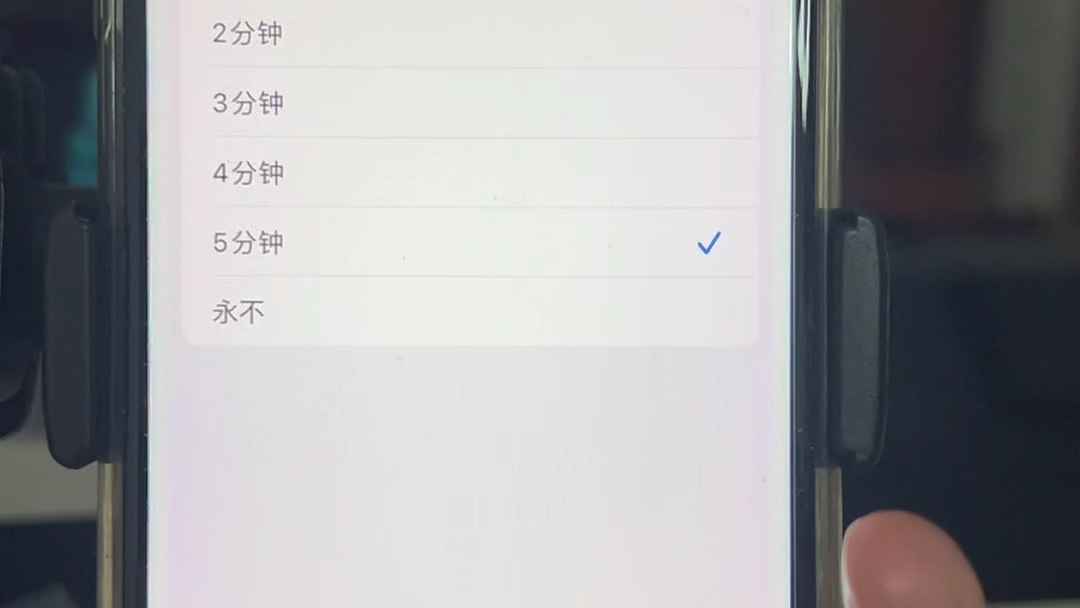
国行iPhone自动锁屏时间设置路径与系统差异
国行iPhone和多数外版机型的主路径基本一致,差异主要在系统版本和功能名称上。
- 打开“设置”。
- 点“显示与亮度”。
- 点“自动锁定”。
- 选择30秒、1分钟、2分钟、3分钟、4分钟、5分钟,部分版本会出现“永不”。
如果设置页顶部有搜索框,直接搜“自动锁定”也能跳转,老系统或新系统里,个别选项的位置会调整,但核心路径没有变,国行机型不需要额外付费解锁这项功能,遇到“代设置自动锁屏”的收费服务,先绕开。
设置前先确认三个开关
有些用户说“自动锁定选项是灰的”,多数情况下不是手机坏了,而是被某个状态限制了。
- 低电量模式:据苹果官方支持文档,低电量模式会降低屏幕亮度并优化性能;在部分系统版本中,自动锁定会被压到30秒,选项还会变灰,路径是“设置 > 电池 > 低电量模式”,先关闭再改。
- 引导式访问:路径是“设置 > 辅助功能 > 引导式访问”,如果当前正处在引导式访问里,先连按三次侧边按钮结束,再回设置里调整。
- 设备管理或描述文件:路径是“设置 > 通用 > VPN与设备管理”,企业设备、学校设备或装过描述文件的手机,可能被MDM限制自动锁定时间,个人用户不要随意安装来路不明的描述文件。
用搜索和电池页快速判断
设置改完没变化,可以先看电池页,低电量模式开着时,自动锁定被缩短是正常现象,另一个判断方法是:把低电量模式关掉,回到“显示与亮度”看“自动锁定”是否恢复可选,恢复可选,说明是模式限制;仍然灰着,再查引导式访问和设备管理。
iPhone自动锁屏30秒和永不哪个好
这个问题没有统一答案,关键看你怎么用手机,行业共识认为,自动锁定没有统一最优值,核心是平衡续航、隐私和解锁频率。
| 选项 | 适合场景 | 续航倾向 | 隐私风险 | 建议 |
|---|---|---|---|---|
| 30秒 | 经常放下手机、注重隐私 | 亮屏时间短,相对省电 | 较低 | 适合通勤、办公间隙 |
| 1-2分钟 | 多数日常使用 | 平衡 | 中等 | 多数人更稳妥的默认值 |
| 5分钟 | 看文档、菜谱、对照操作 | 亮屏时间变长 | 较高 | 临时用,用完改回 |
| 永不 | 展示、导航、特殊场景 | 耗电明显增加 | 较高 | 不建议长期开启 |
续航和隐私怎么取舍
屏幕是手机耗电的大头之一,自动锁定缩短的是每次亮屏的持续时间,业内专家指出,缩短屏幕常亮时间对续航的帮助,通常比频繁清理后台更直接,反过来,时间设得太长,手机放在桌上、装进包里还亮着,既耗电也容易暴露通知内容。
隐私方面可以补一层设置:设置 > 通知 > 显示预览 > 解锁时,这样锁屏后通知内容不会直接展示,自动锁定时间稍长也更安心,Face ID机型不建议长期开“永不”,尤其是绑定了支付、门禁和重要账号的手机。
日常推荐参数
- 自动锁定设为1分钟或2分钟。
- 抬起唤醒按需开启,不常用就关掉。
- 通知预览设为“解锁时”。
- 低电量模式开启时,接受系统把自动锁定压到30秒,这是省电策略的一部分。
看视频时iPhone自动锁屏时间怎么设置
标准视频App在正常播放时,系统通常会保持屏幕常亮,不需要把自动锁定改成“永不”,如果你看视频仍然很快锁屏,先别急着改全局设置,按场景排查更有效。
视频场景的排查顺序
- 检查低电量模式是否开启,开启后自动锁定可能被压到30秒,视频播放也可能受影响。
- 确认视频是不是在网页、非标准播放器或悬浮窗里播放,部分播放器不会主动阻止系统休眠。
- 检查是否误开了引导式访问,或设备管理限制了休眠策略。
- 临时需要常亮,可把自动锁定改到5分钟,看完立刻改回1-2分钟。
- 导航、直播、对照菜谱等场景,也可以用“5分钟临时方案”,不建议长期“永不”。
临时常亮的替代做法
不少视频App自带“保持屏幕常亮”或“播放时禁止休眠”的开关,优先用App内选项,充电时看视频、把手机放在支架上,也能减少误锁屏带来的麻烦,真正需要长时间亮屏时,再动系统自动锁定,改完记得恢复。
iPhone自动锁屏时间设置需要付费吗?不收费,但要注意“代设置”套路
这项设置不收费,属于iOS自带功能,第三方“省电助手”“锁屏助手”不需要装,维修店以“解锁自动锁屏”为名收费也没有必要,选项变灰时,先按低电量模式、引导式访问、设备管理三个方向排查。
设置后没反应或选项变灰怎么排查
- 关闭低电量模式:设置 > 电池 > 低电量模式。
- 结束引导式访问:连按三次侧边按钮,输入密码结束。
- 查看设备管理:设置 > 通用 > VPN与设备管理,确认是否有描述文件;企业或学校设备可能受MDM限制。
- 重启手机并更新系统:设置 > 通用 > 软件更新。
- 还原所有设置:设置 > 通用 > 传输或还原iPhone > 还原 > 还原所有设置,这一步不删除照片和App,但会重置Wi-Fi、壁纸、铃声等偏好,操作前心里有数。
- 仍然异常,再联系Apple支持或到官方服务点检测。
国行、外版和系统版本差异
国行和外版的主路径一致,功能名称可能随系统版本微调,不要为了改自动锁定去安装来路不明的描述文件,也不要轻信“永久不锁屏插件”,系统设置能解决的问题,优先留在系统设置里。
把自动锁定设在1-2分钟,是多数iPhone用户更稳妥的默认值,需要临时常亮时改到5分钟,用完改回,比长期“永不”更省心。
iPhone自动锁屏时间设置常见问题
iPhone自动锁屏时间设置后为什么还是很快锁屏?
常见原因是低电量模式把自动锁定压到30秒,其次是引导式访问、设备管理描述文件或系统版本Bug,按“关低电量模式、结束引导式访问、查设备管理、重启更新”的顺序排查,多数情况能定位。
iPhone自动锁屏时间设置会影响电池寿命吗?
影响的是每次亮屏时长和充电频率,不是直接“伤电池”,长期“永不”会增加耗电和屏幕静态显示时间;电池健康更受充电周期、温度和使用习惯影响,把自动锁定设在1-2分钟,对日常续航更友好。
iPhone自动锁屏时间设置最长可以选多久?
多数iOS版本的自动锁定菜单提供30秒到5分钟,部分版本或机型会显示“永不”,如果菜单里没有“永不”,属于当前系统版本或机型的正常差异。


