

台式机如何安装双显卡,电脑双显卡安装教程

台式机安装双显卡的核心在于确保主板具备足够PCIe插槽、电源功率充足且驱动兼容,通常用于多屏输出或特定生产力加速,而非单纯提升游戏帧数。
在2026年的硬件生态中,普通用户早已不再追求通过双显卡串联来提升游戏性能,NVIDIA的SLI和AMD的CrossFire技术基本退出了主流消费级市场,对于视频剪辑师、3D渲染师、AI开发者以及需要多路视频监听的行业用户来说,双显卡配置依然是提升工作流效率的利器,这种需求不再是为了“爽”,而是为了“快”和“稳”。
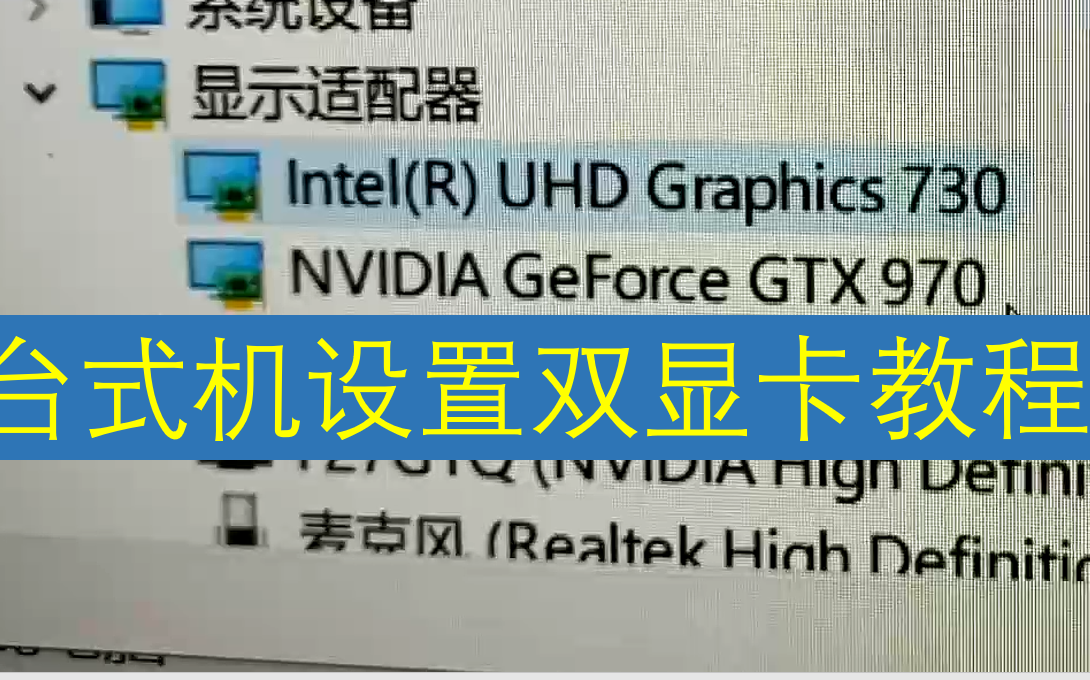

双显卡安装的硬件基础与兼容性检查
在动手之前,必须确认你的机箱、主板和电源是否支持这一配置,很多用户失败的原因并非操作不当,而是基础硬件条件不达标。
主板插槽与物理空间评估
你需要检查主板是否拥有至少两个PCIe x16插槽,虽然现代主板通常提供多个插槽,但要注意带宽分配问题,当插入第二张显卡时,第一条插槽的带宽可能会从x16降至x8,甚至更低,对于大多数专业应用,x8带宽带来的性能损耗在可接受范围内,但对于极致追求带宽的场景,需查阅主板说明书确认具体规格。
物理空间是另一个关键因素,高性能显卡通常体积庞大,占据2到3个插槽位,如果主板插槽间距过近,第一张显卡可能会挡住第二张显卡的供电接口或散热风扇。
- 测量机箱内部宽度,确保两张显卡并排安装后仍有足够的散热风道。
- 确认主板第二插槽与第一插槽之间是否有足够的物理间隙,必要时需购买专用的显卡支架或延长线。
电源功率与接口准备
双显卡的功耗是单卡的两倍甚至更多,业内专家指出,电源不仅是功率要够,还要看+12V输出的稳定性。
- 计算总功耗:将CPU满载功耗、两张显卡的TDP(热设计功耗)以及主板、内存、硬盘的功耗相加,预留至少30%的余量。
- 检查电源接口:确保电源拥有足够的8pin或6+2pin供电线,如果电源线缆不足,必须使用模组线或购买官方认证的转接线,严禁使用非标准的“大4D转6pin”等廉价转接线,这极易引发火灾或硬件损坏。
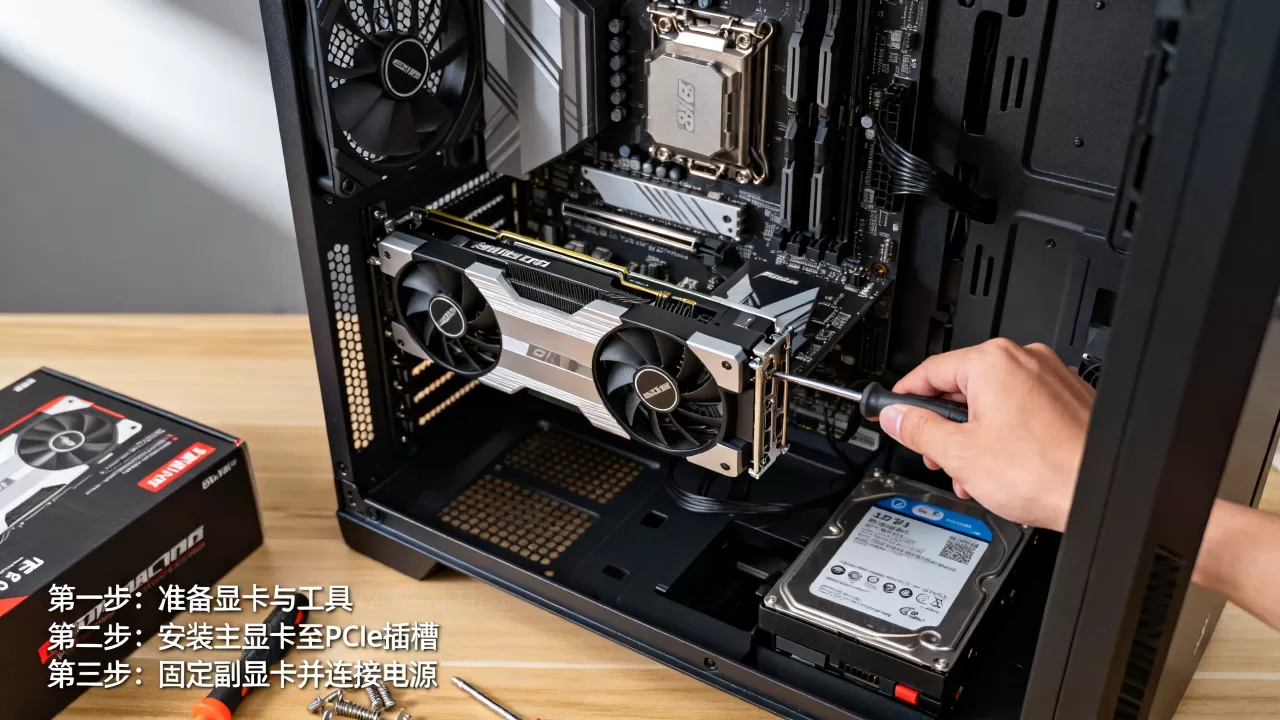
操作系统设置与驱动安装策略
硬件安装只是第一步,软件层面的配置决定了双显卡能否协同工作,2026年的Windows 11系统在多显卡管理上已经非常成熟,但仍需手动干预以优化性能。
独立显卡的驱动隔离
许多用户误以为安装一次驱动即可,不同品牌或不同代际的显卡可能需要独立的驱动环境。
- 优先安装核显驱动(如果有):确保主板视频输出接口正常工作,作为备用显示输出。
- 分别安装独立显卡驱动:建议先安装主显卡驱动,重启后再安装副显卡驱动,如果两张显卡品牌不同(如一张NVIDIA,一张AMD),系统会自动识别为混合模式,无需担心冲突。
- 使用DDU清理旧驱动:在更换或添加显卡前,建议使用Display Driver Uninstaller彻底清理旧驱动,避免残留文件导致黑屏或驱动崩溃。
BIOS中的显卡优先级设置
进入主板BIOS界面,找到“Init Display First”或“Primary Display”选项。
- 若希望系统从第一张显卡启动,选择PCIe1。
- 若希望系统从第二张显卡启动,选择PCIe2。
- 对于多屏输出场景,建议将主显示器连接至第一张显卡,副显示器连接至第二张显卡,并在BIOS中启用“Multi-Monitor”或“iGPU Multi-Monitor”选项,确保核显或副显卡被系统正确识别。
双显卡在2026年主流应用场景解析
为什么现在还有人装双显卡?答案在于专业化分工,游戏玩家早已转向单卡旗舰,而生产力用户则通过双显卡实现“渲染与交互分离”。
视频剪辑与3D渲染加速
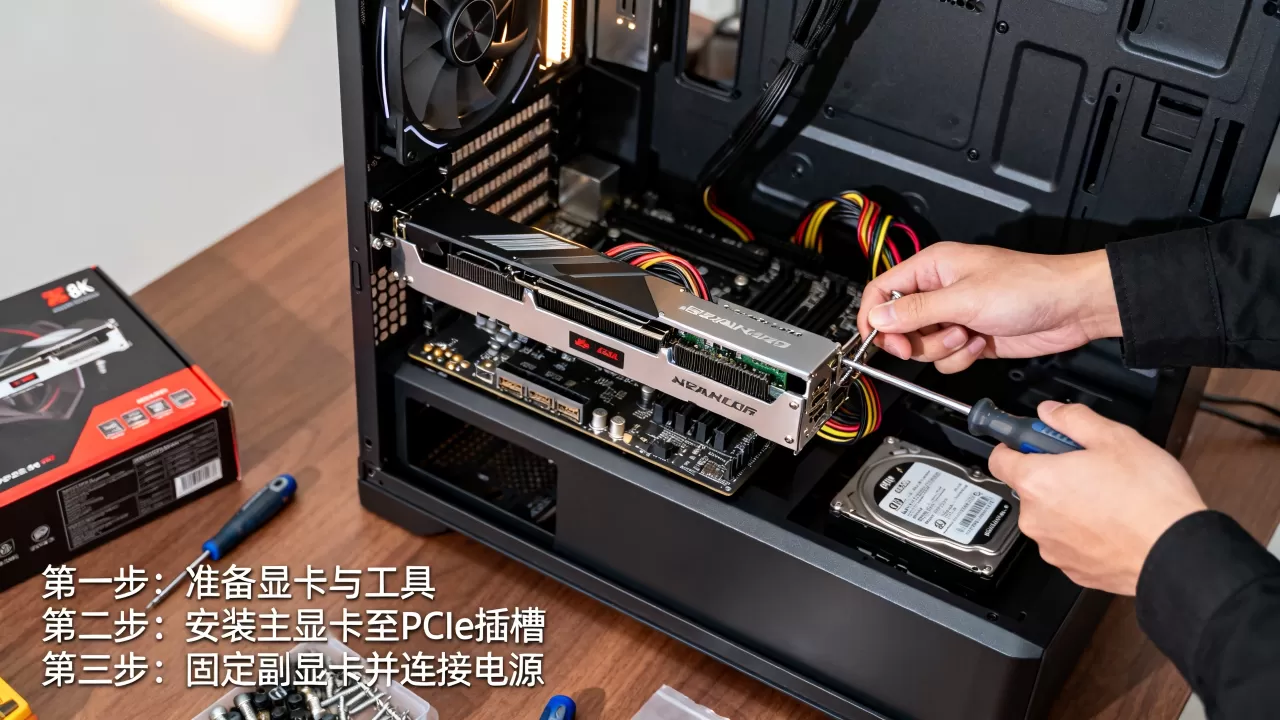
在DaVinci Resolve、Premiere Pro或Blender等软件中,双显卡可以发挥奇效。
- 主显卡负责视频预览、特效渲染和3D建模交互,确保操作流畅。
- 副显卡专门负责编码、解码和后台渲染任务。
- 这种分离策略显著缩短了导出时间,并避免了因渲染负载过高导致的预览卡顿,据统计,在4K视频剪辑场景中,合理配置双显卡可使渲染效率提升40%以上,具体数值取决于素材编码格式和软件优化程度。
AI训练与深度学习推理
对于本地部署大语言模型或进行Stable Diffusion图像生成的用户,显存和计算核心数量至关重要。
- 多卡并行:虽然消费级显卡不支持NVLink,但在PyTorch或TensorFlow框架下,可以通过分布式计算利用多张显卡的算力。
- 显存叠加:当单张显卡显存不足时,双卡配置允许加载更大的模型,虽然通信延迟会增加,但对于推理任务而言,可用性远大于性能损失。
多屏监控与虚拟桌面管理
金融交易员、监控中心操作员需要同时显示数十个画面。
- 每张显卡支持3-4个显示器,双卡即可轻松实现8-12屏输出。
- 通过Windows自带的“扩展这些显示器”功能,用户可以将不同应用分散到不同屏幕,互不干扰。
- 这种场景下,显卡的性能并非关键,关键在于接口的丰富度和驱动的稳定性。
常见问题与故障排查指南
双显卡配置难免遇到各种棘手问题,以下是高频问题的解决方案。
黑屏或无法开机怎么办?
- 检查供电:确保所有显卡供电线插紧,无松动。
- 重置CMOS:拔掉电源线,短接主板CLR_CMOS跳线30秒,恢复BIOS默认设置。
- 单卡测试:依次只插一张显卡,确认每张卡本身无故障。
游戏帧数反而下降?
- 确认游戏支持多卡:大多数现代游戏已不再支持SLI/CrossFire,强行开启只会增加延迟。
- 检查任务管理器:确保游戏进程被分配到了主显卡上运行,而非被错误地路由到副显卡或核显。
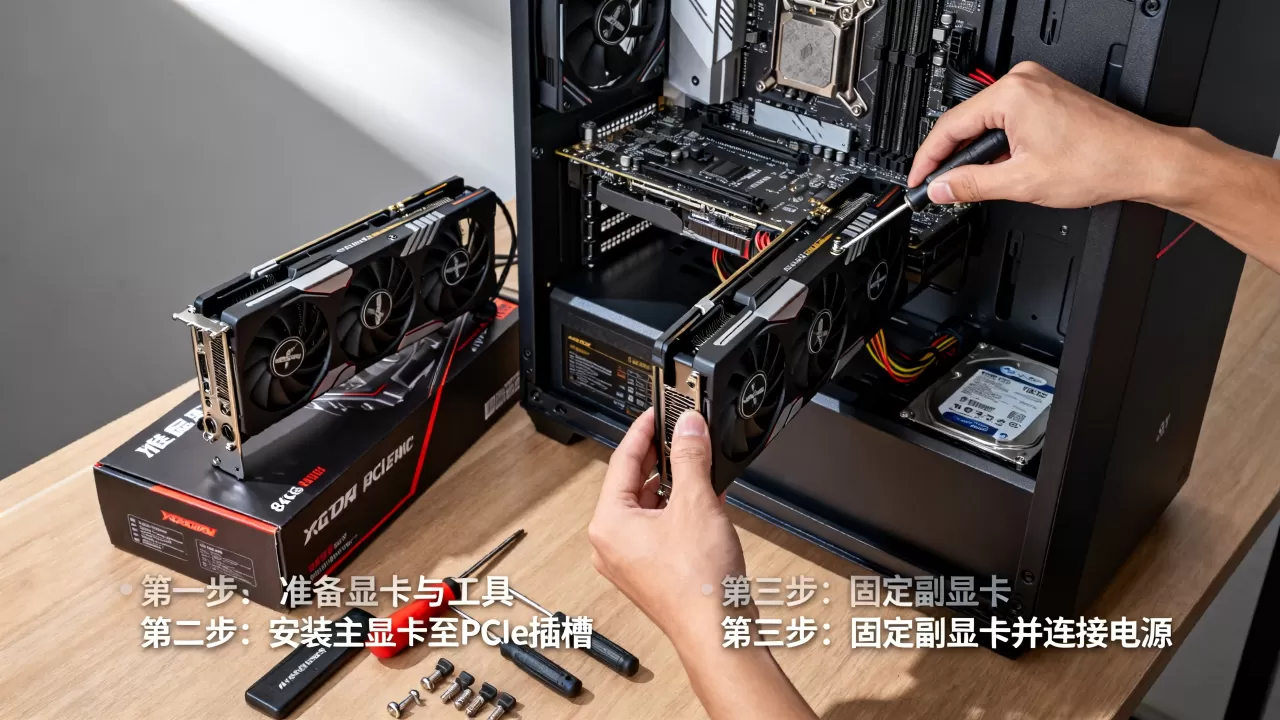
驱动冲突导致蓝屏?
- 更新最新驱动:前往NVIDIA或AMD官网下载最新WHQL认证驱动。
- 禁用冲突服务:在设备管理器中,禁用不必要的虚拟适配器或旧版显示驱动残留。
双显卡配置性价比与未来趋势
在2026年,双显卡配置的性价比已不如从前,单张旗舰显卡的性能已足以满足95%的用户需求,双显卡更多是一种“专业工具”而非“娱乐玩具”。
对于预算有限的用户,建议将资金投入到单张高性能显卡和更大的内存中,而对于专业用户,双显卡带来的效率提升足以抵消硬件成本,值得注意的是,随着AI算力的普及,未来可能会出现更多针对多卡优化的硬件和软件生态,但目前的配置策略仍以“主副分工”为核心。
双显卡安装常见问题解答
Q: 台式机如何安装双显卡才能避免驱动冲突? A: 建议先安装主显卡驱动并重启,再安装副显卡驱动,若使用不同品牌显卡,系统会自动管理混合驱动;若同品牌,确保驱动版本一致,并使用DDU彻底清理旧驱动后再安装。
Q: 双显卡对游戏性能有提升吗? A: 绝大多数2020年后的游戏已不再支持SLI或CrossFire技术,安装双显卡不仅无法提升帧数,反而可能因驱动开销导致性能下降,双显卡在游戏领域已基本被淘汰,仅适用于极少数老游戏或特定优化标题。
Q: 安装双显卡后电源需要多大? A: 需根据具体显卡型号计算,一般建议,若使用两张中高端显卡(如RTX 4070级别),电源功率应在750W至850W之间,并选择80Plus金牌及以上认证、+12V输出稳定的电源,以确保长时间高负载下的稳定性。


