

显卡满载是什么意思,显卡占用率100%正常吗

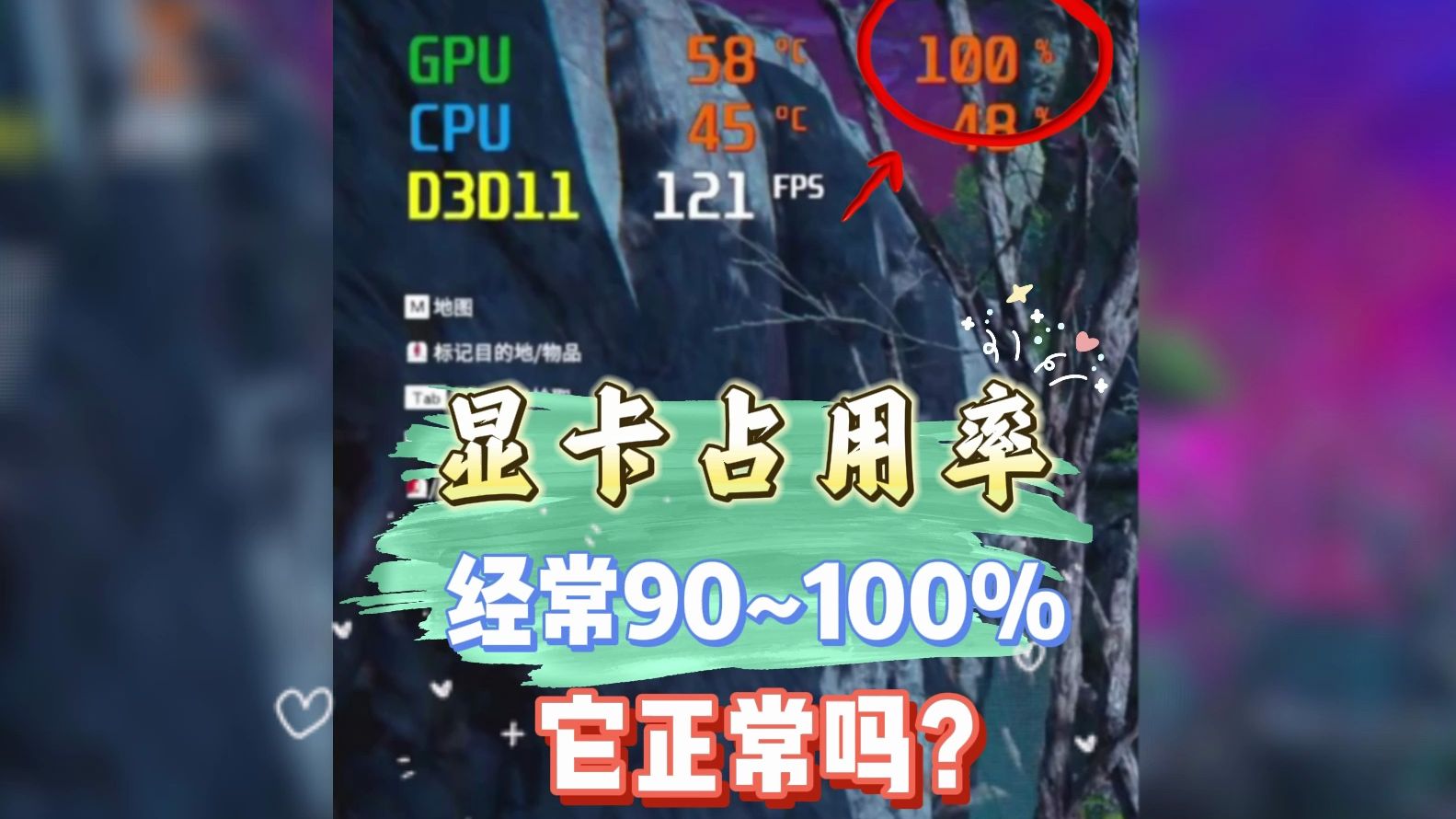
显卡满载是指GPU核心、显存及散热系统处于100%工作负荷状态,这是衡量硬件性能释放与稳定性测试的关键指标,而非单纯的“过热预警”。
当你在游戏、渲染或挖矿场景中看到显卡占用率飙升至99%或100%时,这通常意味着硬件正在全速运转,对于许多用户而言,看到“满载”二字会本能地联想到故障或过热,但事实上,这是显卡发挥其设计价值的正常表现,理解这一概念,不仅能帮你判断电脑是否“跑满”了性能,还能有效规避因误解而进行的无效降频或散热改造。

显卡满载的真实含义与核心机制
要理解显卡满载,首先需要拆解“负载”在硬件层面的具体构成,显卡并非只有一个指标在跳动,而是由多个子系统共同协作的结果,业内专家指出,现代GPU是一个高度并行的计算单元,其满载状态涉及核心频率、显存带宽以及功耗墙等多个维度的协同工作。
核心频率与功耗的平衡艺术
显卡的核心频率(MHz)决定了它每秒能执行多少次计算任务,当负载增加时,显卡会尝试提升频率以获得更高帧率或更快渲染速度,频率的提升伴随着功耗的急剧上升,显卡内部设有“功耗墙”,一旦达到额定功率上限,频率就会自动降频以保护硬件,真正的满载不仅仅是占用率高,更是功耗和温度的综合体现。
- 频率波动:在轻度负载下,频率可能仅在基础频率附近徘徊;满载时,频率会稳定在Boost频率区间。
- 功耗限制:如果电源供应不足或散热不佳,显卡可能无法维持满载频率,出现“降频”现象,导致性能下降。
显存与总线带宽的压力测试
除了核心计算单元,显存(VRAM)也是满载测试的重要环节,特别是在4K分辨率游戏或大型3D建模场景中,显存带宽往往成为瓶颈,当显存占用率接近100%且读写频繁时,显卡会进入“显存满载”状态,这种情况下,即使核心频率还有余量,整体性能也会受限于数据交换速度。
显卡满载与空闲状态的深度对比
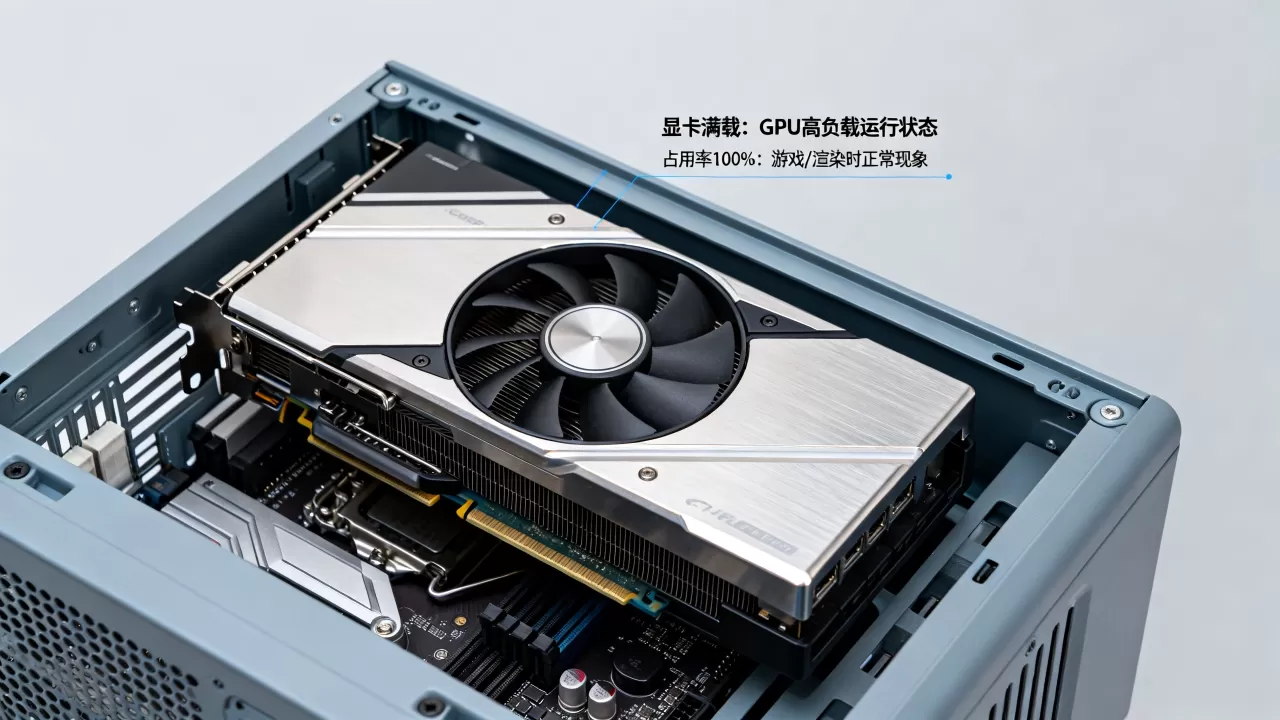
理解满载的最佳方式,是将其与日常使用的空闲状态进行对比,这种对比能直观展示显卡在不同任务下的资源分配逻辑。
桌面待机与游戏负载的差异
在浏览网页或处理文档时,显卡通常处于“空闲”或“轻负载”状态,GPU核心频率可能降至最低,风扇停转或低速旋转以静音,而在运行3A大作或视频剪辑时,显卡瞬间进入满载状态,风扇转速可能提升至80%以上,核心温度升至60-80摄氏度区间。
| 状态指标 | 空闲/轻负载状态 | 满载/高负载状态 |
|---|---|---|
| GPU占用率 | 1% - 10% | 90% - 100% |
| 核心频率 | 基础频率(较低) | Boost频率(最高) |
| 功耗表现 | 极低(lt;50W) | 额定功率(150W-450W+) |
| 温度范围 | 30°C - 45°C | 60°C - 85°C |
| 风扇噪音 | 几乎无声 | 明显风声 |
瓶颈识别:CPU与显卡的博弈
很多时候,用户误以为显卡满载就是最佳状态,但实际上需要结合CPU占用率来看,如果显卡满载而CPU占用率仅30%,说明系统瓶颈在显卡,这是理想的游戏状态,反之,如果显卡占用率仅50%-60%,而CPU已经满载,则说明存在“CPU瓶颈”,显卡未能充分发挥性能,这种场景常见于1080P高帧率电竞游戏中,此时升级显卡效果有限,需考虑升级处理器。
如何科学判断显卡是否真正满载
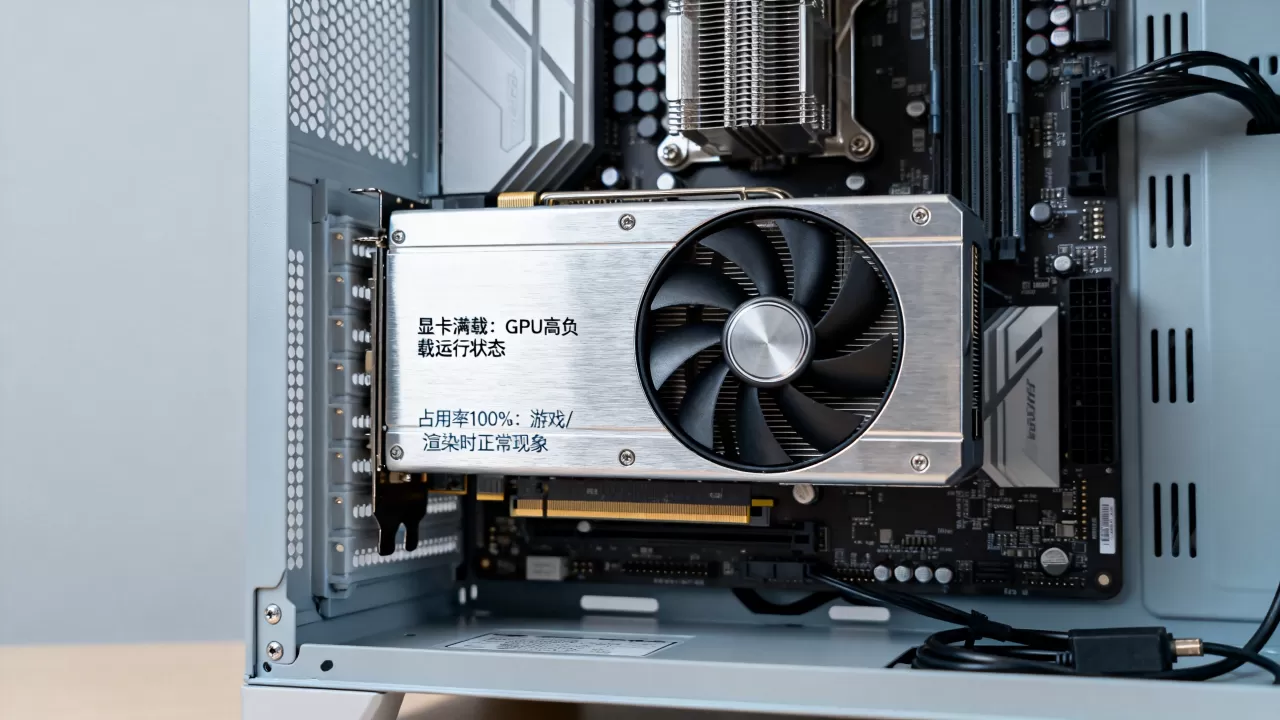
单纯依赖任务管理器的“GPU引擎”占用率并不准确,因为该指标可能仅反映3D计算部分,而忽略视频编解码或AI推理负载,要获取精准数据,需借助专业监控工具。
使用MSI Afterburner进行实时监控
MSI Afterburner是业内公认的行业标准监控软件,它能提供比系统自带工具更细致的数据,安装后,建议在屏幕覆盖显示(OSD)中开启以下关键指标:
- GPU使用率:观察整体负载情况。
- GPU温度:监控核心热力学状态,正常满载温度应在85°C以下。
- GPU功耗:确认是否触及功耗墙。
- 显存使用量:监控VRAM占用,避免爆显存。
通过命令行进行压力测试验证
对于进阶用户,可以通过命令行工具进行更严格的压力测试,使用FurMark进行“甜甜圈”渲染测试,这是检验显卡稳定性和散热能力的经典方法,运行15-30分钟后,若GPU占用率稳定在100%,且温度未触发降频阈值,则说明显卡满载状态健康。
- 操作步骤:下载FurMark -> 选择分辨率(建议1080P或4K)-> 开启抗锯齿 -> 点击齿轮图标设置记录日志 -> 点击齿轮图标开始测试。
- 观察重点:注意屏幕是否出现花屏、黑屏或驱动重置,这些是硬件不稳定的信号。
显卡满载时的散热管理与性能优化
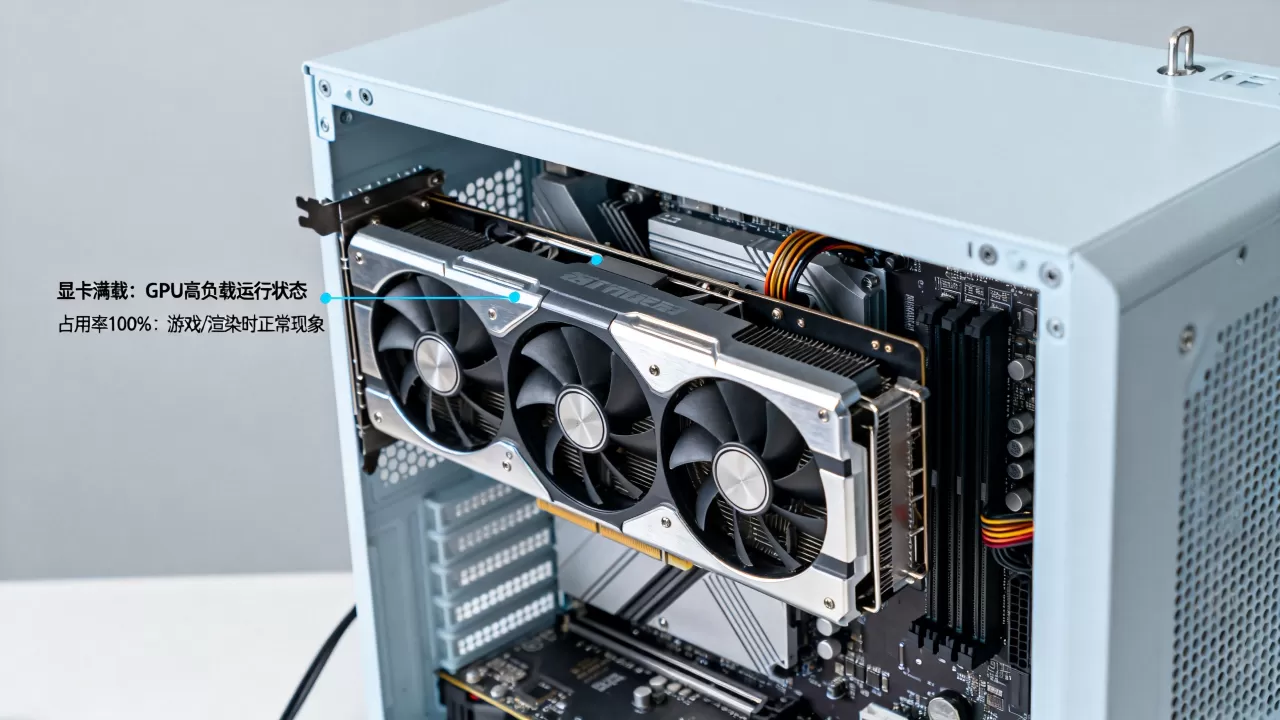
长时间满载运行对散热系统提出严峻挑战,合理的散热管理不仅能延长硬件寿命,还能防止因过热导致的性能衰减,行业共识认为,良好的风道设计比单纯更换硅脂更为关键。
物理清洁与风道优化
灰尘堆积是阻碍散热的头号杀手,建议每半年使用压缩空气罐清理显卡散热器鳍片及机箱内部灰尘,确保机箱前后风道畅通,显卡风扇应能吸入冷风并排出热风,对于水冷用户,需定期检查冷头接触面是否平整,水管是否有气泡。
智能风扇曲线调整
许多用户抱怨满载时噪音过大,这通常是因为风扇策略过于保守,通过MSI Afterburner等软件,可以自定义风扇曲线,设置当温度达到60°C时风扇转速升至50%,75°C时升至80%,这种个性化设置能在噪音与温度之间找到最佳平衡点。
针对特定场景的负载调节
- 游戏玩家:可适度限制最大帧率(如锁定60FPS),避免显卡无意义地满载运行,从而降低温度和噪音。
- 内容创作者:在进行长时间渲染时,建议开启“性能优先”模式,并接受较高的温度,因为稳定性优于静音。
显卡满载常见疑问解答
显卡满载温度多少算正常?
不同型号的显卡散热设计差异巨大,对于主流游戏显卡,满载温度在65°C-80°C之间均属于正常范围,若超过85°C,建议检查散热系统或改善机箱风道,据工信部相关硬件维护指南显示,长期高温运行会加速电子元件老化,因此保持适当余量是必要的。
显卡满载会缩短寿命吗?
现代显卡设计寿命通常为5-10年,满载运行本身不会直接导致损坏,相反,长期低温低负载运行反而可能导致散热硅脂干结不均,关键在于温度控制,只要核心温度不超过厂商设定的安全阈值(通常为90°C-105°C),满载运行是安全的。
为什么显卡占用率不高但游戏卡顿?
这种情况通常由“CPU瓶颈”或“显存瓶颈”引起,当CPU处理游戏逻辑的速度跟不上显卡渲染速度时,显卡会等待CPU数据,导致占用率下降,降低游戏分辨率或特效等级,或升级CPU,是更有效的解决方案,据统计,多数情况下此类卡顿源于软件优化不足或驱动程序冲突,建议更新显卡驱动并关闭后台占用资源的应用程序。


