

三星手机如何手动升级最新系统版本?
升级前的必要检查
在为三星设备升级最新系统版本前,充分的准备能确保过程顺利,避免数据丢失或兼容性问题,以下是关键步骤:
检查设备型号与系统兼容性
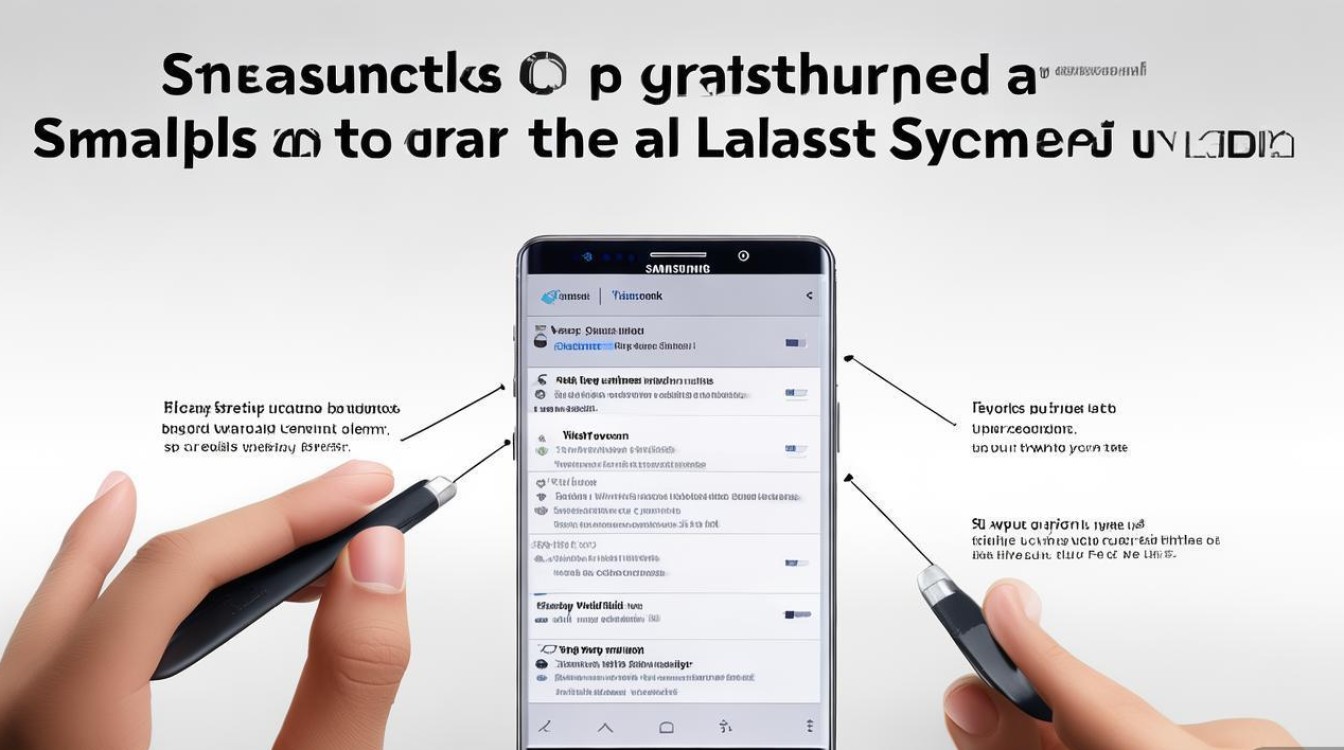
不同三星机型支持的系统版本不同(如Galaxy S23系列已升级至Android 14,而较老机型如Galaxy S20可能仅支持Android 13),需通过以下方式确认:
- 路径:进入「设置」>「关于手机」>「软件信息」,查看当前Android版本及One UI版本。
- 官方支持:访问三星官网(https://www.samsung.com/support/),输入设备型号查询可升级的最新系统。
备份重要数据
升级可能导致数据清除,建议提前备份:
- 云端备份:通过「三星云」或「Google云端备份」同步联系人、照片、应用数据。
- 本地备份:连接电脑,手动***重要文件至外部存储。
确保电量与存储空间
- 电量要求:保持设备电量在50%以上,或直接连接充电器。
- 存储空间:预留至少8GB可用空间(系统更新包大小通常为3-6GB)。
连接稳定网络
推荐使用Wi-Fi(5GHz频段更佳),避免移动网络中断导致更新失败。
升级途径:官方渠道优先,安全可靠
三星设备升级最新系统主要通过官方渠道,分为OTA更新、三星智能切换工具及手动刷机三种方式,用户可根据需求选择。
OTA(空中下载)更新:最便捷的方式
这是最常规的升级方法,适用于支持官方推送的设备:
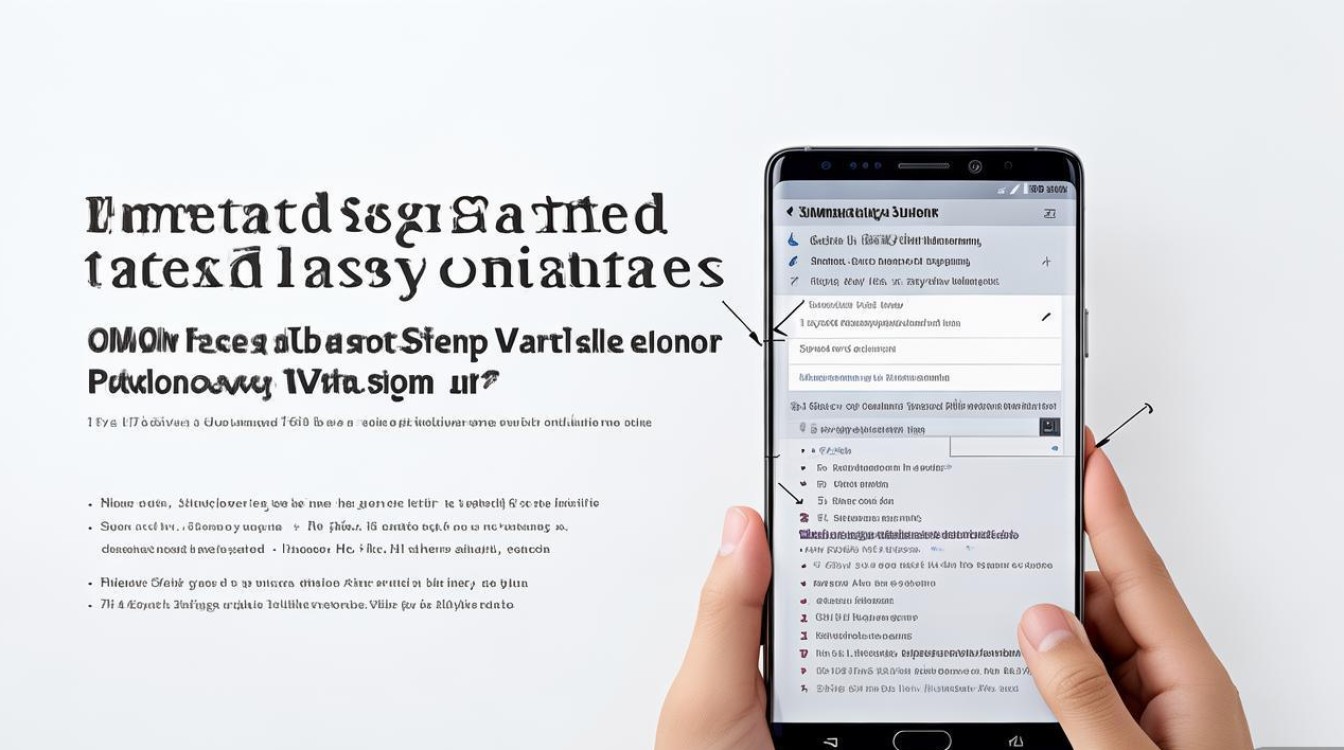
- 路径:进入「设置」>「软件更新」>「下载并安装」,系统自动检查更新。
- 注意事项:若提示“系统已是最新”,可尝试强制刷新:点击「设置」>「软件更新」>「设置」>「自动下载更新」开启,或手动点击「下载」按钮。
三星智能切换工具(***art Switch):适用于电脑操作
通过电脑连接设备,可下载完整固件包,避免OTA中断问题:
- 步骤:
- 在电脑上安装三星智能切换工具(官网下载:https://www.samsung.com/***artswitch/);
- 通过USB线连接手机与电脑,工具自动识别设备;
- 点击「更新」>「通过电脑更新」,按提示下载并安装系统。
- 优势:支持离线升级,适合网络不稳定环境。
手动刷机:进阶用户的选择
若官方未推送更新或需体验测试版系统,可手动刷入固件。注意:此操作存在风险,可能导致设备变砖,需谨慎操作。
- 适用场景:开发者预览版、第三方ROM(如LineageOS)。
- 核心工具:
- Odin:三星官方刷机工具(仅支持Windows);
- Heimdal:适用于Mac/Linux系统;
- 固件来源:从SamMobile(https://www.sammobile.com/)下载对应机型的最新固件(需注册账号)。
- 操作流程:
- 下载Odin及对应固件(.tar或.md5格式);
- 手机进入下载模式(关机状态下,按「音量下+电源键+Bixby键」);
- Odin识别设备后,勾选「AP」选项并加载固件文件;
- 点击「开始」等待刷机完成(设备自动重启)。
常见问题:升级后故障排查
升级失败或卡顿
- 原因:存储空间不足、网络中断、固件包损坏。
- 解决:清理缓存后重试,或通过三星智能切换工具重新下载固件。
电池续航下降
- 原因:新系统优化适配需要时间,后台应用重新同步数据。
- 解决:重启设备,进入「设置」>「电池」>「电池使用情况》,关闭高耗电应用后台活动。
兼容性问题(如应用闪退)
- 原因:应用未适配新系统版本。
- 解决:更新应用至最新版,或暂时卸载后重装。
手动刷机后无法开机
- 原因:固件版本不匹配或刷机过程中断。
- 解决:重新进入下载模式,用Odin刷入官方原厂固件(恢复出厂设置)。
注意事项:避免风险的关键细节
- 避免第三方工具:非官方刷机工具(如某些“一键root”软件)可能植入恶意代码,导致系统不稳定或隐私泄露。
- 测试版系统谨慎尝试:开发者预览版可能存在Bug,建议普通用户等待正式版推送。
- 保修影响:手动刷机后可能失去官方保修(除非通过官方渠道解锁Bootloader)。
- 网络切换:升级后建议重启一次,避免Wi-Fi/移动网络切换异常。
选择适合自己的升级方式
三星设备升级最新系统,优先推荐OTA更新或三星智能切换工具,操作简单且安全性高,手动刷机虽灵活,但需具备一定技术基础,无论选择哪种方式,提前备份、检查设备状态是保障升级成功的关键,通过官方渠道获取资源,既能体验最新功能,又能确保设备稳定运行。
版权声明:本文由环云手机汇 - 聚焦全球新机与行业动态!发布,如需转载请注明出处。





 冀ICP备2021017634号-5
 冀公网安备13062802000102号