

三星S4飞行模式怎么关闭?老机型操作指南来了
三星S4飞行模式怎么关闭:全面指南与常见问题解决
三星Galaxy S4作为一款经典安卓智能手机,至今仍有一部分用户在使用,在使用过程中,飞行模式是一个常用的功能,但有时用户可能会遇到无法关闭飞行模式的问题,导致无法接打电话、收发短信或使用移动数据,本文将详细介绍三星S4关闭飞行模式的多种方法、可能的原因及解决方案,帮助用户快速恢复正常通信功能。

飞行模式的基本概念与作用
飞行模式(也称航空模式)是智能手机的一项功能,开启后会关闭设备的所有无线信号收发功能,包括蜂窝网络、Wi-Fi、蓝牙和GPS等,其主要用途包括:
- 乘坐飞机时:遵守航空规定,避免干扰飞机电子设备。
- 节省电量:减少后台网络活动,延长待机时间。
- 避免干扰:在特定场合(如医院、会议室)减少信号干扰。
若飞行模式无法关闭,可能会严重影响日常使用,以下是针对三星S4的详细解决方法。
三星S4关闭飞行模式的常规方法
通过通知栏快速关闭
- 从屏幕顶部向下滑动,打开通知栏。
- 找到飞行模式的开关图标(通常为一个飞机符号)。
- 点击开关,将其从“开启”状态切换为“关闭”状态。
- 若图标未显示,点击右上角的“编辑”或“铅笔”图标,手动添加飞行模式开关。
通过设置菜单关闭
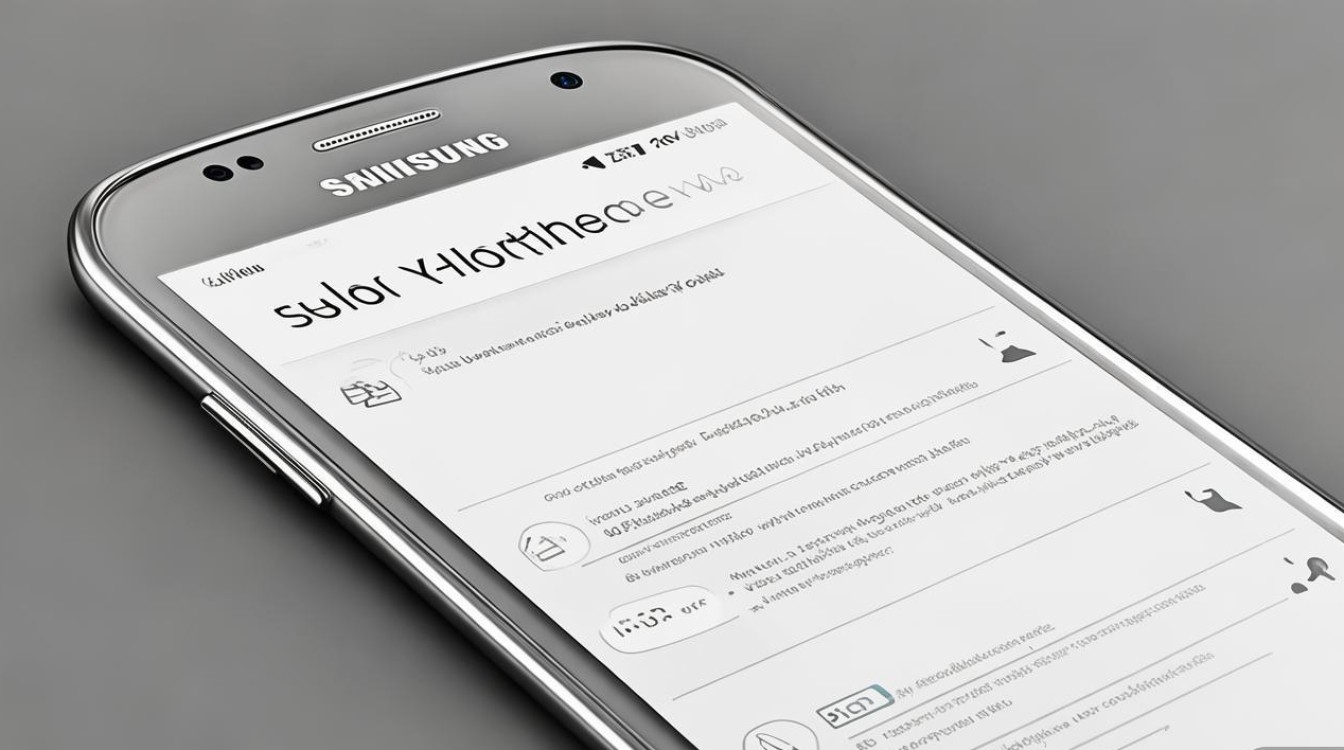
- 打开手机的“设置”应用。
- 滑动并找到“连接”或“无线和网络”选项(不同系统版本名称可能略有差异)。
- 点击“飞行模式”,确保其开关处于关闭状态。
通过快捷方式关闭
- 在主屏幕或应用列表中,长按飞行模式的快捷方式图标。
- 在弹出的菜单中选择“关闭”或“禁用”。
飞行模式无法关闭的常见原因及解决方法
若常规方法无效,可能是由于系统故障、软件冲突或硬件问题导致,以下是具体排查步骤:
检查系统卡顿或无响应
- 强制重启手机:长按“电源键”和“音量减小键”约10-12秒,直到手机振动并重启。
- 清理缓存分区:关机状态下,同时长按“电源键”“音量增大键”和“Home键”,进入恢复模式,选择“wipe cache partition”。
检查第三方应用冲突
某些第三方应用(如系统优化工具、网络管理应用)可能会干扰飞行模式的正常工作。
- 安全模式排查:重启手机时,长按“电源键”,出现关机选项时长按“关机”选项,进入安全模式,若在安全模式下飞行模式可关闭,则说明是第三方应用问题。
- 卸载可疑应用:退出安全模式后,卸载最近安装或可疑的应用。
检查网络设置异常
- 重置网络设置:进入“设置”>“备份和重置”>“重置设置”>“重置网络设置”(注意:此操作会清除Wi-Fi密码和蓝牙配对信息)。
- APN设置恢复:进入“设置”>“移动网络”>“接入点名称(APN)”,点击“菜单”>“重置为默认值”。
检查硬件问题
若以上方法均无效,可能是硬件故障,如按键损坏或天线问题。
- 测试按键功能:检查“电源键”是否卡顿,尝试长按其他组合键(如音量键+电源键)观察是否有反应。
- 送修检测:联系三星官方售后或专业维修点,检查硬件是否需要维修。
不同场景下的飞行模式关闭技巧
紧急情况下快速关闭
若需要立即关闭飞行模式,可使用以下快捷方式:
- 语音助手:长按“Home键”唤醒S Voice,说出“关闭飞行模式”。
- 物理按键组合:部分用户反馈,快速连续按“电源键”三次可强制关闭飞行模式(此方法因系统版本而异)。
系统更新后飞行模式异常
若更新系统后出现该问题,可能是兼容性问题。
- 回滚系统版本:若备份数据,可通过“设置”>“关于设备”>“软件更新”>“回滚版本”(需满足回滚条件)。
- 手动刷机:下载官方固件,通过Odin工具刷机(需谨慎操作,避免变砖)。
预防飞行模式故障的维护建议
- 定期清理缓存:避免缓存文件堆积导致系统卡顿。
- 保持系统更新:更新至最新版本修复已知问题。
- 避免使用非官方系统:刷入第三方ROM可能导致系统不稳定。
快速解决三星S4飞行模式问题的步骤
为方便用户排查问题,以下是简要步骤总结:
| 问题类型 | 解决步骤 |
|---|---|
| 常规关闭 | 通知栏开关/设置菜单/快捷方式 |
| 系统卡顿 | 强制重启/清理缓存分区 |
| 第三方应用冲突 | 安全模式排查/卸载可疑应用 |
| 网络设置异常 | 重置网络设置/恢复APN设置 |
| 硬件故障 | 测试按键功能/送修检测 |
通过以上方法,大多数三星S4飞行模式无法关闭的问题均可得到解决,若问题依然存在,建议联系三星官方客服或前往售后服务中心进行专业检测,确保设备恢复正常使用。
版权声明:本文由环云手机汇 - 聚焦全球新机与行业动态!发布,如需转载请注明出处。







 冀ICP备2021017634号-5
 冀公网安备13062802000102号