

三星Note5 SD卡怎么用?插入不识别/无法读写怎么办?
三星Note5 SD卡使用全指南:从识别到管理,一文搞定
三星Note5作为三星Note系列的经典机型,支持通过SD卡扩展存储空间,方便用户存储更多照片、视频和应用,许多用户在使用SD卡时可能会遇到识别失败、读写速度慢、无法安装应用等问题,本文将详细讲解三星Note5 SD卡的正确使用方法,包括兼容性设置、格式化、文件管理及常见问题解决,助您充分发挥SD卡的扩展功能。
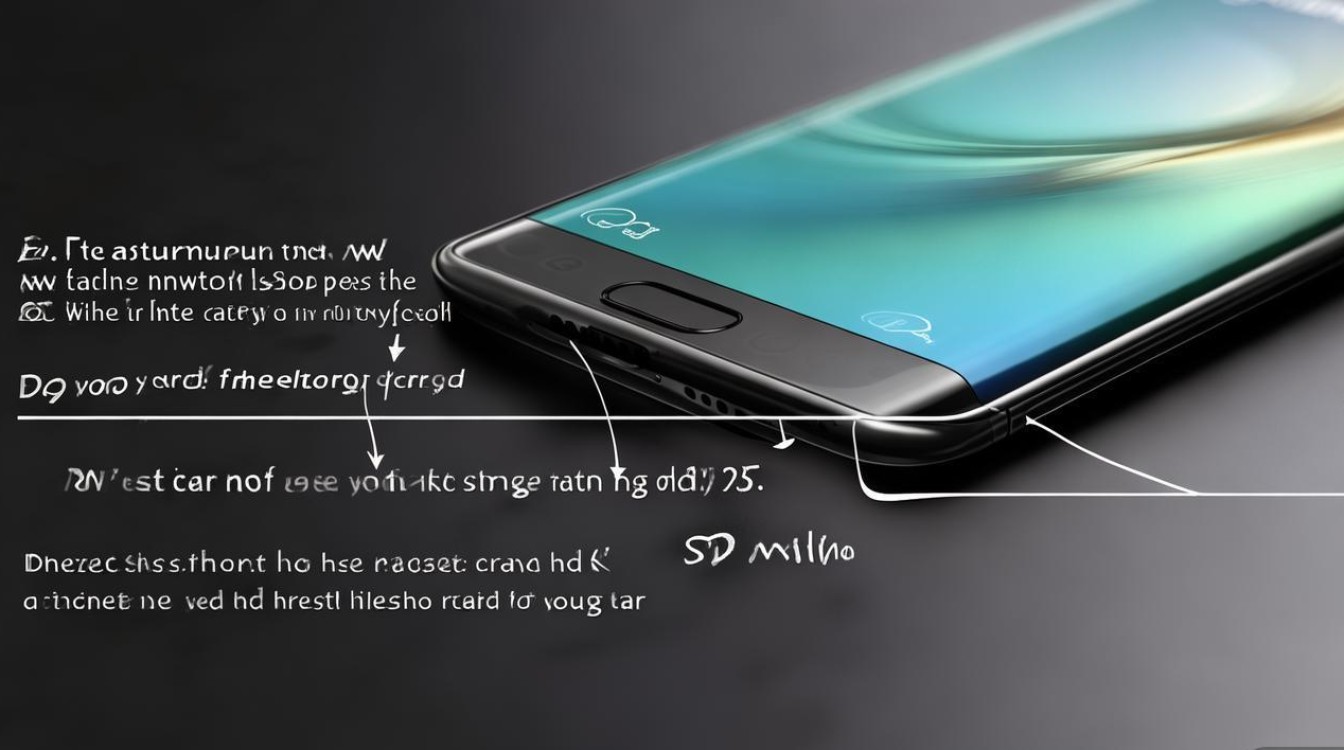
SD卡兼容性与选购建议
三星Note5支持microSDHC和microSDXC两种类型的SD卡,最大容量支持128GB(部分系统版本可能支持256GB,建议以官方说明为准),在选购SD卡时,建议优先考虑以下参数:
| 参数 | 推荐规格 | 说明 |
|---|---|---|
| 容量 | 64GB-128GB | 满足高清视频拍摄及大文件存储需求 |
| 速度等级 | UHS-I Class 10 或 U3 | 保证4K视频录制和高速数据传输 |
| 品牌 | 三星、闪迪、金士顿等 | 选择正规品牌,避免兼容性问题 |
注意:三星Note5不支持exFAT格式以外的SD卡文件系统,因此无需考虑NTFS等其他格式。
首次使用SD卡:格式化与识别
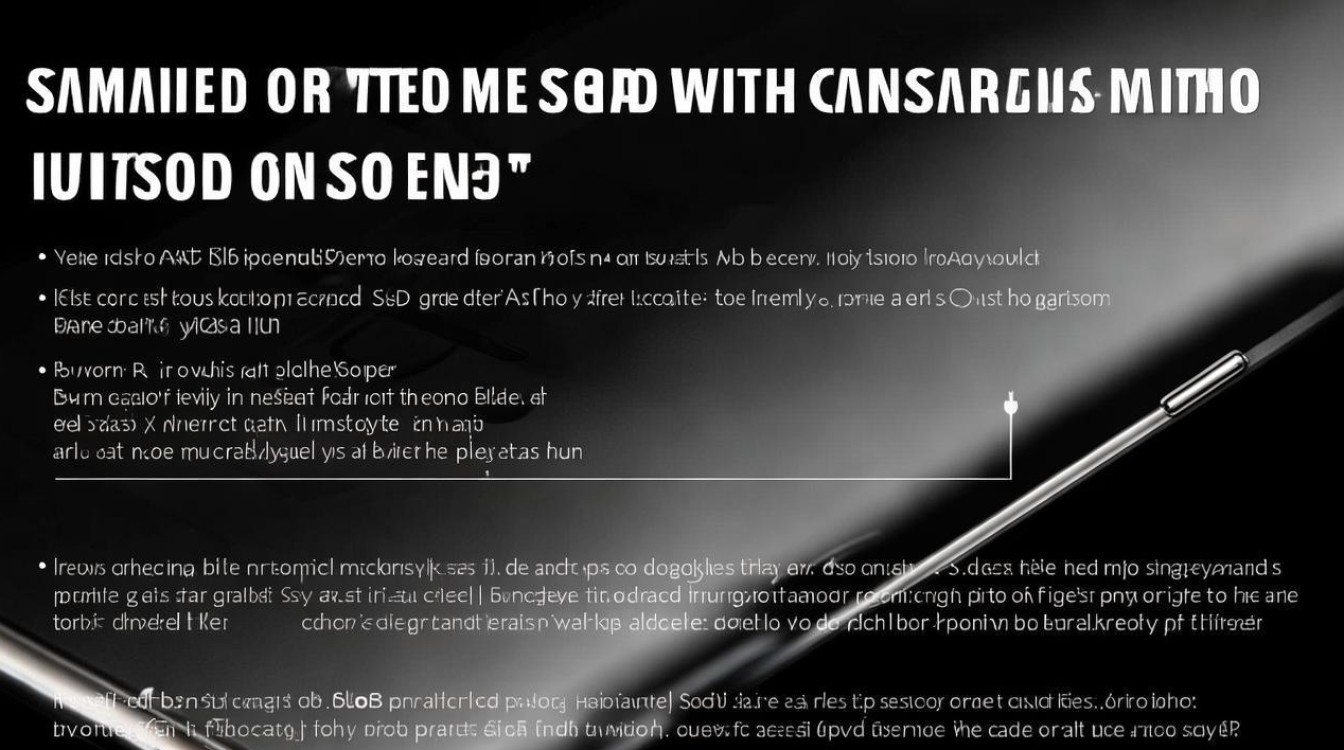
新购SD卡或首次在Note5上使用时,需先进行格式化以确保兼容性,操作步骤如下:
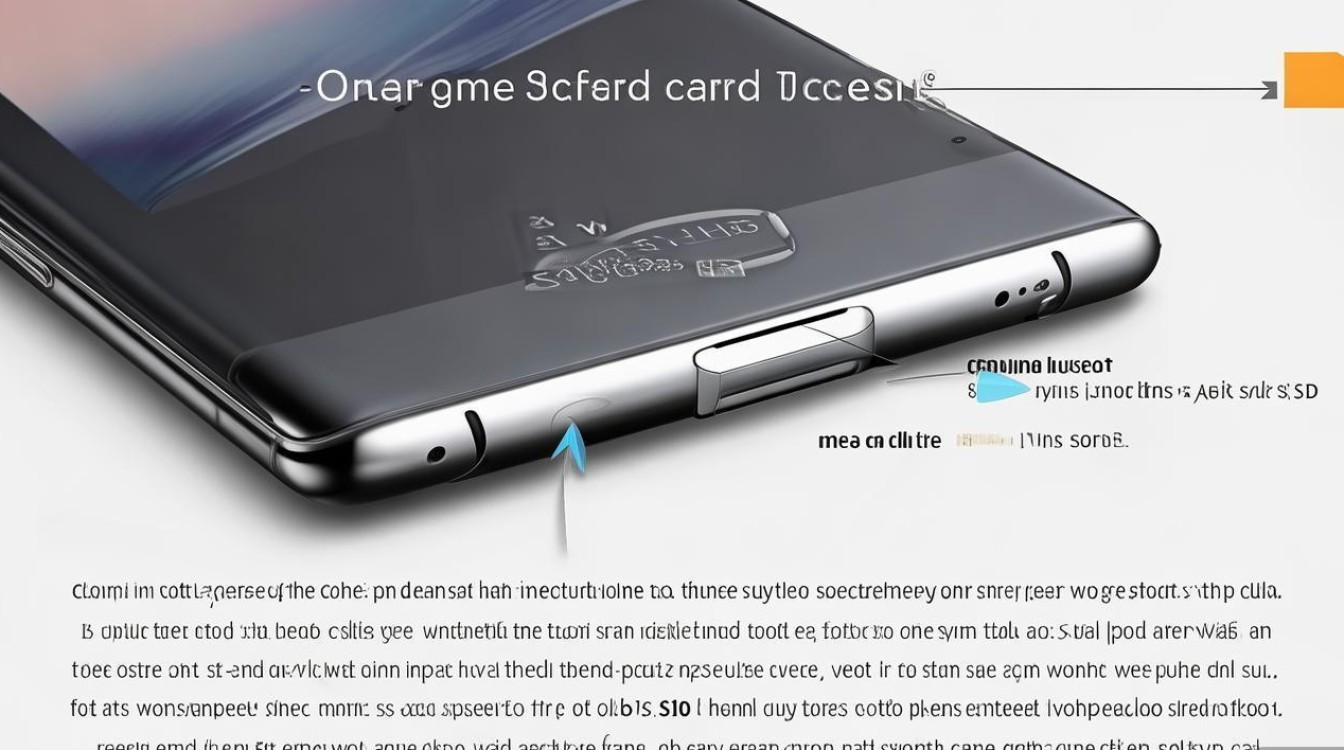
- 安装SD卡:关机后,取下机身侧面的SD卡托盘,将microSD卡金属触点朝下放入,然后重新装入手机。
- 格式化SD卡:
- 打开「设置」>「设备维护」>「存储」>「SD卡」。
- 点击「格式化SD卡」,根据提示确认操作(注意:格式化将删除所有数据,请提前备份)。
- 识别问题排查:若格式化后仍无法识别SD卡,尝试以下方法:
- 重启手机;
- 检查SD卡是否损坏(可通过读卡器连接电脑测试);
- 更新系统至最新版本(设置>系统更新)。
SD卡文件管理与应用安装
文件存储与转移
- 默认存储路径:照片、视频等文件默认保存至手机内部存储,可通过以下方式修改至SD卡:
- 相机应用:打开相机>齿轮图标>存储位置>选择「SD卡」;
- 下载文件:浏览器下载时选择「保存至SD卡」。
- 手动传输文件:
- 通过「我的文件」应用,长按选中文件/文件夹,点击「移动」或「复制」至SD卡目录;
- 使用数据线连接电脑,将文件直接拖拽至手机识别的SD卡盘符。
将应用安装至SD卡
三星Note5支持将已安装的应用移动至SD卡以节省内部空间:
- 打开「设置」>「应用管理」;
- 选择需要移动的应用,点击「存储」;
- 点击「更改」>「SD卡」,部分应用可能不支持此功能。
局限性:受系统限制,部分系统应用或大型游戏无法移动至SD卡,且Android 6.0及以上版本默认禁止应用安装至SD卡,需通过第三方工具(如Link2SD)实现,但存在稳定性风险。
SD卡性能优化与维护
为延长SD卡寿命并提升读写速度,建议定期进行以下操作:
- 定期清理碎片:通过「我的文件」>「SD卡」>「菜单」>「设置」>「优化存储」;
- 安全弹出SD卡:避免在传输数据时直接移除SD卡,应在「设置」>「存储」中点击「卸载SD卡」后再操作;
- 备份重要数据:建议每季度将SD卡内容备份至电脑或云端,防止数据丢失。
常见问题与解决方案
| 问题现象 | 可能原因 | 解决方法 |
|---|---|---|
| SD卡无法识别 | 物理接触不良或损坏 | 用橡皮擦清洁SD卡金手指,或更换SD卡测试 |
| SD卡读写速度慢 | 速度等级过低或文件系统错误 | 备份数据后格式化为FAT32(exFAT),或更换高速SD卡 |
| 提示“SD卡已损坏” | 文件系统损坏或病毒感染 | 通过电脑chkdsk命令修复(Win+R输入cmd,输入chkdsk X: /f,X为盘符) |
| 应用无法安装至SD卡 | 系统限制或应用不支持 | 尝试使用第三方工具,或接受仅限内部存储 |
版权声明:本文由环云手机汇 - 聚焦全球新机与行业动态!发布,如需转载请注明出处。







 冀ICP备2021017634号-5
 冀公网安备13062802000102号