

三星J系列手机怎么调时间?步骤详细点,新手也能学会。
三星J系列手机调整时间的详细指南
三星J系列手机作为热门的入门级和中端机型,凭借实用的功能和亲民的价格深受用户喜爱,在日常使用中,正确设置系统时间不仅能确保日程管理的准确性,还能避免因时间误差导致的应用同步问题(如邮件、社交媒体等),本文将详细介绍三星J系列手机调整时间的多种方法,涵盖系统设置、自动同步、第三方应用等场景,并针对常见问题提供解决方案。
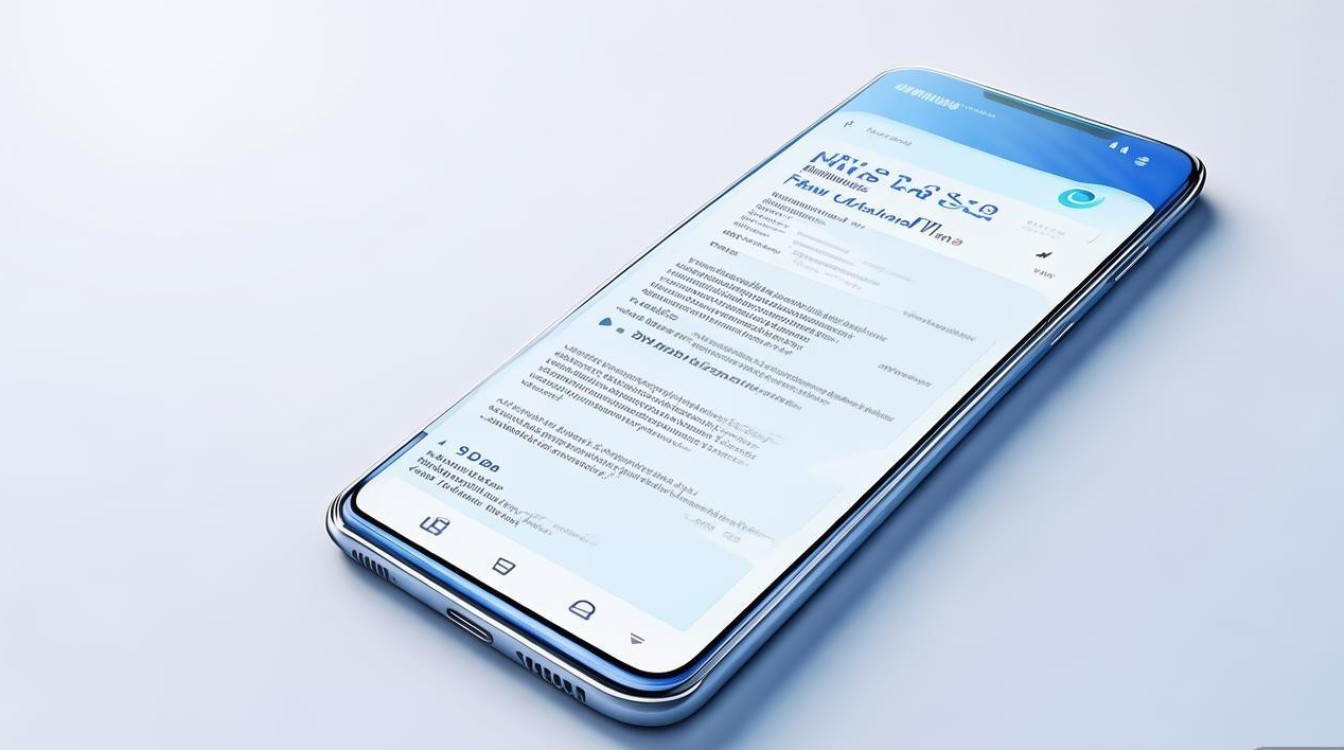
通过系统设置手动调整时间
手动调整时间是最直接的方式,适用于网络不稳定或需要自定义时间区域的场景,以下是具体步骤:
-
进入设置菜单
在手机桌面找到并点击“设置”图标(齿轮状),向下滑动找到“通用管理”选项,点击进入。 -
选择日期和时间
在“通用管理”菜单中,找到“日期和时间”选项并点击,部分系统版本可能将此选项归类于“系统”或“附加设置”中,可通过搜索功能快速定位。 -
关闭自动时间与日期
在“日期和时间”页面,确保“自动提供时间与日期”选项处于关闭状态(滑动按钮至灰色),若开启状态,系统会同步网络时间,手动设置可能无效。 -
手动设置时间
关闭自动同步后,点击“设置日期”和“设置时间”,通过数字键盘或滑动条调整年、月、日、时、分、秒,完成后点击“确定”保存。
注意事项:
- 手动设置时,建议同时检查“时区”是否正确(如中国大陆应选择“北京,重庆,香港,乌鲁木齐”时区)。
- 若需12/24小时制切换,可在同一页面找到“时间格式”选项进行调整。
开启自动同步功能(推荐)
自动同步功能通过连接网络获取标准时间,避免手动操作的误差,适合大多数用户。
-
开启自动同步
沿用上述路径进入“日期和时间”页面,确保“自动提供时间与日期”选项已开启(滑动按钮至蓝色),系统会优先通过移动数据或Wi-Fi连接NTP(网络时间协议)服务器获取时间。 -
选择时间源
部分三星J系列手机支持选择“自动使用移动网络”或“自动使用Wi-Fi”作为时间源,在“自动提供时间与日期”下方,点击“选择网络类型”进行设置,建议优先使用Wi-Fi,以减少移动数据消耗。
优势:
- 自动同步时间精准,且会定期更新(通常每隔24小时或连接网络时触发)。
- 避免因时区变更(如跨省旅行)导致的时间错误。
通过第三方应用调整时间
若系统自动同步功能失效,或需要更灵活的时间管理(如调整秒表、闹钟同步等),可借助第三方应用实现。
-
推荐应用
- ClockSync:一款轻量级时间同步工具,支持手动选择NTP服务器,提供详细的时间校准日志。
- Time Zone Converter:适合频繁跨时区用户,可快速切换不同时区并同步系统时间。
-
使用步骤
- 从三星应用商店或Google Play下载并安装应用。
- 开启应用的“系统时间修改”权限(部分系统需手动授权)。
- 根据应用提示选择服务器或时区,点击“同步”即可完成调整。
常见问题与解决方案
在调整时间过程中,用户可能会遇到以下问题,以下是针对性的解决方法:
| 问题现象 | 可能原因 | 解决方法 |
|---|---|---|
| 手动设置时间后自动跳转 | 自动同步功能未关闭 | 进入“日期和时间”页面,关闭“自动提供时间与日期”选项。 |
| 时间与实际时间相差较大 | 网络连接异常或NTP服务器故障 | 切换Wi-Fi/移动网络,或重启手机后重新开启自动同步。 |
| 时区无法修改 | 系统限制或SIM卡数据绑定 | 进入“设置”-“移动网络”-“SIM卡管理”,关闭“自动设置时区”后手动调整。 |
| 第三方应用无法修改时间 | 缺少系统权限 | 前往“设置”-“应用”-“权限管理”,为应用开启“修改系统时间”权限。 |
时间设置的其他实用技巧
-
旅行时快速切换时区
若需跨时区出行,可进入“设置”-“系统和更新”-“日期和时间”,关闭“自动时区”,手动选择目的地时区,避免手动计算时间差。 -
24小时制与12小时制切换
部分用户习惯12小时制(带AM/PM),可在“日期和时间”页面点击“时间格式”,选择“12小时”即可。 -
闹钟与时间同步
若闹钟时间与系统时间不符,需先确保系统时间准确,再进入“时钟”应用重新设置闹钟(部分系统闹钟时间独立于系统时间,需手动同步)。
三星J系列手机调整时间的方式灵活多样,无论是手动设置、自动同步还是借助第三方应用,均可满足不同场景需求,对于大多数用户,建议保持“自动提供时间与日期”功能开启,以确保时间的准确性和便捷性,若遇到问题,可参考本文提供的常见问题解决方案,或联系三星官方客服获取进一步支持,正确的时间设置不仅提升使用体验,还能避免因时间误差导致的各种不便,让手机管理更加高效。
版权声明:本文由环云手机汇 - 聚焦全球新机与行业动态!发布,如需转载请注明出处。






 冀ICP备2021017634号-5
 冀公网安备13062802000102号