

三星c9000怎么备份手机数据到电脑?
三星C9000作为三星高端电视的代表,拥有丰富的内容和设置数据,定期备份不仅能防止意外丢失,还能在新设备迁移或系统故障时快速恢复,以下是关于三星C9000备份的详细方法,涵盖不同类型数据的操作步骤和注意事项。
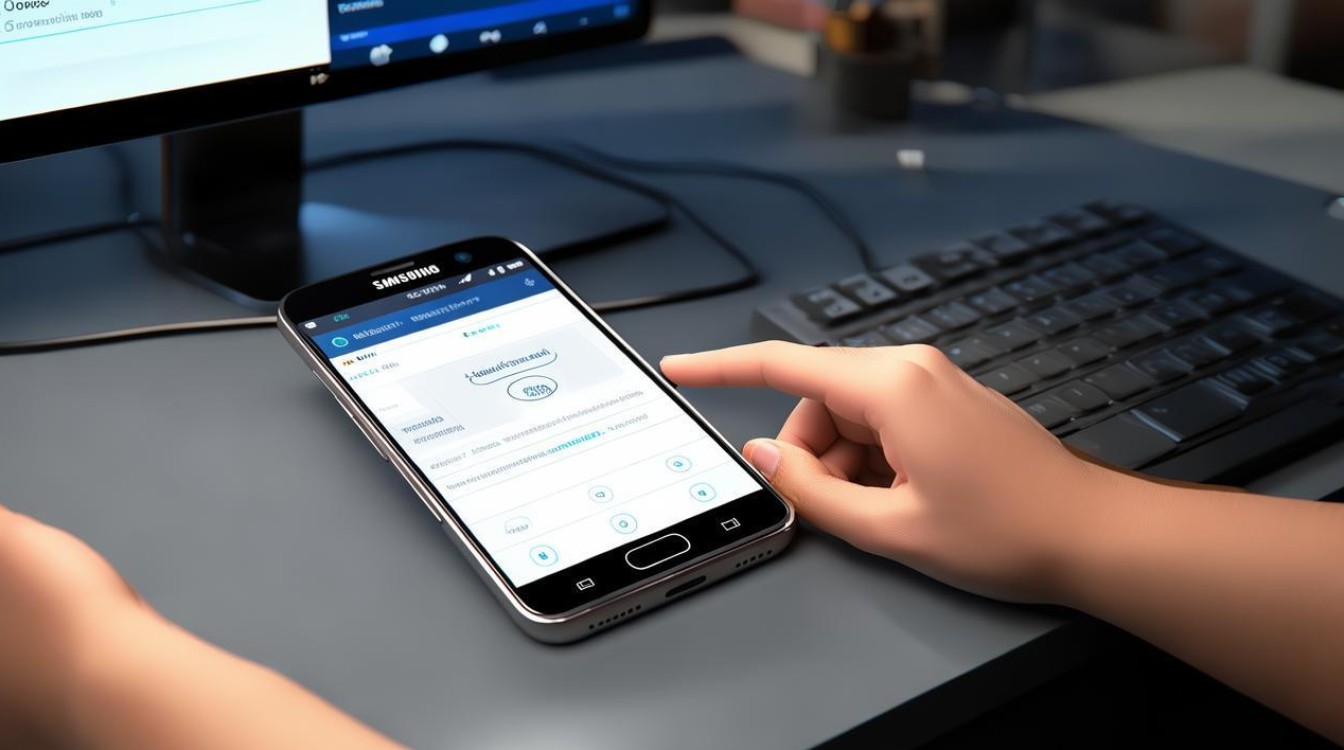
通过三星智能电视备份应用快速备份
三星C9000内置的“SmartThings”应用提供了便捷的备份功能,适合备份应用程序数据、账号信息和部分系统设置。
操作步骤:

- 进入电视主界面,使用遥控器方向键选择“设置”,进入“支持”菜单,找到“设备管理”中的“备份与恢复”选项。
- 选择“备份到USB设备”,插入U盘(建议格式化为FAT32或exFAT格式),系统会自动检测并显示可用空间。
- 勾选需要备份的内容,包括“应用程序数据”“用户设置”“登录信息”等,点击“开始备份”。
- 备份完成后,系统会提示安全弹出U盘,避免数据损坏。
注意事项:
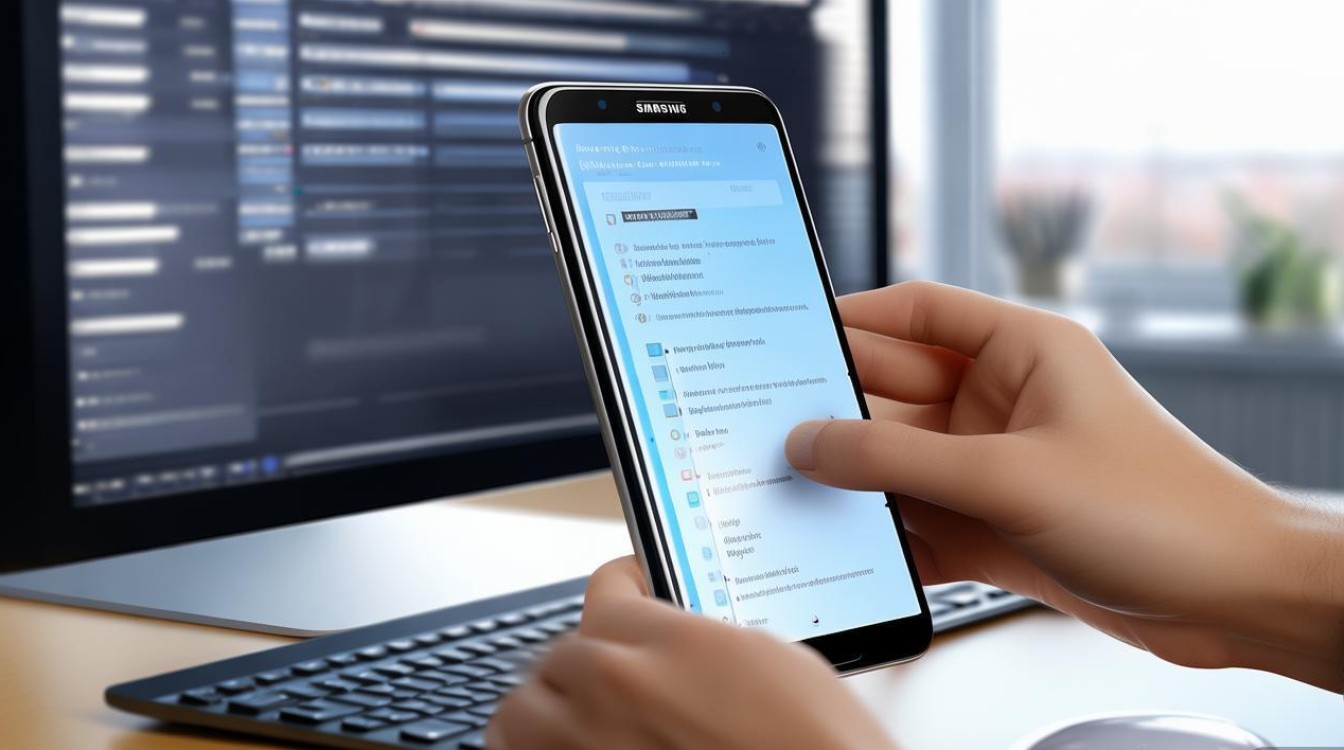
- 备份文件可能包含个人隐私信息,建议妥善保管U盘或加密存储。
- 部受版权保护的应用程序(如流媒体服务)可能无法完整备份,需重新登录账号。
重要媒体文件的备份方法
用户自存的图片、视频、录音等媒体文件通常存储在电视的内部存储或外接设备中,需手动备份。
通过USB设备直接拷贝
- 操作步骤:
- 在电视“媒体中心”或“相册”应用中,找到需要备份的文件,按遥控器“确认键”选择“复制”。
- 连接U盘或移动硬盘,选择“粘贴至USB设备”。
- 若文件较大,建议分批操作,避免因传输中断导致数据丢失。
通过DLNA或网络共享备份
若电视与家庭局域网内的电脑、NAS设备连接,可通过以下步骤操作:
- 在电视“设置”-“网络”中启用“媒体共享”功能。
- 在电脑上打开“网络”,找到三星设备,直接拖拽文件至对应文件夹。
| 备份类型与存储位置参考表 类型 | 默认存储位置 | 备份建议方式 |
|---|---|---|
| 应用程序数据 | 电视内部存储 | SmartThings应用备份 |
| 用户照片/视频 | 电视相册/USB设备 | USB拷贝或网络共享 |
| 系统设置 | 电视内存 | 备份至USB的“系统设置”选项 |
| 安装的应用程序 | 应用程序列表 | 需重新下载(账号内可恢复) |
账号与第三方服务的备份
三星C9000登录的Samsung Account账号是恢复应用程序和购买记录的关键,需优先备份:
- 账号备份:进入“设置”-“账户”,确保Samsung Account已登录,并开启“同步数据”选项。
- 第三方服务:Netflix、YouTube等流媒体服务的观看历史和收藏列表通常与账号绑定,需在各自应用内检查同步状态。
系统备份与恢复注意事项
- 完整系统备份:若电视系统出现严重故障,可通过“恢复出厂设置”重置,但此操作会清除所有用户数据,务必提前备份。
- 备份文件验证:备份完成后,建议在电视或电脑上抽查文件完整性,避免备份损坏。
- 定期备份:建议每月备份一次,或在新安装重要应用、大量存储媒体文件后及时备份。
通过以上方法,可全面覆盖三星C9000的备份需求,确保数据和设置的安全,不同备份方式可根据使用习惯灵活选择,重点保护个人媒体文件和账号信息,以实现高效、可靠的数据管理。
版权声明:本文由环云手机汇 - 聚焦全球新机与行业动态!发布,如需转载请注明出处。








 冀ICP备2021017634号-5
 冀公网安备13062802000102号