

三星c5屏幕校准步骤详细教程是什么?
三星C5作为一款经典的智能手机,其屏幕显示效果直接影响用户的使用体验,随着使用时间的增加,屏幕可能会出现色彩偏差、亮度不均或触摸失准等问题,此时校准屏幕就显得尤为重要,本文将详细介绍三星C5屏幕校准的方法,包括基础设置调整、专业校准工具使用以及硬件维护建议,帮助用户恢复屏幕的最佳显示状态。
基础设置调整:软件层面的初步优化
在进行专业校准之前,首先可以通过系统自带的基础设置调整来改善屏幕显示效果,这种方法简单易行,适合大多数日常用户。
显示设置调整
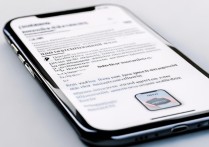
进入手机的“设置”-“显示”,找到以下选项进行个性化调整:
- 屏幕模式:三星C5通常提供“鲜艳”“标准”“专业”“影院”等模式,若感觉色彩过于艳丽或暗淡,可尝试切换至“标准”或“专业”模式,手动调整色温与色调。
- 屏幕亮度:开启“自动亮度调节”功能,让屏幕根据环境光自适应亮度,可手动滑动亮度条,确保在不同光线下均能清晰显示。
- 屏幕休眠时间:适当缩短休眠时间,避免长时间静态画面导致的屏幕老化。
色彩与对比度优化
在“显示设置”中,部分用户可能还会找到“色彩平衡”或“高级选项”:
- RGB色调调整:若支持,可通过微调红色、绿色、蓝色的强度值,校准色彩偏差,若屏幕偏黄,可适当降低蓝色增益。
- 对比度与饱和度:避免过度提升饱和度,以免导致色彩失真;对比度调整以不丢失细节为原则。
重置显示设置
若经过多次调整仍不满意,可尝试“重置显示设置”,将所有显示参数恢复为默认状态,再重新调整。
专业校准工具:第三方软件的深度优化
基础设置无法满足专业需求时,可借助第三方校准工具进行深度调整,以下是几款适用于安卓系统的屏幕校准工具及其使用方法:
显示校准工具(Display Calibration)
- 功能特点:提供色彩测试图、伽马曲线调整、白平衡校准等功能,可检测屏幕的色域、亮度和对比度表现。
- 使用步骤:
- 下载安装应用后,进入“色彩测试”界面,观察红、绿、蓝三原色显示是否纯净,无色斑或偏色。
- 运行“伽马校准”,根据提示调整屏幕亮度,使测试点与标准曲线重合。
- 通过“白平衡校准”调整灰阶表现,确保从纯黑到纯白的过渡自然。
ARTPaint(屏幕测试工具)
- 功能特点:支持像素级检测,可检查屏幕坏点、亮点,并提供色彩渐变测试图。
- 使用步骤:
- 打开应用,选择“坏点测试”和“色彩测试”模块。
- 观察屏幕是否出现异常亮点、暗点或色彩断层,记录问题区域。
- 若仅存在轻微偏差,可通过“色彩滤镜”功能进行补偿。
第三级校准注意事项
- 工具选择:建议从正规应用商店下载,避免恶意软件。
- 校准环境:需在光线充足且稳定的环境下进行,避免强光或反光干扰。
- 参数记录:校准前记录原始设置,以便出现问题时恢复。
硬件维护与校准:物理层面的保养
软件校准无法解决硬件老化或物理损伤导致的显示问题,此时需结合硬件维护措施。
清洁屏幕
- 工具:使用超细纤维布和屏幕清洁剂,避免使用酒精或粗糙布料,以防刮伤屏幕。
- 方法:单向擦拭屏幕,去除指纹、油污等污染物,这些污渍可能导致触摸失灵或显示异常。
避免屏幕老化
- 减少静态显示:长时间显示静态图像(如壁纸、图标)可能导致残影,建议启用“动态壁纸”或定期更换壁纸。
- 降低亮度:高亮度会加速屏幕老化,日常使用时尽量将亮度调整至舒适的中低水平。
触摸校准
若出现触摸漂移或失灵,可通过以下步骤校准:
- 进入“设置”-“关于手机”,连续点击“版本号”7次启用“开发者选项”。
- 返回“设置”-“系统”-“开发者选项”,找到“触摸灵敏度”并开启。
- 若问题仍未解决,可能是触摸硬件故障,需联系售后维修。
常见问题与解决方案
以下是三星C5屏幕校准过程中可能遇到的问题及解决方法:
| 问题现象 | 可能原因 | 解决方案 |
|---|---|---|
| 屏幕偏色(如发黄、发蓝) | 色温设置不当或屏幕老化 | 调整“色彩平衡”或使用校准工具重新设置 |
| 触摸漂移、失灵 | 屏幕污损或触摸硬件故障 | 清洁屏幕;开启“触摸灵敏度”;送修 |
| 亮度不均、边缘发暗 | 屏幕背光损坏 | 联系售后更换屏幕 |
| 色彩断层、色彩过渡不自然 | 屏幕排线松动或色彩模式错误 | 重置显示设置;检查排线连接 |
三星C5的屏幕校准可通过软件调整、第三方工具和硬件维护三方面结合实现,日常使用中,建议定期通过基础设置优化显示效果,当出现专业需求时借助校准工具深度调整,同时注意屏幕清洁与老化防护,若校准后问题仍未解决,可能是硬件故障,需及时联系官方售后进行检测维修,通过科学的校准与维护,可有效延长屏幕使用寿命,保障视觉体验的清晰与舒适。
版权声明:本文由环云手机汇 - 聚焦全球新机与行业动态!发布,如需转载请注明出处。





 冀ICP备2021017634号-5
 冀公网安备13062802000102号