

三星7100换壁纸教程在哪找?新手必看步骤详解!
三星7100作为一款经典的安卓智能手机,虽然发布时间较早,但凭借其稳定的性能和简洁的系统体验,至今仍被部分用户使用,对于想要个性化设备的用户来说,更换壁纸是最基础也最直接的操作,本文将详细介绍三星7100更换壁纸的多种方法,涵盖系统自带功能、第三方应用使用以及常见问题解决,帮助用户轻松实现设备个性化。

通过系统设置更换壁纸
三星7100的安卓系统原生支持壁纸更换功能,操作简单直观,适合大多数日常需求,具体步骤如下:
- 解锁手机并进入主屏幕:确保手机处于解锁状态,停留在需要更换壁纸的主屏幕界面(可 homescreen 或锁屏界面)。
- 打开“设置”菜单:从屏幕顶部向下滑动,展开通知栏,点击右上角的“齿轮”图标进入系统设置;或直接在应用列表中找到“设置”应用。
- 进入“显示”选项:在设置菜单中,向下滑动找到并点击“显示”选项(部分系统版本可能显示为“屏幕”或“壁纸”)。
- 选择“壁纸”:在显示设置中,点击“壁纸”选项,系统会提供三个选择:主屏幕壁纸、锁屏壁纸和主屏幕和锁屏壁纸(两者同步)。
- 挑选或上传壁纸:
- 系统自带壁纸:点击后可浏览三星预置的多种壁纸,包括静态图片和动态效果,选中后点击“应用”即可。
- 从相册选择:若想使用个人照片,点击“相册”选项,从手机存储中选择图片,系统会自动裁剪以适应屏幕比例,调整后点击“保存”或“应用”。
- 拍照设置:若想即时拍摄新照片作为壁纸,可点击“相机”选项,拍摄后直接进入裁剪界面。
通过相册或文件管理器更换
对于习惯使用第三方图片或已下载壁纸的用户,可通过相册或文件管理器快速更换:
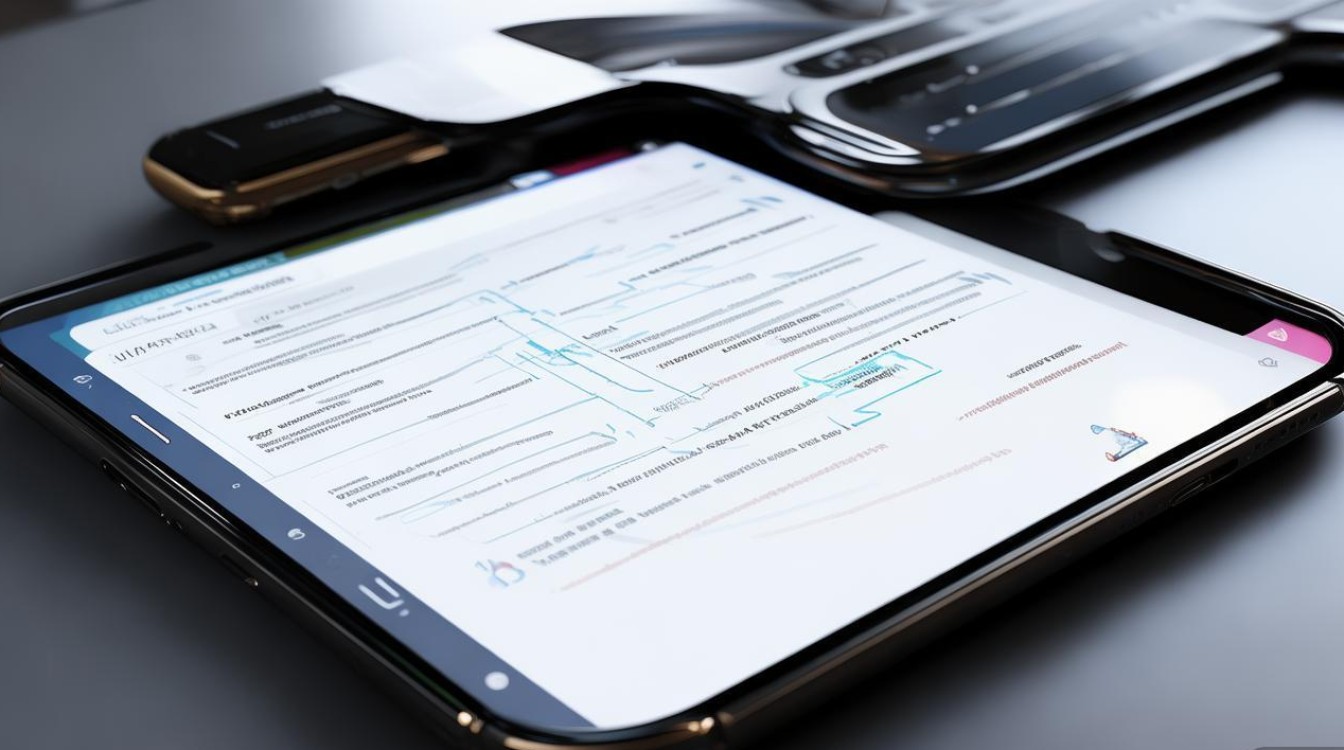
- 打开相册应用:在应用列表中找到“相册”,选择目标壁纸图片。
- 点击“编辑”或“更多”选项:在图片预览界面,点击下方菜单中的“编辑”(部分系统为“更多”或“⋮”图标)。
- 选择“设为壁纸”:在弹出的选项中,点击“设为壁纸”,系统会自动跳转至壁纸设置界面,后续步骤与“方法一”中的第5步一致。
文件管理器操作:若壁纸存储在手机存储的特定文件夹(如“Download”或“Pictures”),可打开“文件管理器”应用,找到目标图片后长按,选择“设为壁纸”即可。
使用第三方壁纸应用
当系统自带壁纸无法满足需求时,可通过第三方应用获取更多精美壁纸,如“PicsArt”“Walliarty”或“Zedge”等,以下是通用操作步骤:
- 下载并安装应用:从三星应用商店或第三方应用市场(如APKPure)下载壁纸应用,安装后打开。
- 浏览并选择壁纸:应用内通常提供分类筛选(如风景、抽象、动漫等),点击喜欢的图片可预览效果。
- 下载并应用:部分应用需先下载壁纸至本地,下载完成后点击“设为壁纸”,系统会自动跳转至设置界面;部分应用支持直接应用,无需下载。
注意事项:第三方应用可能包含广告,建议在“设置-安全”中开启“未知来源应用”安装权限,并优先选择评分高、用户量大的正规应用。
常见问题与解决方法
在更换壁纸过程中,用户可能会遇到以下问题,以下是对应的解决方案:
| 问题现象 | 解决方法 |
|---|---|
| 壁纸显示模糊或比例不正确 | 在裁剪界面手动调整图片区域,确保主体内容居中;或使用第三方修图工具(如Snapseed)预先裁剪图片。 |
| 动态壁纸无法使用 | 三星7100系统版本较低,可能不支持部分动态壁纸格式,可尝试使用GIF动图替代。 |
| 更换后壁纸自动恢复默认 | 检查是否开启了“省电模式”,该模式可能会限制壁纸功能;或尝试重置壁纸设置(进入“设置-应用-壁纸存储-清除数据”)。 |
| 第三方应用壁纸无法应用 | 检查应用权限是否开启(“设置-应用-权限管理”),确保壁纸应用拥有“存储”和“设置壁纸”权限。 |
壁纸管理小技巧
- 定期清理:在“相册-相册管理”中删除不需要的壁纸缓存,释放存储空间。
- 批量设置:若想为不同主屏幕设置不同壁纸,可在“设置-显示-壁纸”中分别选择“主屏幕壁纸”并逐个应用。
- 备份壁纸:将喜爱的壁纸上传至云端(如三星云、Google相册),避免因误操作或手机恢复出厂设置导致丢失。
通过以上方法,三星7100用户可以轻松实现壁纸的个性化定制,无论是系统自带图片、个人照片还是第三方资源,都能通过简单操作应用到设备中,在日常使用中,合理管理壁纸不仅能提升视觉体验,还能让手机更具个人特色。

版权声明:本文由环云手机汇 - 聚焦全球新机与行业动态!发布,如需转载请注明出处。






 冀ICP备2021017634号-5
 冀公网安备13062802000102号