

三星手机怎么修改网络模式为5G/4G/3G?
三星手机作为全球领先的智能手机品牌,其网络模式设置功能为用户提供了灵活的网络选择,尤其在不同国家、地区或网络环境变化时,手动调整网络模式可有效解决信号问题、提升网速或节省流量,本文将详细介绍三星手机修改网络模式的操作步骤、适用场景及注意事项,帮助用户更好地掌握这一实用功能。

三星手机修改网络模式的操作步骤
三星手机的网络模式设置通常位于“设置”菜单的“移动网络”选项中,不同机型路径可能略有差异,但整体操作逻辑一致,以下是通用操作指南(以最新版One UI系统为例):
-
进入设置菜单
从手机桌面找到并点击“设置”图标(齿轮形状),或通过下拉通知栏点击快捷设置中的“设置”按钮。 -
找到移动网络选项
在设置菜单中向下滑动,找到“连接”或“网络和互联网”类别(不同机型名称可能不同),点击进入后选择“移动网络”。 -
接入点名称与网络模式
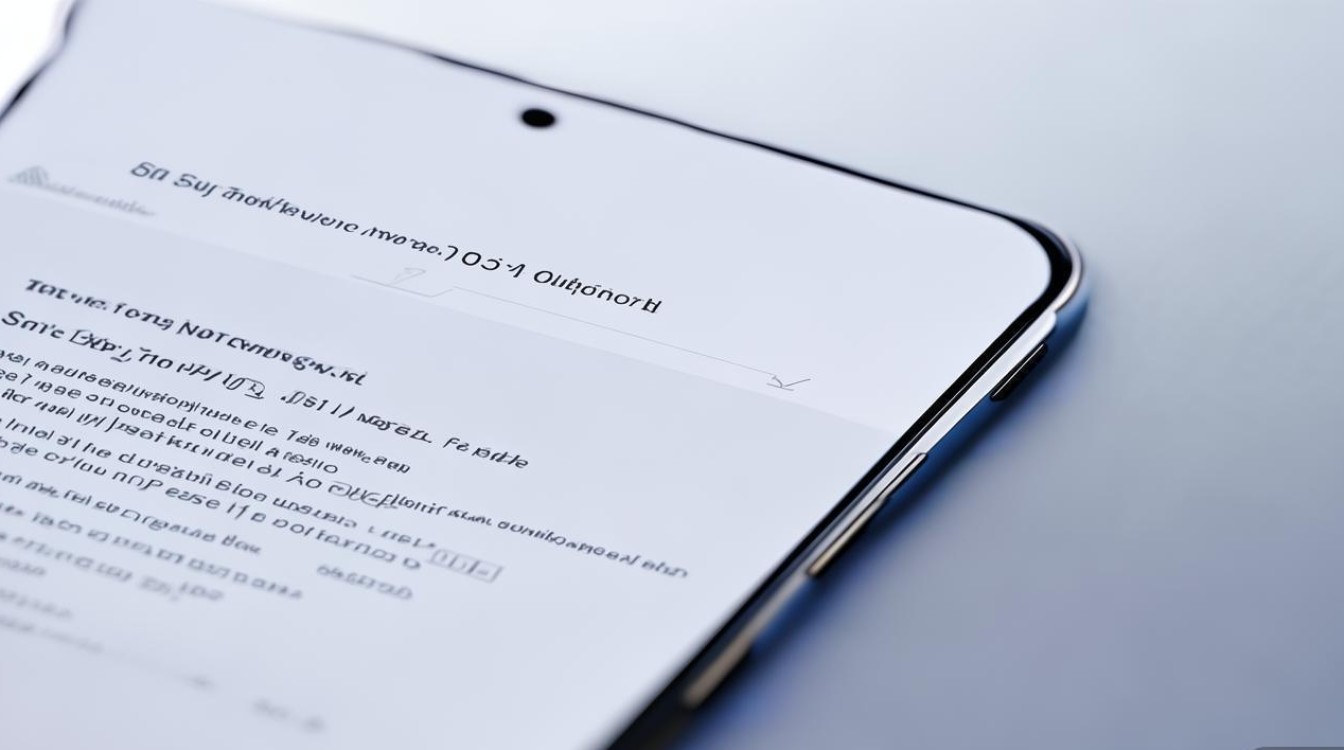
- 查看当前网络模式:在“移动网络”页面,点击“首选网络类型”,即可看到当前使用的网络模式(如“5G/4G/3G/2G自动”“4G/3G/2G自动”等)。
- 修改网络模式:点击“首选网络类型”,在弹出的选项中选择所需模式,若当前为5G自动,但5G信号较弱,可手动切换至“4G/3G/2G自动”以提升稳定性。
-
针对双卡机型的额外操作
若使用双卡手机,需先选择对应的SIM卡(如“SIM 1”或“SIM 2”),再重复上述步骤修改该卡片的网络模式。
不同场景下的网络模式选择建议
三星手机支持多种网络模式,用户可根据实际需求灵活调整,以下为常见场景及推荐设置:
| 使用场景 | 推荐网络模式 | 原因说明 |
|---|---|---|
| 日常使用 | 5G/4G/3G/2G自动 | 自动选择最优网络,兼顾网速与覆盖范围,适合大多数情况。 |
| 5G信号弱或无覆盖 | 4G/3G/2G自动 | 避免手机频繁搜索5G信号导致耗电增加,同时确保通话和4G网络稳定。 |
| 节省流量/延长续航 | 3G/2G自动或仅2G | 关闭5G/4G可大幅降低流量消耗和功耗,适合不使用高速网络时(如夜间或出差)。 |
| 国际漫游 | 自动或当地网络模式 | 部分国家需手动选择当地网络标准(如北美以CDMA为主,欧洲以GSM为主),建议提前咨询运营商。 |
修改网络模式时的注意事项
-
运营商兼容性
网络模式需与SIM卡支持的频段匹配,部分老款套餐可能不支持5G,强制切换可能导致无法上网,可通过运营商官网或客服查询SIM卡支持的网络制式。 -
双卡机型的优先级设置
双卡手机中,一张卡通话时另一张卡可能无法使用数据网络,若需同时保持两张卡的网络连接,建议将通话卡设置为“4G/3G/2G自动”,数据卡保持“5G/4G/3G/2G自动”,并在“设置-移动网络-SIM卡管理”中开启“VoLTE高清通话”。
-
恢复出厂设置的风险
若误触恢复出厂设置,网络模式将重置为默认状态,恢复后需重新检查并调整“首选网络类型”及APN接入点,避免无法上网。 -
系统更新影响
三星系统更新可能会调整网络模式的选项名称或逻辑(如部分机型将“5G/4G/3G/2G自动”简化为“自动”),建议更新后进入设置查看当前模式是否仍符合需求。
常见问题与解决方法
-
问题1:切换网络模式后无信号?
解决:检查是否误选了不兼容的模式(如不支持5G的SIM卡选择了5G自动),或重启手机重新搜索网络。 -
问题2:4G/5G切换频繁导致耗电快?
解决:在信号稳定的区域,可手动锁定“4G/3G/2G自动”,减少网络搜索耗电。 -
问题3:国际漫游时无法修改网络模式?
解决:部分国家会锁定网络模式,需联系当地运营商开通漫游服务后才能手动调整。
三星手机的网络模式设置功能为用户提供了高度自定义的网络体验,无论是优化信号、节省流量还是适应国际环境,只需简单几步即可完成调整,用户在使用时需结合SIM卡支持、运营商网络及自身需求选择合适的模式,若遇异常可优先尝试重启或恢复默认设置,掌握这一功能,能让你的三星手机在各种场景下保持最佳网络状态。
版权声明:本文由环云手机汇 - 聚焦全球新机与行业动态!发布,如需转载请注明出处。









 冀ICP备2021017634号-5
 冀公网安备13062802000102号