

三星手机如何开启NFC功能?详细步骤指南
三星手机开启NFC功能非常简单,只需通过几步设置即可完成,NFC(近场通信)技术支持多种实用功能,如移动支付、门禁卡模拟、数据传输等,合理使用能极大提升日常使用体验,以下将详细介绍三星手机开启NFC的方法及相关功能应用,帮助用户快速掌握这一技能。
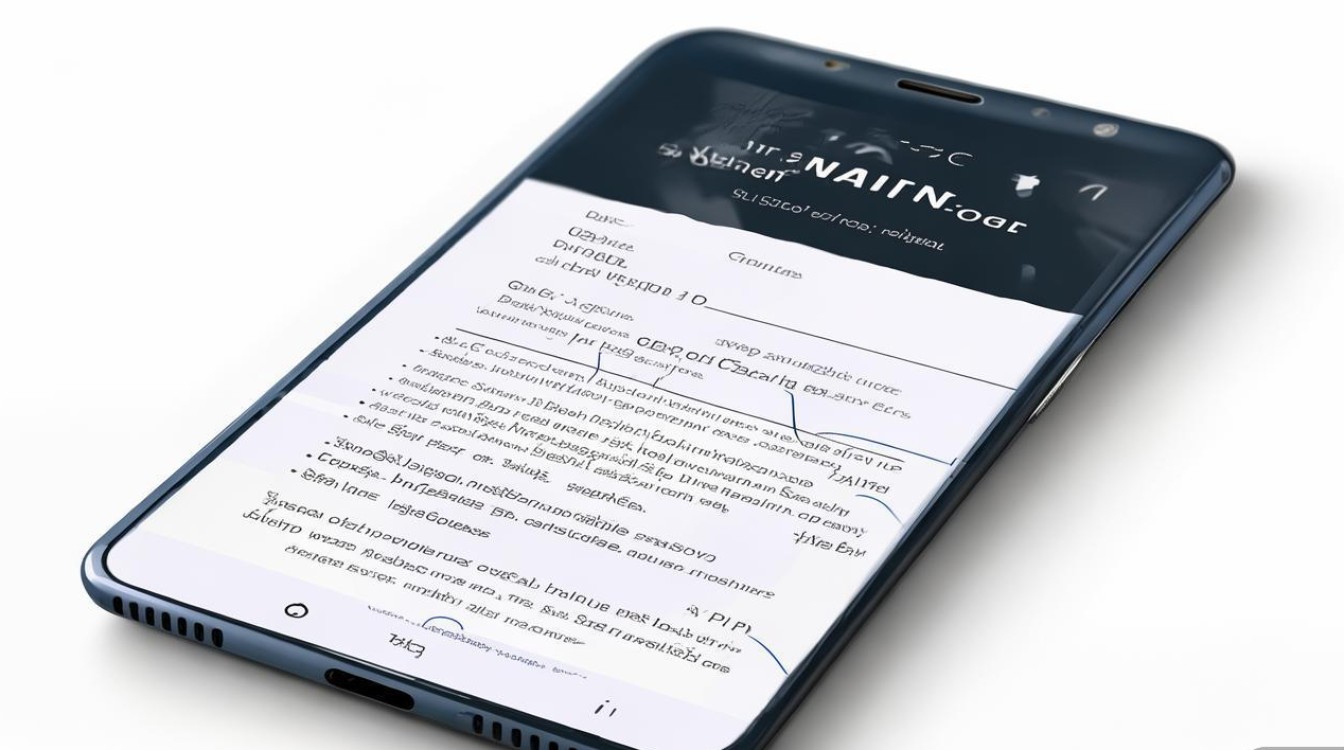
通过设置菜单开启NFC
-
进入设置界面
在三星手机桌面找到并点击“设置”图标(齿轮形状),向下滑动找到“连接”选项并点击进入,部分系统版本中,“连接”可能显示为“连接与共享”,具体名称以实际系统为准。 -
开启NFC功能
在“连接”菜单中,找到并点击“NFC”选项,右侧开关显示为灰色时表示未开启,点击开关使其变为蓝色,即成功开启NFC功能,开启后,手机状态栏会出现NFC图标(类似两个相交的方形)。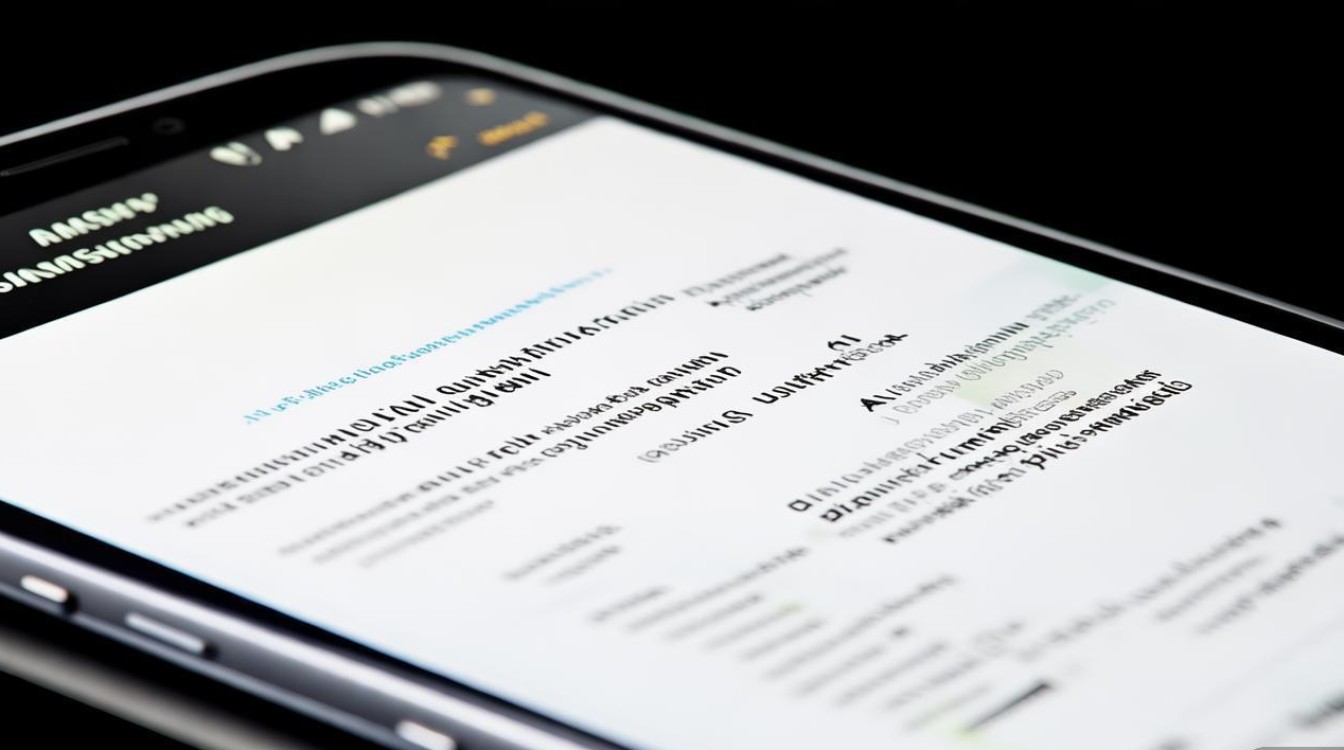
-
启用Android Beam(可选)
在同一NFC设置页面,下方还有“Android Beam”选项,该功能支持通过NFC与其他设备快速传输网页、图片等小文件,若需使用,可同步开启此功能,但注意部分新系统版本可能已默认关闭或移除此功能。
通过快捷面板开启NFC
为方便用户快速操作,三星手机支持从快捷面板直接开关NFC功能:
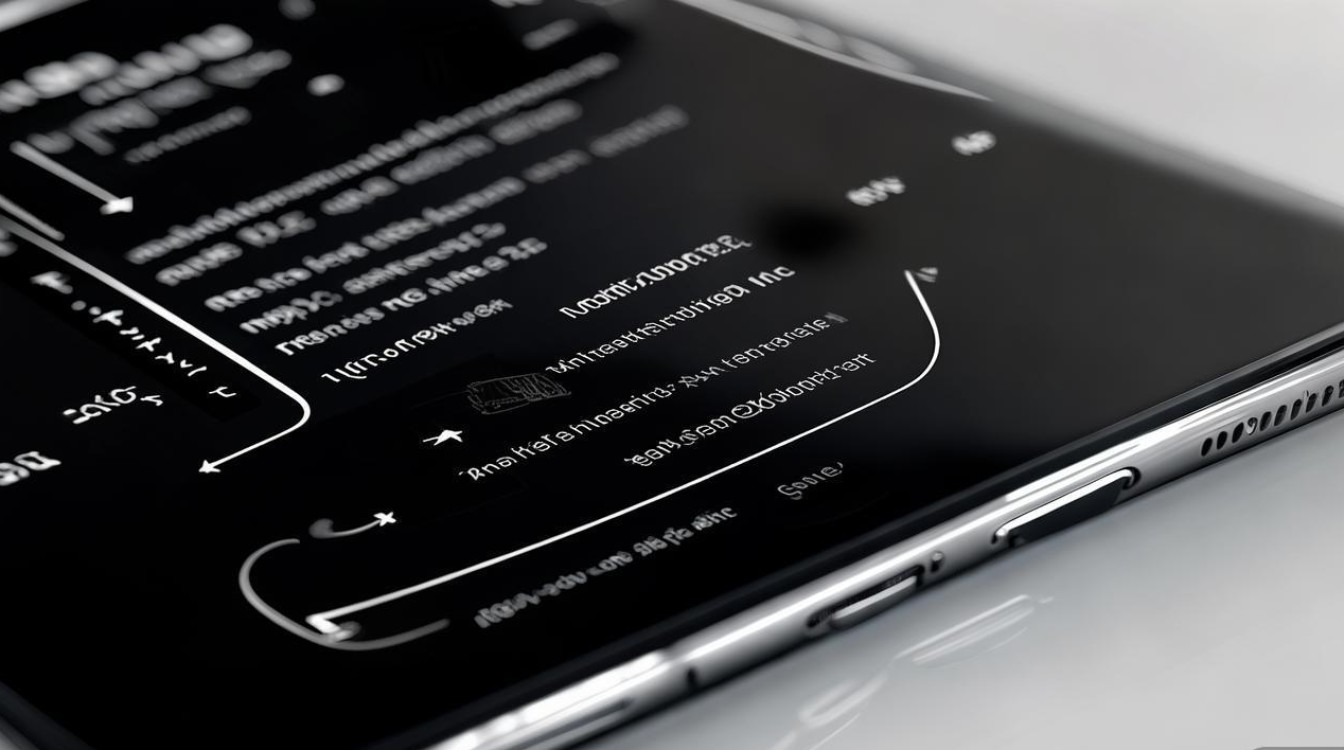
- 从屏幕顶部下滑调出快捷面板(部分机型需从屏幕右上角向下滑动);
- 找到NFC图标(通常与移动支付、蓝牙等功能图标在同一区域);
- 点击NFC图标即可快速开启或关闭,无需进入设置菜单。
NFC功能的应用场景
开启NFC后,三星手机可支持以下常见功能,建议用户根据需求进一步设置:
| 功能名称 | 应用场景 | 设置方法 |
|---|---|---|
| 移动支付 | 支付宝、微信支付、三星Pay等刷卡支付 | 进入对应支付APP,添加银行卡并开启NFC支付开关,支付时将手机贴近POS机感应区 |
| 门禁卡模拟 | 复制实体门禁卡,实现手机刷门禁(需支持NFC的实体卡) | 下载“智能卡”或“门禁卡克隆”类APP,按提示读取实体卡信息并保存(部分机型需开启“安全复制”) |
| 交通卡模拟 | 乘坐公交、地铁时刷卡乘车 | 进入“Samsung Wallet”或“三星智付”,添加交通卡并充值,使用时调出卡片即可 |
| 数据传输 | 两部支持NFC的手机间快速传输图片、联系人等小文件 | 开启双方手机的NFC和Android Beam,将手机背靠背贴近,待提示后点击屏幕发送文件 |
常见问题及解决方法
-
NFC开关点击无反应
可能是系统卡顿或权限问题,尝试重启手机或进入“设置”-“应用”-“应用管理”,找到“NFC服务”或“Samsung Pay”,清除缓存后重试。 -
NFC功能开启后仍无法使用
检查是否同时开启了“移动数据”或“Wi-Fi”,部分场景下网络状态可能影响NFC连接;确保手机保护卡套不含金属材质,避免信号屏蔽。 -
门禁卡复制失败
实体门禁卡需为低频卡(如125kHz),高频卡(13.56MHz)部分支持复制;同时确认手机是否支持“卡模拟”模式,部分机型需在“设置”-“安全与隐私”中开启“未知来源”或“安全复制”权限。
注意事项
- 省电设置:NFC功能持续开启会略微增加耗电量,若长期不使用,建议通过快捷面板关闭。
- 安全防护:避免将手机与银行卡、身份证等近距离长时间接触,防止数据意外读取;移动支付时建议设置锁屏密码或指纹验证。
- 系统兼容性:部分旧款三星手机或特定系统版本可能不支持某些NFC功能,建议通过“设置”-“软件更新”保持系统最新。
通过以上步骤,用户可轻松开启三星手机的NFC功能,并充分利用其便捷性,无论是日常支付、交通出行还是数据传输,NFC都能为操作带来极大便利,合理设置后可显著提升手机使用效率。
版权声明:本文由环云手机汇 - 聚焦全球新机与行业动态!发布,如需转载请注明出处。







 冀ICP备2021017634号-5
 冀公网安备13062802000102号