

三星手机怎么打拼音?输入法切换或设置方法是什么?
如何在三星设备上高效输入拼音
三星设备拼音输入法的基础设置
三星手机出厂时通常预装了三星自带的输入法(Samsung Keyboard),同时也支持用户下载第三方输入法(如搜狗拼音、百度拼音等),要在三星设备上输入拼音,首先需要确保输入法已正确安装并启用。
以三星自带输入法为例:
- 启用输入法:进入「设置」>「常规管理」>「语言和输入法」,找到「键盘和其他输入法」选项,点击当前默认输入法,确保三星键盘(Samsung Keyboard)已启用。
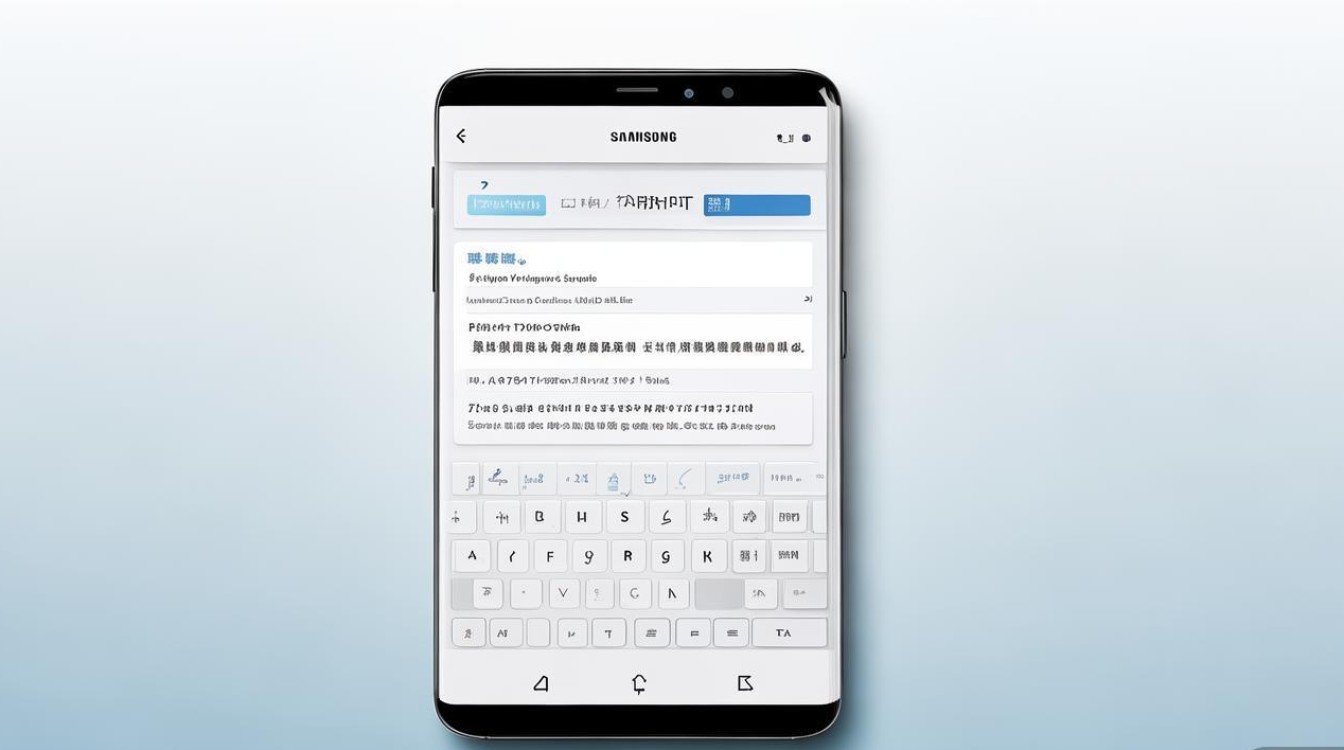
- 切换至拼音模式:在文本输入界面,长按空格键或点击键盘设置图标(通常为⚙️),进入键盘设置,在「输入语言」中添加中文(简体),并选择「拼音」作为输入模式。
- 调整键盘布局:在键盘设置中,可选择「全键盘」或「九宫格」布局,九宫格更适合单手操作,而全键盘适合快速输入长文本。
第三方输入法安装:
若需使用更强大的拼音功能(如云联想、语音输入),可从三星 Galaxy Store 或 Google Play Store 下载搜狗拼音、百度拼音等应用,安装后同样在「语言和输入法」中启用即可。
三星设备拼音输入的高级技巧
-
语音输入功能
三星键盘支持语音转文字,点击麦克风图标(🎤)即可说话输入拼音,系统会自动识别并转换为文字,该功能支持多种方言,且网络连接时识别准确率更高。 -
智能联想与纠错
- 候选词优化:输入拼音后,长按候选词可展开更多选项,或通过左右滑动切换同音词。
- 自动纠错:三星键盘会根据上下文自动纠正输入错误,例如将「ni hao」修正为「你好」。
-
自定义词典与快捷短语
- 添加用户词:在输入法设置中进入「词典管理」,可手动添加常用词汇(如专业术语、昵称),方便后续快速调用。
- 设置快捷短语:通过「文本 shortcuts」功能,将缩写映射为长句(如输入「dz」自动输出「电子科技大学」)。
-
手势与快捷操作
- 滑动空格换行:输入完成后,向左或向右滑动空格键可快速换行。
- 长按删除键:长退格键可逐词删除,提高编辑效率。
不同场景下的拼音输入优化
| 使用场景 | 推荐设置 | 操作建议 |
|---|---|---|
| 日常聊天 | 九宫格+智能联想 | 开启「模糊音」识别,如输入「s」可匹配「sh」 |
| 工作文档输入 | 全键盘+自定义词典 | 添加专业术语,减少重复输入时间 |
| 语音输入(嘈杂环境) | 开启「降噪」模式+离线语音 | 靠近麦克风说话,避免背景音干扰 |
| 多语言混合输入 | 启用「语言切换」快捷键 | 长按空格键快速中英文切换 |
常见问题与解决方案
-
拼音输入法无法启用?
- 检查「设置」>「应用」>「三星键盘」的权限是否开启(如存储、麦克风权限)。
- 尝试清除输入法缓存:进入「应用管理」>「三星键盘」>「存储」>「清除缓存」。
-
候选词显示延迟?
- 确保网络连接稳定,部分联想功能需联网支持。
- 在键盘设置中关闭「云端输入法」或降低「候选词数量」。
-
第三方输入法兼容性问题?
更新输入法至最新版本,或尝试替换为其他兼容性更好的拼音输入法(如讯飞输入法)。
-
特殊符号输入困难?
长按「123」键可快速切换符号面板,或通过「符号+数字」组合(如输入「℃」需长按「C」)。
总结与建议
三星设备的拼音输入功能通过合理的设置和技巧优化,可以显著提升输入效率,对于日常用户,建议熟练掌握自带输入法的核心功能;对于高频输入需求者,可搭配第三方输入法的高级功能(如AI预测、跨设备同步),定期更新系统版本和输入法应用,也能确保兼容性和安全性。
无论是工作文档、社交聊天还是多语言处理,掌握以上方法后,三星设备的拼音输入将变得轻松高效,若需进一步个性化,可探索键盘主题、按键音效等附加设置,打造专属输入体验。
版权声明:本文由环云手机汇 - 聚焦全球新机与行业动态!发布,如需转载请注明出处。









 冀ICP备2021017634号-5
 冀公网安备13062802000102号