

三星电脑右边栏怎么彻底关闭?
三星手机右边栏功能概述
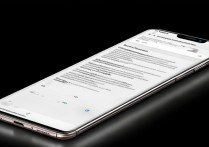
三星手机的“右边栏”(Edge Panel)是TouchWiz及One UI系统中的一项特色功能,最早随曲面屏机型推出,后扩展至部分直屏机型,该功能通过屏幕边缘滑动手势,快速调用常用应用、工具(如手电筒、截图、备忘录)或第三方服务(如微信、支付宝),提升操作效率,部分用户因误触、习惯传统操作或觉得占用屏幕空间,希望关闭该功能,本文将详细介绍不同系统版本下关闭三星右边栏的方法、相关设置技巧及常见问题解决方案。

关闭三星右边栏的详细步骤
根据三星手机系统版本(One UI 5/5.1及以上或较旧版本)及机型是否为曲面屏,关闭路径略有差异,以下是通用操作指南:
通过设置菜单关闭(推荐方法)
适用系统:One UI 4.0及以上所有机型(含曲面屏/直屏)
操作步骤:
- 进入手机「设置」> 显示(或「屏幕」);
- 滑动找到并点击「侧屏面板」(或「Edge Panel」);
- 在已启用面板列表中,找到当前开启的边栏(如“边缘面板”“快捷工具”等);
- 点击面板名称,进入编辑界面,选择「禁用」或「删除」;
- 返回上一级菜单,确保「侧屏面板」总开关处于关闭状态(部分机型需手动关闭)。
注意事项:部分旧机型(如Galaxy S20系列)的「侧屏面板」选项位于「设置」>「显示」>「侧边屏」中,名称可能略有不同。

通过下拉菜单快速关闭
适用场景:临时关闭或快速切换,无需进入设置
操作步骤:
- 从屏幕右上角向下滑动,打开通知面板;
- 点击顶部快捷设置图标(齿轮⚙️或编辑按钮);
- 在快捷开关列表中找到「侧屏面板」或「Edge Panel」开关;
- 点击关闭,即可立即停用右边栏功能。
提示:若快捷设置中无该选项,点击编辑(铅笔图标)手动添加「侧屏面板」开关。
曲面屏机型的特殊处理
对于Galaxy S22 Ultra、Fold/Flip系列等曲面屏机型,若上述方法无效,可能是误触灵敏度设置过高:

- 进入「设置」> 显示> 侧边屏灵敏度;
- 调低「触摸灵敏度」滑块(建议设置为“中”或“低”),减少边缘误触。
不同系统版本的差异说明
| 系统版本 | 路径差异 | 注意事项 |
|---|---|---|
| One UI 5.1+ | 设置> 显示> 侧屏面板 | 支持自定义面板顺序,可保留不常用的面板 |
| One UI 4.0-5.0 | 设置> 显示> 侧边屏 | 部分功能命名为“侧边屏”而非“侧屏面板” |
| One UI 3.x及更早 | 设置> 显示> 边缘面板 | 需手动删除所有面板才能完全关闭 |
关闭右边栏后的替代方案
若关闭右边栏后希望保留部分便捷功能,可通过以下方式实现:
使用快捷启动器
- 「设置」> 高级功能> 快捷启动器,将常用应用(如相机、微信)设置为双击电源键启动,替代边栏快速调用。
自定义导航栏
- 「设置」> 显示> 导航方式,选择“导航栏”并添加“最近任务”“返回”等按键,提升单手操作效率。
第三方桌面工具
- 安载“Microsoft Launcher”“Nova Launcher”等第三方桌面,支持自定义手势(如从屏幕边缘下滑呼出应用列表),弥补右边栏关闭后的操作空缺。
常见问题与解决方案
关闭后仍出现边栏?
原因:部分第三方应用(如微信、支付宝)会调用系统边栏功能。
解决:检查应用通知权限,关闭“允许显示在边栏”选项;或进入应用设置,禁用“快捷方式”相关功能。
无法找到“侧屏面板”选项?
原因:旧机型或低配版可能默认关闭该功能。
解决:进入「设置」> 应用> 应用管理> 三星桌面> 权限,开启“侧屏面板”权限后重新尝试。
关闭边栏影响其他功能?
说明:边栏功能与曲面屏的“悬停预览”“侧边栏手势”独立,关闭不会影响其他交互体验。
三星右边栏作为一项提升效率的功能,是否关闭取决于用户操作习惯,通过上述方法,无论是新系统还是旧机型,均可轻松禁用该功能,若需平衡便捷性与屏幕空间,可结合快捷启动器、第三方工具等替代方案,打造更符合个人需求的使用体验,建议在调整设置前备份重要数据,避免误操作导致功能异常。
版权声明:本文由环云手机汇 - 聚焦全球新机与行业动态!发布,如需转载请注明出处。






 冀ICP备2021017634号-5
 冀公网安备13062802000102号