

三星手机怎么设置中文版?详细步骤是怎样的?
三星手机作为全球知名的智能手机品牌,深受用户喜爱,其系统功能丰富且操作便捷,对于购买三星手机的用户来说,若手机初始语言为非中文,或需要切换回中文界面,只需简单几步即可完成设置,本文将详细介绍三星手机设置中文版的具体方法、不同系统版本的差异操作,以及相关功能的个性化调整,帮助用户快速实现语言切换,提升使用体验。
主流系统版本设置中文版的方法
目前三星手机主要运行基于Android的One UI系统,不同版本的系统界面可能略有差异,但语言设置路径基本一致,以下是最新版本(如One UI 5.0及以上)的详细步骤:
-
进入设置菜单
从手机屏幕顶部下滑调出通知栏,点击右上角的齿轮图标(⚙️)进入“设置”;或直接在应用列表中找到“设置”应用并打开。 -
找到语言与输入法选项
在设置菜单中,向下滑动找到“通用管理”选项(部分系统版本显示为“系统”),点击进入后选择“语言和输入法”。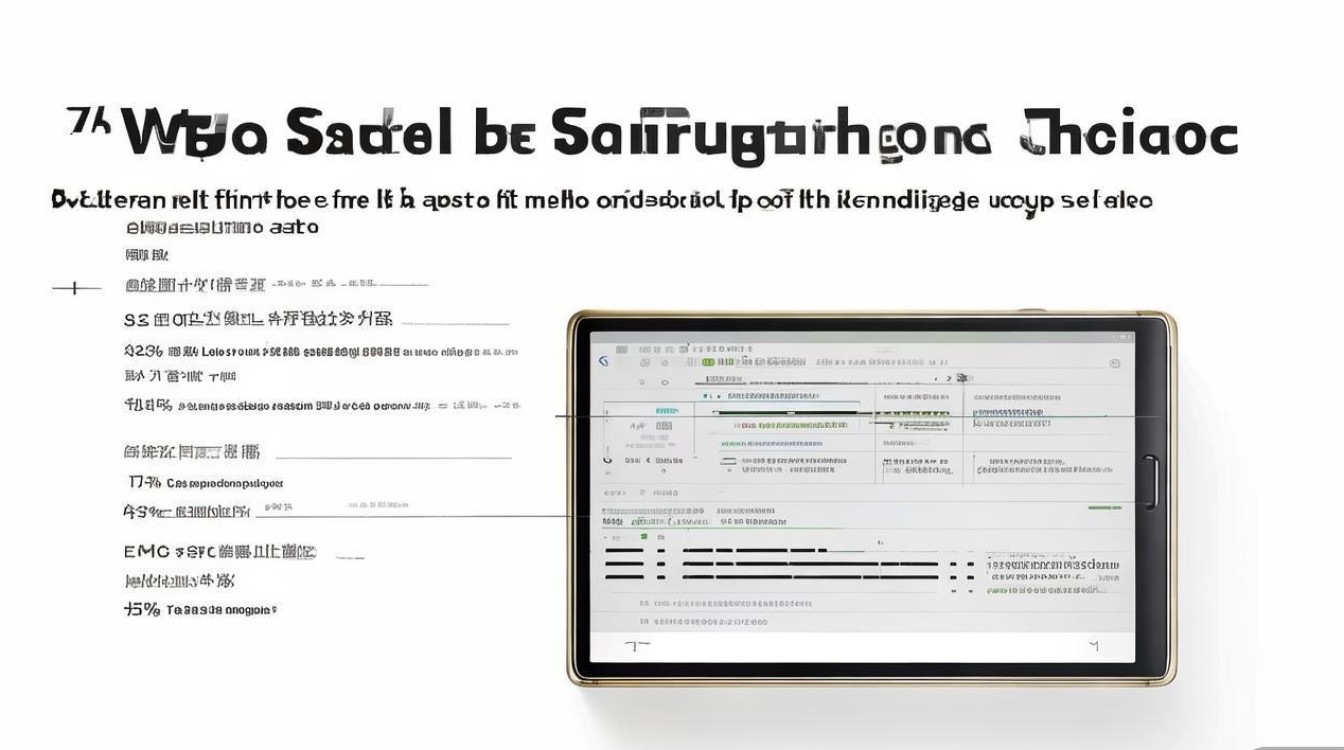
-
添加并应用中文语言
在“语言和输入法”界面,点击“语言(首选语言)”,进入语言列表后点击“添加语言”,在搜索框中输入“中文”或直接选择“中文(简体)”/“中文(繁体)”,根据需求勾选对应的中文变体(如“简体中文”),添加后,该语言会出现在语言列表顶部,点击右侧的“⋮”图标,选择“上移”将其设置为首选语言,系统会自动切换至中文界面。
旧版本系统(如Android 10/11)的设置差异
若手机系统版本较早(如One UI 3.0/4.0),设置路径略有不同:
- 进入“设置”后,直接选择“语言和地区”(而非“通用管理”),点击“语言”添加中文,并将其设为默认语言。
- 部分旧版本手机在添加中文后,需重启系统才能完全生效,建议设置后重启设备。
语言切换后的个性化调整
成功切换至中文版后,用户可根据习惯进一步优化系统设置,提升使用体验:
系统区域与格式设置
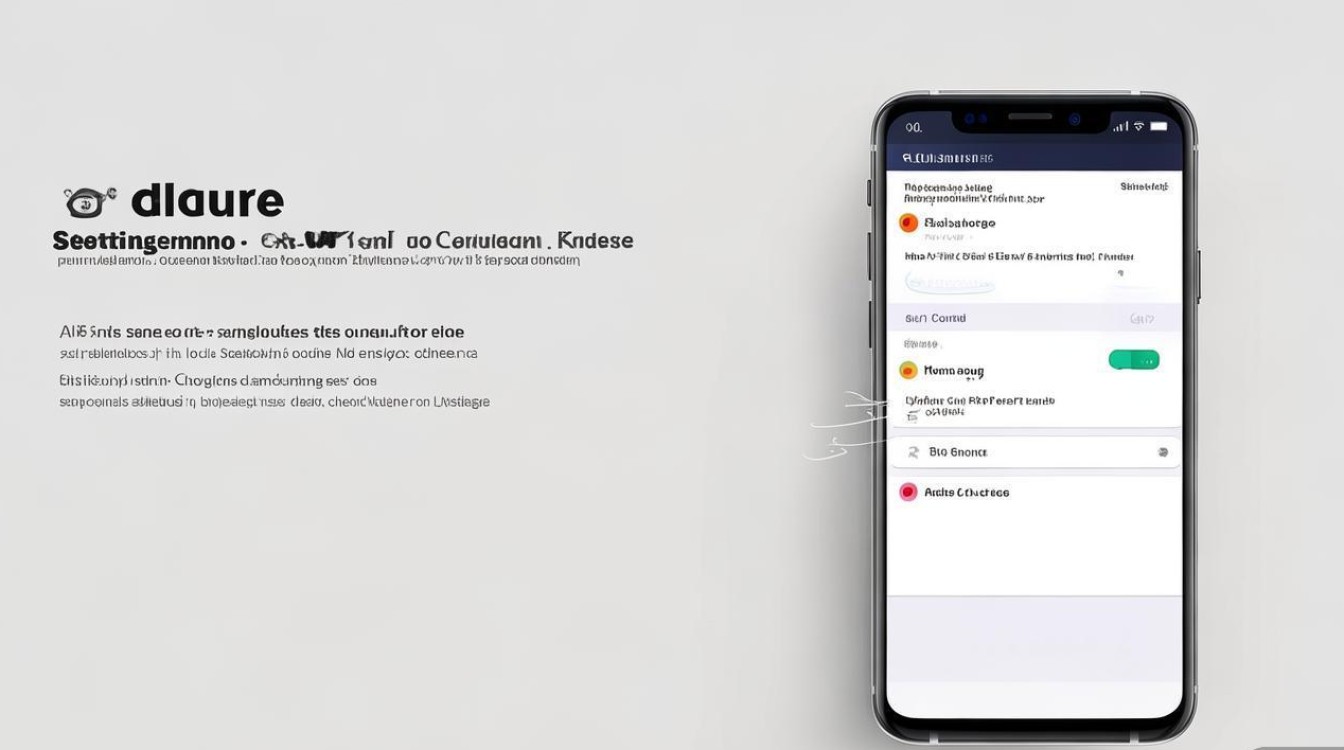
在“语言和输入法”界面,还可调整“地区”和“日期、时间格式”等选项,将地区设置为“中国”,系统会自动适配本地化的时间显示、货币符号等(如人民币符号“¥”)。
输入法配置
中文界面下,建议搭配中文输入法使用,三星手机默认支持三星输入法,用户也可在“语言和输入法”的“键盘”选项中下载第三方输入法(如搜狗、百度等),并通过“默认键盘”功能切换常用输入法。
字体大小与显示调整
若觉得中文显示字体偏小或偏大,可在“设置”-“显示”中调整“字体大小和样式”,或通过“屏幕缩放”功能调整整体界面比例。
常见问题与解决方法
在设置中文版过程中,用户可能遇到以下问题,可参考对应解决方案:
| 问题现象 | 解决方法 |
|---|---|
| 添加中文后部分应用仍为英文 | 进入对应应用的设置,检查是否有独立的语言设置选项,手动切换为中文。 |
| 语言列表中没有简体中文 | 确保系统版本已更新至最新状态(进入“设置”-“软件更新”检查),或尝试下载中文语言包。 |
| 切换语言后系统卡顿 | 重启手机释放缓存;若问题持续,可尝试恢复出厂设置(提前备份数据)。 |
三星手机设置中文版的过程简单直观,无论是最新系统还是旧版本,均可通过“设置-语言和输入法”快速完成,设置后,结合区域、输入法、字体等个性化调整,可让手机更贴合中文用户的使用习惯,若遇到复杂问题,建议通过三星官网客服或社区寻求进一步帮助,确保设备始终以最佳状态服务日常使用。
版权声明:本文由环云手机汇 - 聚焦全球新机与行业动态!发布,如需转载请注明出处。









 冀ICP备2021017634号-5
 冀公网安备13062802000102号