

三星s7怎么远程控制手机?电脑或平板能操作吗?
三星S7作为一款经典的安卓旗舰机型,至今仍被不少用户作为主力设备使用,随着智能家居和远程办公需求的增长,许多用户希望利用三星S7实现对其他设备的远程控制,本文将详细介绍三星S7远程控制的多种方法,包括通过三星自带功能、第三方应用及系统级设置实现远程操作,帮助用户充分发挥设备潜力。
三星自带功能实现远程控制
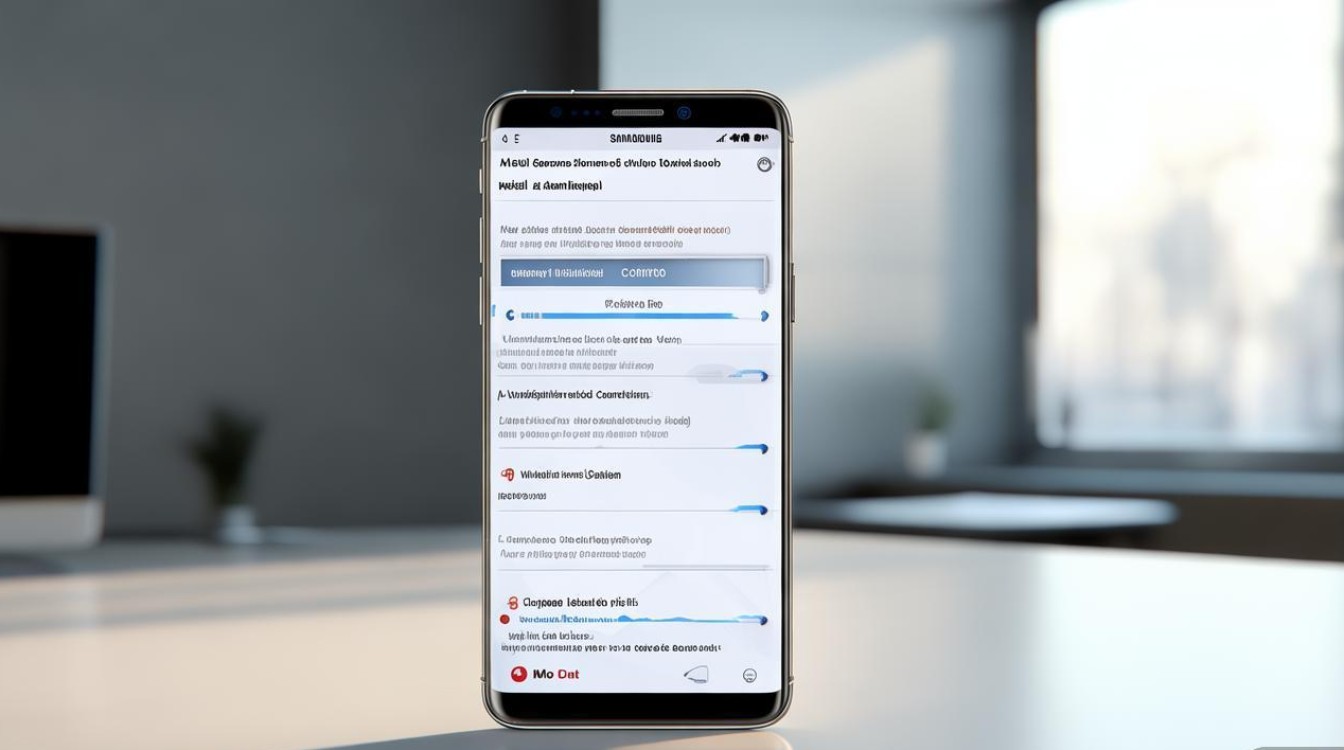
Samsung Find My Mobile(查找我的移动设备)
三星S7预装的“查找我的移动设备”功能是远程管理手机的基础工具,需提前在手机设置中登录三星账户并开启相关权限。
功能特点:
- 远程锁定/解锁手机:支持设置临时密码或使用三星账户密码解锁。
- 定位追踪:通过地图实时查看手机位置,历史轨迹可保存7天。
- 数据备份与恢复:远程备份联系人、短信、照片等数据至三星云。
- 响铃/警报:即使手机静音也能发出最大音量警报,方便寻找。
操作步骤:
- 在另一台设备访问三星官网(findmymobile.samsung.com)并登录三星账户。
- 选择需要控制的S7设备,点击相应功能按钮即可执行操作。
Samsung DeX(桌面扩展)
通过Samsung DeX,用户可将S7连接显示器或电视,实现类似PC的桌面操作,适合远程办公场景。
使用条件:
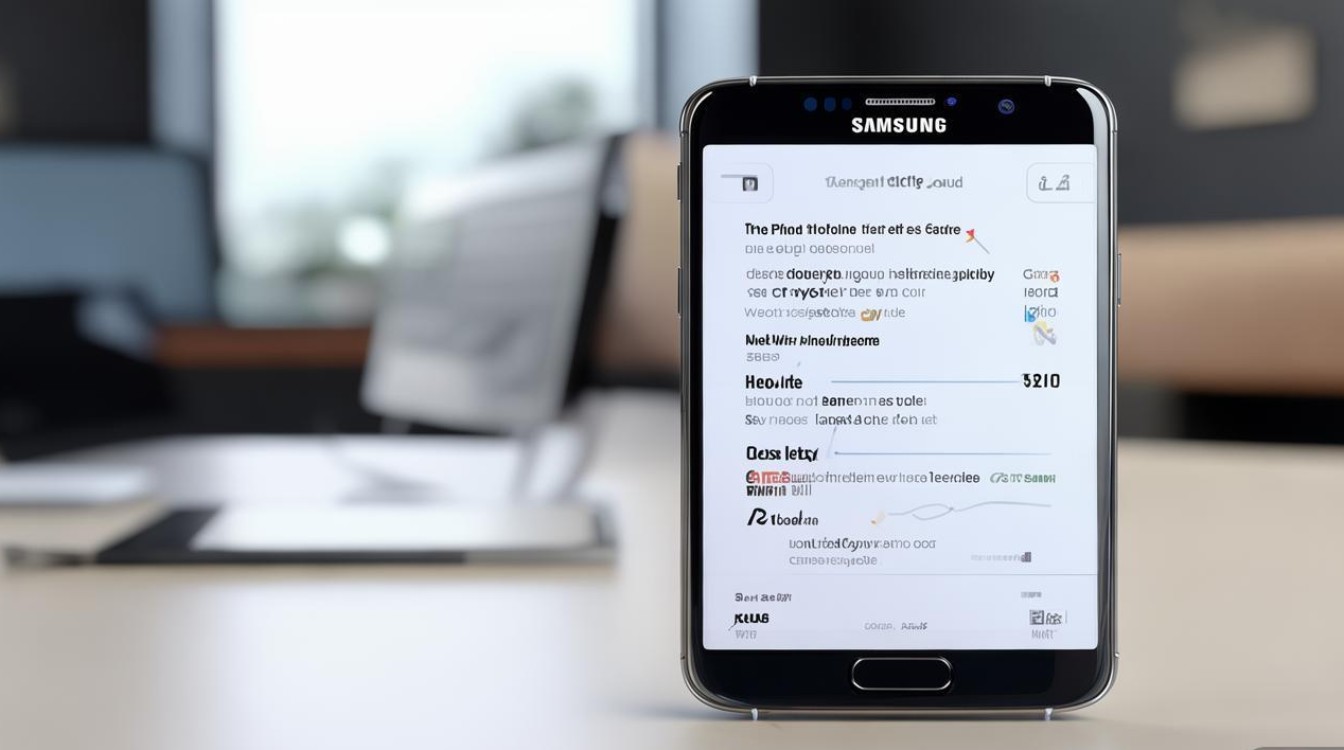
- 需搭配DeX扩展坞或USB-C转HDMI线。
- 支持远程连接办公软件(如Microsoft Office、Google Workspace)。
优势: - 大屏操作提升办公效率,支持多窗口任务处理。
- 可通过蓝牙键盘/鼠标实现精准控制。
第三方应用实现跨设备控制
远程桌面应用(如TeamViewer、AnyDesk)
若需控制电脑或其他手机,可通过远程桌面应用实现跨平台操作。
推荐应用对比:
| 应用名称 | 特点 | 适用场景 |
|---|---|---|
| TeamViewer | 支持Windows/macOS/Android/iOS | 远程办公、技术支持 |
| AnyDesk | 低延迟,传输速度快 | 临时文件访问、轻量办公 |
| Chrome远程桌面 | 免费且与Chrome账户深度集成 | 跨设备文件管理 |
操作步骤以TeamViewer为例:

- 在S7和目标设备同时安装TeamViewer。
- 双方账号登录后,输入对方ID即可建立连接,支持键盘、鼠标、触屏控制。
智能家居控制(如SmartThings)
三星S7可通过“SmartThings”APP统一管理兼容的智能家居设备(如灯光、空调、摄像头)。
功能亮点:
- 场景自动化:设置“回家模式”自动开启灯光和空调。
- 实时监控:查看摄像头画面,远程控制门锁开关。
- 语音控制:配合Bixby或第三方语音助手(如小爱同学)实现声控操作。
系统级设置与高级技巧
开启USB调试模式(仅限开发者)
若需通过电脑工具(如ADB命令)远程控制S7,需开启USB调试模式。
操作步骤:
- 进入“设置”-“关于手机”,连续点击“版本号”7次启用开发者模式。
- 返回“设置”-“开发者选项”,开启“USB调试”和“允许模拟位置”。
- 通过电脑ADB命令执行远程操作(如安装应用、提取文件)。
使用Tasker实现自动化控制
Tasker是一款强大的自动化工具,可通过预设指令实现远程触发操作。
示例场景:
- 通过短信指令控制S7截图并回传。
- 连接指定Wi-Fi时自动开启热点共享。
注意事项与安全建议
- 账户安全:三星账户及远程应用需开启双重认证,避免未授权访问。
- 网络环境:远程控制时建议使用稳定Wi-Fi,避免流量消耗过大。
- 隐私保护:避免在公共网络下执行敏感操作,定期更新系统补丁。
三星S7虽为较老机型,但通过自带功能、第三方应用及系统优化,仍可满足多样化的远程控制需求,无论是查找手机、管理智能家居,还是远程办公,用户均可根据实际场景选择合适的方法,合理利用这些功能,不仅能提升设备使用效率,还能让日常生活更加便捷高效,建议用户在使用前充分了解相关权限设置,确保操作安全与数据隐私。
版权声明:本文由环云手机汇 - 聚焦全球新机与行业动态!发布,如需转载请注明出处。






 冀ICP备2021017634号-5
 冀公网安备13062802000102号