

三星s6屏幕亮度怎么调才合适?自动校正方法有哪些?
三星S6作为三星早期的一款旗舰机型,至今仍有一部分用户在使用,随着使用时间的增长,部分用户可能会遇到屏幕亮度显示不准确、自动调节不灵敏或手动亮度调节后效果不佳等问题,本文将详细介绍三星S6屏幕亮度校正的方法,包括软件设置优化、硬件检查及第三方工具辅助,帮助用户恢复屏幕最佳显示效果。
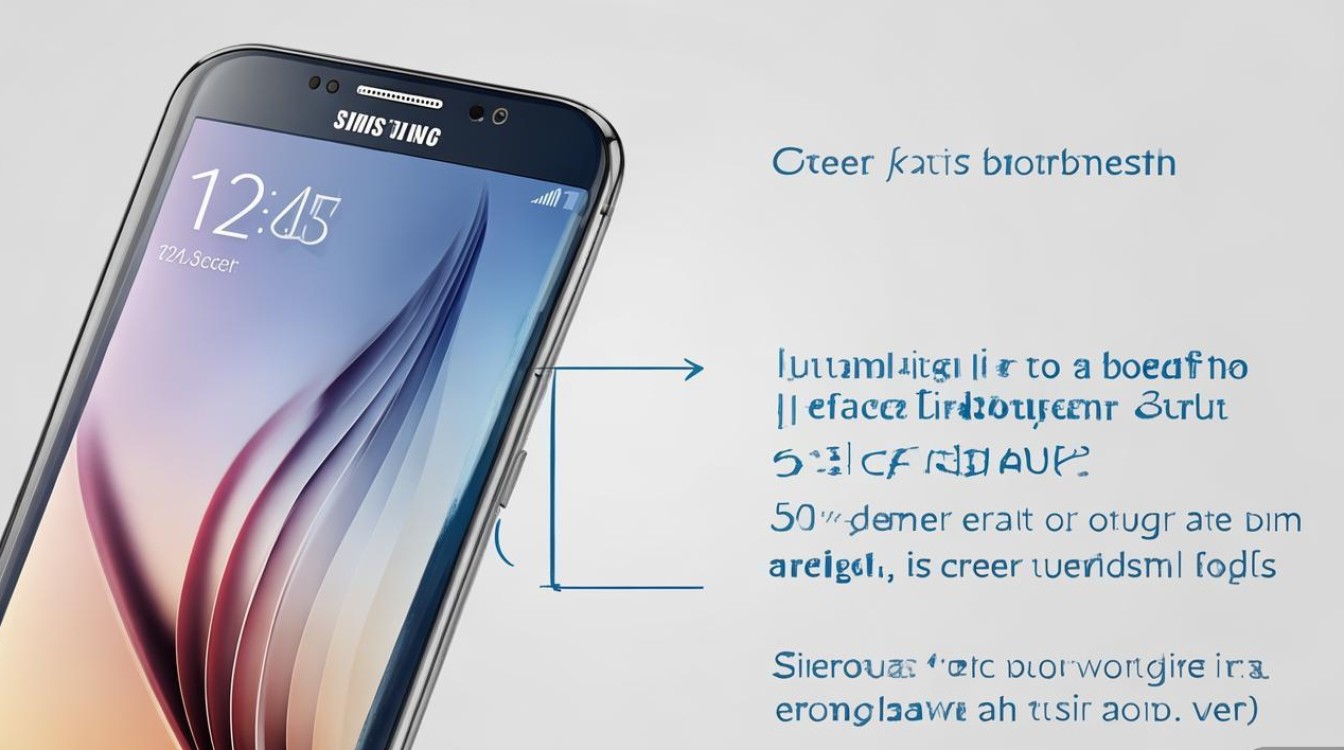
软件设置优化:基础校准步骤
软件层面的设置是解决屏幕亮度问题的首要步骤,通过系统自带功能即可完成初步校准。
检查系统更新
系统bug可能导致亮度调节异常,进入“设置”-“关于设备”,连续点击“版本号”7次启用开发者选项(若未启用),然后在“设置”-“开发者选项”中检查“窗口动画缩放”“过渡动画缩放”等是否异常,确保系统为最新版本:进入“设置”-“软件更新”,下载并安装可用更新。
重置屏幕亮度设置
误操作可能导致亮度参数紊乱,进入“设置”-“显示”,找到“亮度”选项,关闭“自动调节亮度”后,手动将亮度调至50%左右,长按电源键重启手机,重启后重新开启“自动调节亮度”,观察是否恢复正常。
调整自动亮度灵敏度
部分用户反映自动亮度反应迟钝,在“设置”-“显示”-“自动调节亮度”中,尝试关闭再重新开启,或通过第三方亮度调节应用(如“Lux Auto Brightness”)微调灵敏度曲线。
清除缓存分区
系统缓存文件损坏可能影响显示功能,关机状态下,长按“音量上”+“电源键”进入Recovery模式,选择“wipe cache partition”清除缓存(此操作不会删除个人数据),完成后重启手机。
硬件检查:排除物理故障
若软件设置后问题依旧,需考虑硬件相关因素。
检查环境光传感器
S6的光传感器位于听筒左侧,若被灰尘、贴纸遮挡或屏幕保护过厚,会导致亮度误判,用干燥软布清洁听筒区域,撕除屏幕保护膜后测试亮度是否正常。
检查屏幕排线
频繁拆卸手机或跌落可能导致排线接触不良,若手机曾进水或摔落,建议送修检测排线连接情况,必要时更换屏幕组件。
电池健康度影响
电池老化可能导致供电不稳定,间接影响屏幕亮度,进入“设置”-“电池”,查看“电池使用情况”,若续航明显下降且伴随亮度闪烁,建议更换电池。
第三方工具辅助:精准校准方案
针对专业用户,可通过第三方工具实现更精细的亮度校准。
使用屏幕校准应用
推荐应用:“Screen Adjuster”或“AVG Cleaner”,这些工具可测试屏幕色彩、亮度和对比度,并提供校准建议,以“Screen Adjuster”为例:
- 下载安装后打开,点击“开始测试”;
- 根据提示滑动屏幕,完成亮度、色彩等项目的检测;
- 记录校准报告,按建议调整系统设置。
专业校准参数参考
若需手动调整,可参考以下标准参数(注:不同屏幕批次可能存在差异):
| 校准项目 | 建议参数范围 | 测试方法 |
|---|---|---|
| 最低亮度 | 3-5 cd/m² | 暗室环境下不刺眼即可 |
| 最高亮度 | 350-400 cd/m² | 强光下清晰可见内容 |
| 色温 | 6500K-7500K | 与标准白色显示器对比 |
| 色彩饱和度 | 90%-100% | 无明显偏色 |
注意事项
- 第三方工具需从官方应用商店下载,避免安全风险;
- 校准前备份重要数据,防止误操作导致系统故障;
- 若屏幕出现色斑、亮点等物理损伤,工具校准效果有限,需专业维修。
日常维护建议
为延长屏幕使用寿命并保持亮度稳定,建议用户:
- 避免长时间高亮度显示,开启“护眼模式”减少蓝光;
- 使用原装或认证充电器,避免电压不稳损坏屏幕电路;
- 定期清理系统缓存,关闭不必要的后台应用;
- 安装手机壳并贴钢化膜,减少物理损伤。
通过以上方法,大部分三星S6的屏幕亮度问题可得到有效解决,若尝试所有方案后问题依旧,可能是屏幕硬件老化,建议联系三星官方售后或专业维修点进行检测,确保设备正常使用。
版权声明:本文由环云手机汇 - 聚焦全球新机与行业动态!发布,如需转载请注明出处。





 冀ICP备2021017634号-5
 冀公网安备13062802000102号