

三星s5内存不足怎么办?教你详细设置步骤解决
当使用三星S5时遇到内存不足的提示,确实会影响日常使用体验,作为2014年推出的经典机型,三星S5的16GB内置存储空间在安装大量应用、拍摄高清照片视频后很容易捉襟见肘,本文将系统介绍通过多种方法优化存储空间,包括内置存储管理、应用清理、云服务利用等实用技巧,帮助用户有效解决内存不足问题,让老设备焕发新生。
检查存储空间使用情况,精准定位占用源
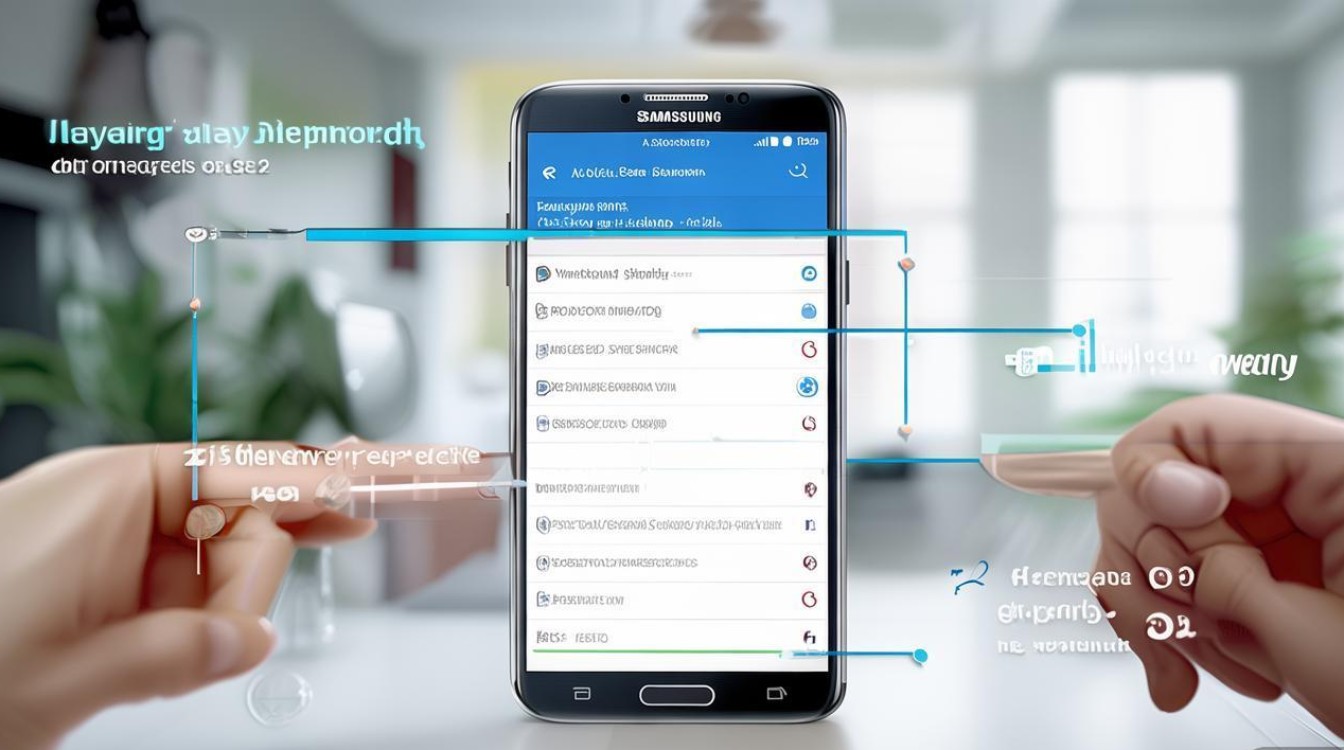
在清理内存前,首先需要明确存储空间的具体分配情况,三星S5基于Android 4.4系统,可通过以下步骤查看:
- 打开「设置」>「存储」,系统会直观显示总存储空间、已用空间及可用空间。
- 点击「内部存储设备」,可进一步查看详细分类,包括应用、图片、视频、音频、下载文件和其他文件的大小。
常见占用大户分析(以典型使用场景为例):
| 存储类型 | 占用空间 | 主要内容 |
|----------------|----------|------------------------------|
| 应用 | 2-5GB | 应用本身+缓存数据 |
| 图片/视频 | 3-10GB | 高清照片、4K视频 |
| 缓存文件 | 1-3GB | 应用临时文件、系统缓存 |
| 下载文件 | 1-2GB | 安装包、文档、压缩文件 |
通过表格对比,可快速发现占用最多的类别,为后续清理提供方向,若发现「其他文件」占比异常,可能是系统产生的临时垃圾文件;而应用缓存过大则需要针对性清理。
管理内置存储:应用与文件的双重优化
清理应用缓存与数据
应用缓存是内存不足的常见原因,尤其是社交、视频类应用(如微信、抖音)。
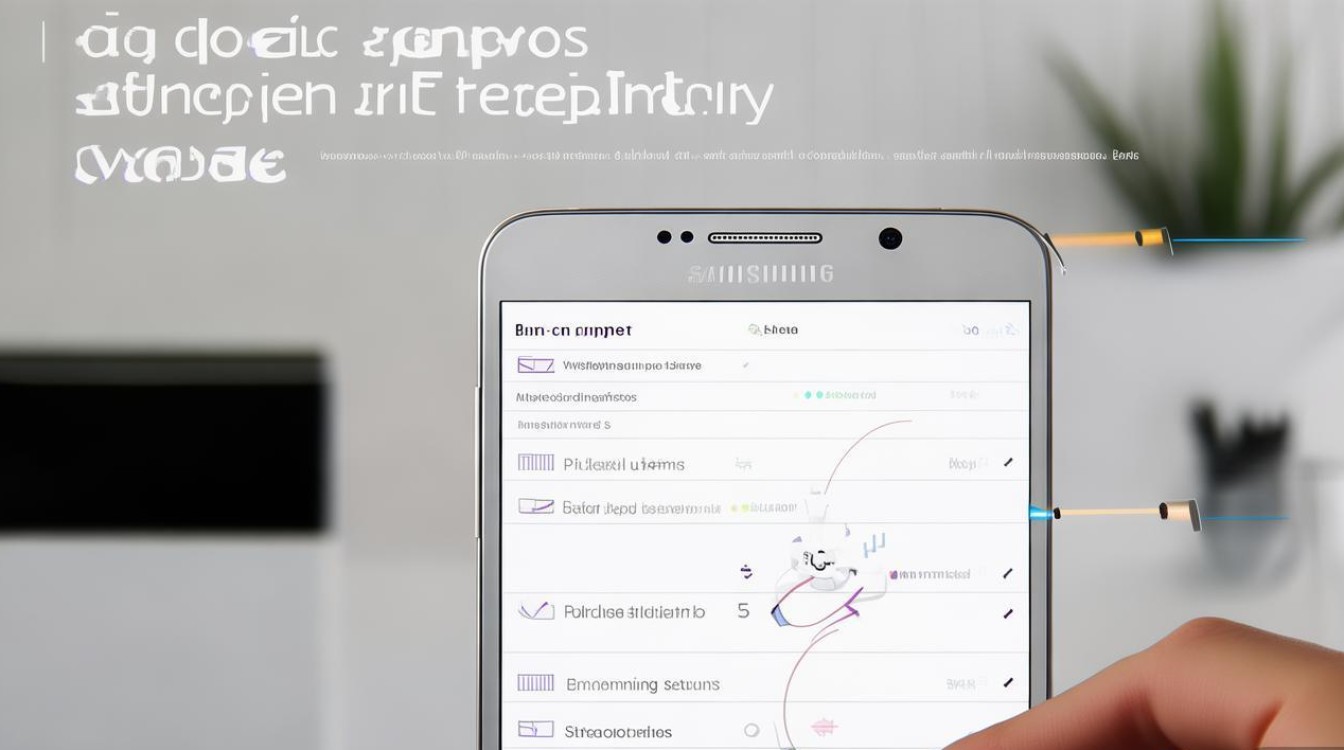
- 批量清理缓存:进入「设置」>「应用管理」,滑动切换到「已下载」标签,长按应用名称选择「清除缓存」,或点击「存储」>「清除缓存」。
- 选择性清理数据:若应用仍卡顿或提示空间不足,可「清除数据」(注意:此操作会删除应用内的登录状态、聊天记录等,需提前备份)。
卸载不常用应用
三星S5支持卸载预装应用(需通过「应用管理」长按应用选择「卸载」)及第三方应用,建议保留高频使用应用(如通讯、支付工具),卸载游戏、低频工具类应用。
移动应用到SD卡(需提前插入Micro SD卡)
若设备支持扩展存储(最大128GB),可将应用转移至SD卡:
- 插入已格式化的SD卡,进入「设置」>「存储」>「默认存储位置」,选择「SD卡」。
- 在「应用管理」中逐个点击应用,选择「移动到SD卡」(注:部分应用不支持转移,如系统核心应用)。
清理媒体文件与下载内容:释放视觉存储空间
照片、视频和下载文件通常占据大量存储空间,可通过以下方式高效管理:
图片与视频管理
- 删除重复/模糊照片:使用「图库」应用的「重复照片」功能(部分第三方应用如「Google相册」也可识别重复内容)。
- 压缩图片质量:通过「相机」设置降低拍照分辨率(如从16MP降至8MP),或使用「压缩大师」等工具批量压缩已存图片。
- 备份后删除:将照片视频上传至云服务(如Google相册、三星云),在本地仅保留低分辨率版本或删除原文件。
下载文件清理
进入「我的文件」应用,按类型筛选「下载」文件夹,删除已安装的APK安装包、过期的文档或压缩包,建议定期清理,避免文件堆积。
利用云服务与外部存储:扩展虚拟空间
云端同步与备份
三星S5支持多款云服务,可将本地数据迁移至云端:
- 三星云:进入「设置」>「三星账户」>「三星云」,备份联系人、短信、照片等(需注册三星账户)。
- Google云端硬盘:安装「Google相册」备份图片,「Google文档」备份文件,提供15GB免费空间。
- 第三方云服务:如百度网盘、阿里云盘,提供免费扩容空间,适合大文件存储。
外部存储设备
通过OTG线连接U盘或移动硬盘,直接传输大文件(如电影、安装包),避免占用内置存储,操作步骤:
- 确保OTG线与设备兼容,连接U盘后,系统会弹出「USB存储设备」提示。
- 打开「我的文件」,切换至「USB存储」即可管理文件。
系统级优化:提升存储效率
关闭后台应用与自启
后台应用持续运行会产生缓存数据,进入「设置」>「应用管理」,点击应用后选择「停止」或「禁用自启动」,减少内存占用。
清理系统缓存分区
长期使用后,系统缓存可能积累冗余文件,可通过恢复模式清理:
- 关机后,同时按住「音量上键+Home键+电源键」进入Recovery模式。
- 使用音量键选择「wipe cache partition」,确认执行(此操作不会删除个人数据)。
禁用预装应用
对于无法卸载的运营商预装应用,可进入「应用管理」选择「停用」,阻止其运行并释放存储空间。
长期维护建议:预防内存不足
- 定期清理:每周使用「设备维护」功能(三星S5自带工具)扫描垃圾文件,一键清理缓存。
- 监控存储空间:每月检查「设置」>「存储」,及时删除无用文件或转移数据。
- 控制应用数量:避免安装过多应用,定期卸载低频使用的软件。
- 使用轻量级应用:选择「精简版」应用(如微信精简版),减少缓存占用。
通过以上方法,可有效解决三星S5的内存不足问题,无论是清理缓存、转移文件,还是利用云服务扩展空间,都能让老设备在日常使用中保持流畅,合理规划存储空间,不仅能提升系统性能,更能延长设备使用寿命,充分发挥三星S5的实用价值。
版权声明:本文由环云手机汇 - 聚焦全球新机与行业动态!发布,如需转载请注明出处。








 冀ICP备2021017634号-5
 冀公网安备13062802000102号