

三星Note3怎么开流量上网?设置步骤是怎样的?
三星Note3怎么流量上网
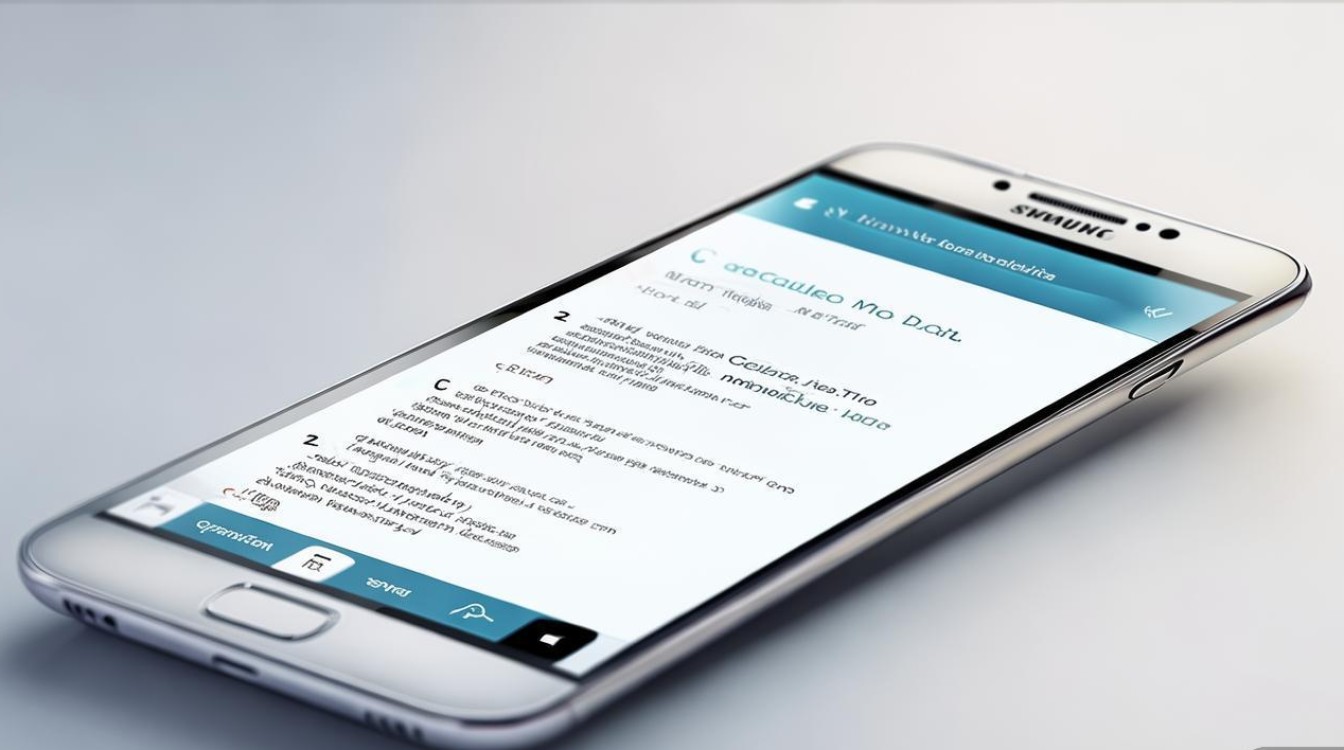
三星Note3作为一款经典的安卓旗舰机型,至今仍有不少用户在使用,无论是日常浏览网页、社交聊天,还是紧急情况下的网络需求,掌握流量上网的设置方法都非常实用,本文将详细介绍三星Note3开启和使用流量上网的步骤、常见问题解决方法,以及流量优化技巧,帮助用户轻松管理移动数据。

开启移动数据的基础设置
要使用流量上网,首先需要确保移动数据功能已开启,具体操作步骤如下:

- 下拉通知栏:从屏幕顶端向下滑动,打开通知栏快捷开关面板。
- 启用移动数据:找到“移动数据”或“数据网络”图标(通常显示为信号塔或蜂窝状图案),点击开启,图标变为蓝色即表示已激活。
- 检查APN设置:若开启后仍无法上网,需检查接入点名称(APN)配置,路径为:设置→移动网络→接入点名称(APN)→点击右上角“菜单”→“重置为默认值”。
不同场景下的流量设置技巧
开启/关闭数据漫游
出国或使用异地SIM卡时,需开启数据漫游以避免无法上网,路径:设置→移动网络→数据漫游→开启,注意:漫游可能产生额外费用,建议提前咨询运营商。
限制后台数据使用
为节省流量,可限制后台应用消耗数据,路径:设置→移动网络→移动数据→关闭“后台数据”,部分应用(如微信、QQ)仍可通过“数据使用”选项单独设置后台权限。
设置数据流量提醒
三星Note3支持流量监控功能,可避免超额产生费用,路径:设置→移动网络→数据使用→开启“数据流量限制”,并设置月流量上限和提醒阈值。
常见问题及解决方法
| 问题现象 | 可能原因 | 解决方案 |
|---|---|---|
| 开启移动数据但无法上网 | APN配置错误 | 重置APN为默认值或联系运营商获取配置 |
| 流量消耗过快 | 后台应用偷跑流量 | 关闭后台数据或使用流量管理工具 |
| 数据漫游无法连接 | 未开通国际漫游服务 | 联系运营商开通漫游功能 |
流量优化与节省技巧
- 使用Wi-Fi优先:在设置中开启“Wi-Fi休眠时保持连接”,减少流量切换。
- 压缩网页数据:通过Chrome浏览器设置“流量节省程序”,降低网页加载流量消耗。
- 禁用自动更新:进入Google Play商店设置,关闭“自动更新应用”或仅通过Wi-Fi更新。
- 监控应用流量:定期查看“设置→数据使用”,对高流量应用(如视频、游戏)限制后台权限。
三星Note3的流量上网功能设置简单,但需注意合理配置APN、监控流量使用,并结合实际场景调整数据权限,通过上述方法,用户可有效解决网络连接问题,同时避免流量浪费,若遇到复杂故障(如SIM卡兼容性问题),建议联系三星官方客服或运营商进一步排查。
版权声明:本文由环云手机汇 - 聚焦全球新机与行业动态!发布,如需转载请注明出处。









 冀ICP备2021017634号-5
 冀公网安备13062802000102号