

三星Note2桌面整理技巧有哪些?实用方法大公开
三星Note2作为一款经典的安卓旗舰机型,凭借S Pen手写笔和大屏设计至今仍被不少用户使用,随着系统版本更新和长期使用,桌面可能会变得杂乱无章,影响使用效率,本文将从文件夹管理、桌面布局优化、小工具使用及隐藏功能四个方面,详细介绍如何高效整理三星Note2桌面,让操作更流畅、视觉更清爽。
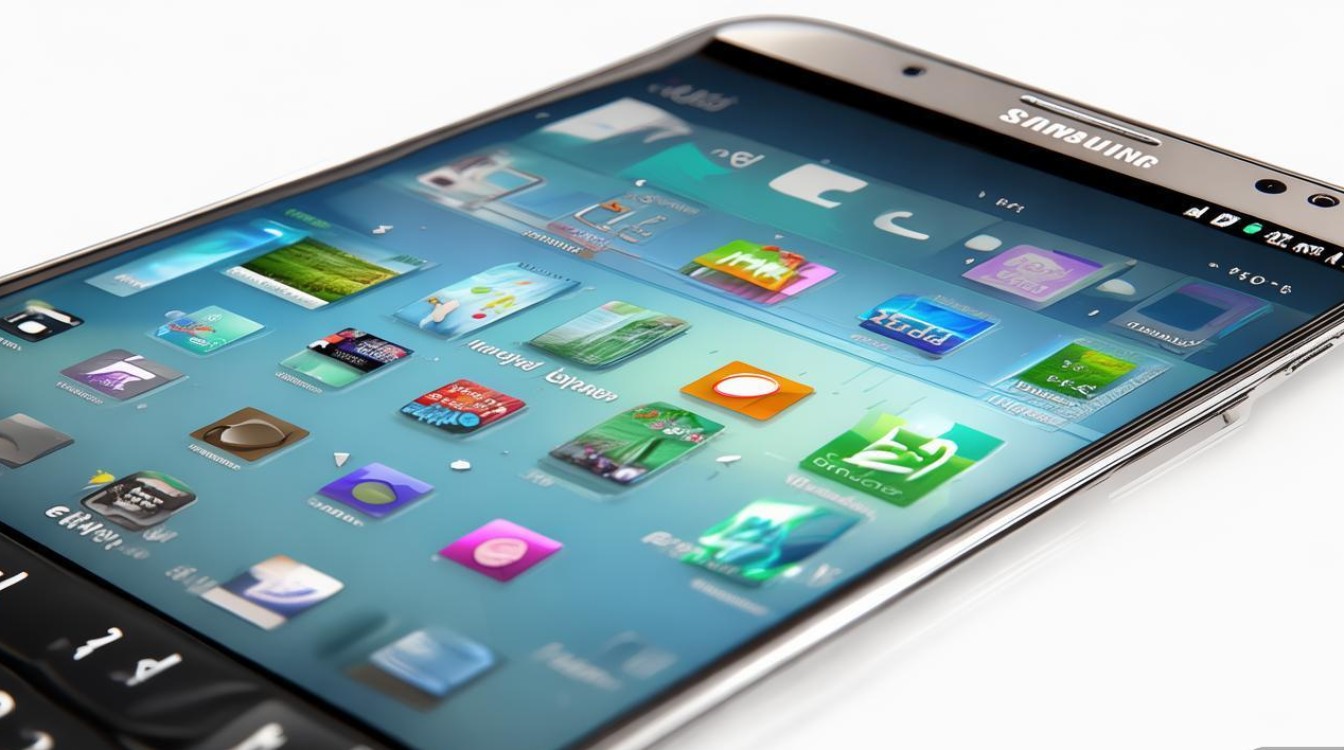
文件夹管理:分类收纳,告别零散
三星Note2支持创建文件夹功能,是整理桌面的核心方法,长按任意应用图标,选择“创建文件夹”,将同类应用拖入即可,可将社交类(微信、QQ、微博)、办公类(WPS、邮箱、日历)、娱乐类(视频、音乐、游戏)分别归类,文件夹名称可自定义,建议使用简洁明了的标签,如“社交”“办公”等。
若需调整文件夹内应用顺序,长按图标拖动即可;删除文件夹只需将所有应用移出,文件夹会自动消失,三星Note2的文件夹支持多页显示,长按文件夹左右滑动可查看更多应用,适合存放大量同类软件。
桌面布局优化:合理分区,提升效率
合理的桌面布局能减少操作步骤,提升使用体验,建议将桌面分为三个区域:高频使用区、功能区和收纳区。
- 高频使用区:位于桌面首页第一屏,放置每日必用的应用,如电话、短信、相机、浏览器等,确保单手可快速触达。
- 功能区:第二屏及以后可设置主题功能,如“影音娱乐”“学习办公”“生活服务”等,按需将应用分屏摆放。
- 收纳区:使用“屏幕锁定”功能将不常用的应用移至最后一屏,避免干扰主屏操作。
三星Note2支持添加主屏幕小部件(如时钟、天气、日历),建议在主屏边缘放置1-2个小工具,既节省空间又方便查看信息,但避免过多导致卡顿。
小工具与主题:个性化定制,视觉统一
小工具是桌面的“点睛之笔”,三星Note2自带多种实用小工具,如“快捷方式”“任务切换器”“音乐播放器”等,通过长按桌面空白处选择“小工具”,拖拽至桌面即可添加。“应用双击”小工具可设置双击图标启动特定功能,提升操作效率。
更换主题能让桌面焕然一新,三星应用商店提供大量免费主题,支持自定义壁纸、图标样式和锁屏界面,选择简约风格主题(如纯色背景+扁平化图标)能有效减少视觉杂乱,让桌面更整洁。
隐藏功能与进阶技巧:深度整理,释放空间
除了基础操作,三星Note2还支持一些隐藏功能,帮助进一步优化桌面:
- 应用隐藏:进入“设置-安全-应用隐藏”,可将不常用应用隐藏,桌面仅显示快捷方式,需在安全中心中输入密码才能打开。
- 桌面备份与恢复:通过“三星Kies”软件备份桌面布局,更换手机后可一键恢复,避免重复整理。
- 禁用预装应用:部分预装应用无法卸载,但可进入“设置-应用管理-停用”,禁止其运行并隐藏图标,减少桌面占用。
整理三星Note2桌面的核心在于“分类、分区、个性化”,通过文件夹管理应用、优化布局分区、合理使用小工具,并结合隐藏功能深度清理,即可打造一个高效、清爽的桌面环境,即使是老机型,通过科学整理也能焕发新生,让日常操作更加便捷流畅。
版权声明:本文由环云手机汇 - 聚焦全球新机与行业动态!发布,如需转载请注明出处。







 冀ICP备2021017634号-5
 冀公网安备13062802000102号