

三星nfc标签怎么用门禁
三星NFC标签怎么用门禁
随着智能手机的普及,NFC(近场通信)技术已逐渐融入日常生活,三星作为安卓阵营的领军品牌,其多款机型均支持NFC功能,通过搭配NFC标签,用户可实现门禁卡、交通卡、门锁钥匙等设备的数字化管理,本文将详细介绍如何利用三星手机的NFC标签功能实现门禁系统的便捷使用,包括准备工作、标签写入、数据安全及常见问题解决等内容。
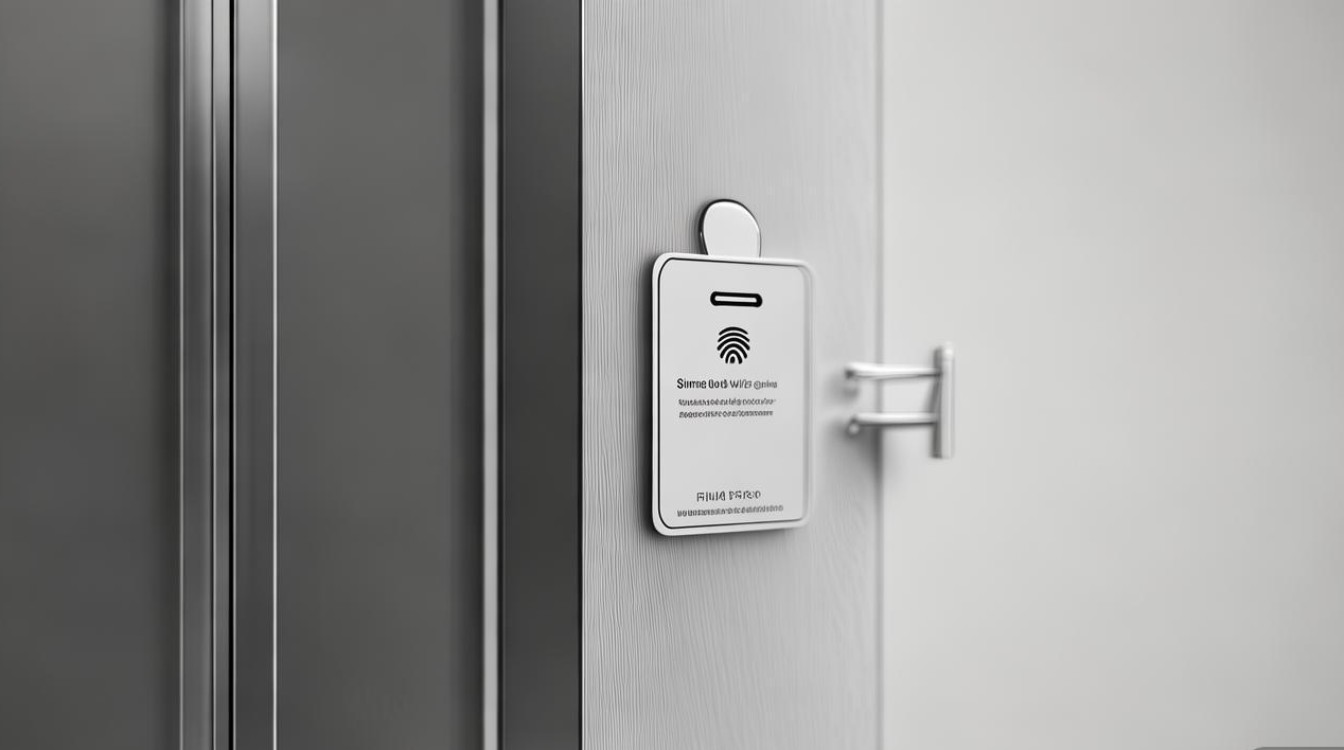
准备工作:确认设备与兼容性
在使用三星手机NFC标签功能前,需确保满足以下条件:
-
设备支持:
- 三星Galaxy S系列(如S22、S23等)、Note系列、Z Fold系列等近三年机型均支持NFC功能。
- 部分中低端机型(如A系列)可能需确认具体型号是否支持NFC。
-
系统版本:
建议升级至最新版One UI系统(如One UI 5.0及以上),以确保NFC功能稳定。
-
NFC标签选择:
- 推荐使用NTAG213/215/216类型的NFC标签,兼容性强且可存储数据量适中(如NTAG215可存储504字节)。
- 可通过电商平台购买(单价约1-5元),或选择带有 adhesive 背胶的标签,方便粘贴在门禁卡或钥匙扣上。
-
门禁系统类型:
- 低频门禁(125kHz):常见于老旧小区或办公楼,需确认是否支持NFC模拟(多数低频门禁仅支持特定ID卡,无法通过手机模拟)。
- 高频门禁(13.56MHz):支持Mifare Classic、DESFire等协议,可通过NFC标签模拟,但需注意部分加密门禁可能受限。
NFC标签写入步骤
安装NFC工具APP
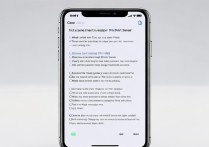
推荐使用 NFC Tools(安卓端免费应用),支持标签读取、写入、模拟等功能,下载并安装后,首次打开需开启手机NFC权限(设置→连接→NFC开关)。
复制门禁卡数据
-
直接读取原卡
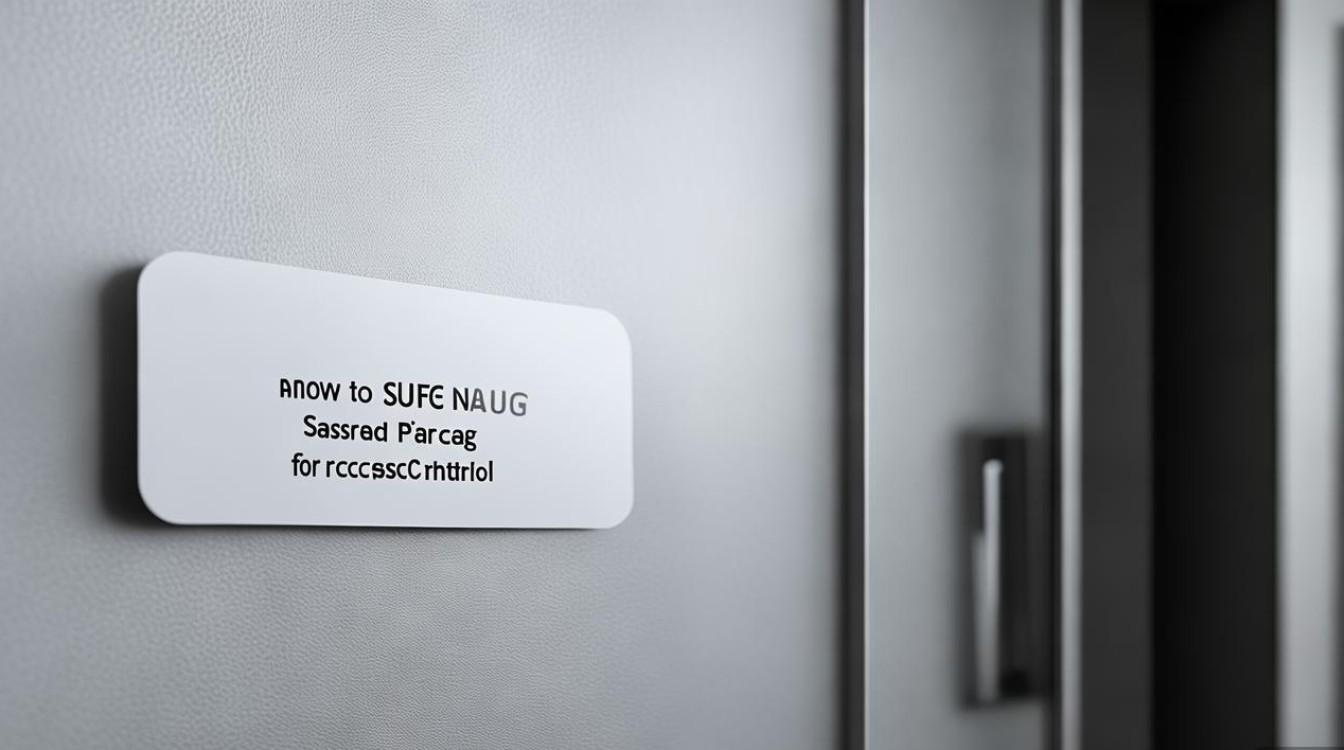
- 打开NFC Tools,点击“读取”选项。
- 将原门禁卡贴近手机背部NFC感应区域(通常位于摄像头下方),等待读取完成。
- 读取后,系统会显示卡片类型(如Mifare Classic)及UID等数据,点击“保存”备份。
-
通过标签复制
若原卡为加密卡且无法直接读取,可购买支持“克隆”功能的NFC标签(如NTAG215),部分标签支持复制UID,但需注意加密门禁可能无法生效。
数据写入NFC标签
- 打开NFC Tools,选择“写入”功能。
- 选择已备份的门禁卡数据(或手动输入UID)。
- 将空白NFC标签贴近手机,待提示“写入成功”后完成。
绑定手机模拟门禁
-
三星智能转发(推荐):
- 打开手机设置→高级功能→智能转发→NFC。
- 选择“添加新设备”,将写入数据的NFC标签靠近手机,自动生成虚拟门禁卡。
- 绑定后,靠近门禁读卡器即可自动识别,无需打开APP。
-
第三方APP辅助:
若智能转发功能受限,可使用 Tasker 或 MacroDroid 等自动化工具,设置NFC标签触发开门动作(需配合蓝牙或Wi-Fi模块)。
数据安全与注意事项
| 风险类型 | 解决方案 |
|---|---|
| 门禁卡数据泄露 | - 避免将写入数据的标签随意交予他人; - 使用加密标签(如NTAG216)。 |
| 手机丢失风险 | - 开启三星“查找手机”功能,远程锁定设备; - 定期备份数据。 |
| 门禁系统兼容性 | - 提前测试门禁读卡器是否支持NFC模拟; - 部分物业可能禁止手机替代门禁卡。 |
| 标签损坏 | - 选择质量可靠的标签(如NTAG系列); - 避免标签弯折或接触强磁场。 |
常见问题解答
-
Q:为什么写入后门禁无法使用?
A:可能原因包括:- 门禁系统为低频(125kHz),需改用专用模拟器;
- 原卡为加密卡,无法通过NFC复制;
- 标签类型不匹配(如使用NTAG213写入超过144字节的数据)。
-
Q:如何删除NFC标签数据?
A:打开NFC Tools,选择“擦除”功能,将标签靠近手机即可清空数据。 -
Q:三星手机是否支持模拟多个门禁卡?
A:支持,通过智能转发功能可绑定多个NFC标签,但需确保手机NFC感应区域未被遮挡。
总结与建议
利用三星手机的NFC标签功能实现门禁数字化,可大幅提升便利性,但需注意数据安全与系统兼容性,建议用户优先选择高频门禁系统,并使用官方推荐的NFC工具进行操作,对于加密门禁或特殊协议,可咨询物业或门禁供应商获取支持,随着NFC技术的进一步普及,手机替代实体门禁卡或将成为主流趋势。
版权声明:本文由环云手机汇 - 聚焦全球新机与行业动态!发布,如需转载请注明出处。






 冀ICP备2021017634号-5
 冀公网安备13062802000102号