

三星手机怎么刷门禁卡?NFC功能怎么用?
全面指南与注意事项
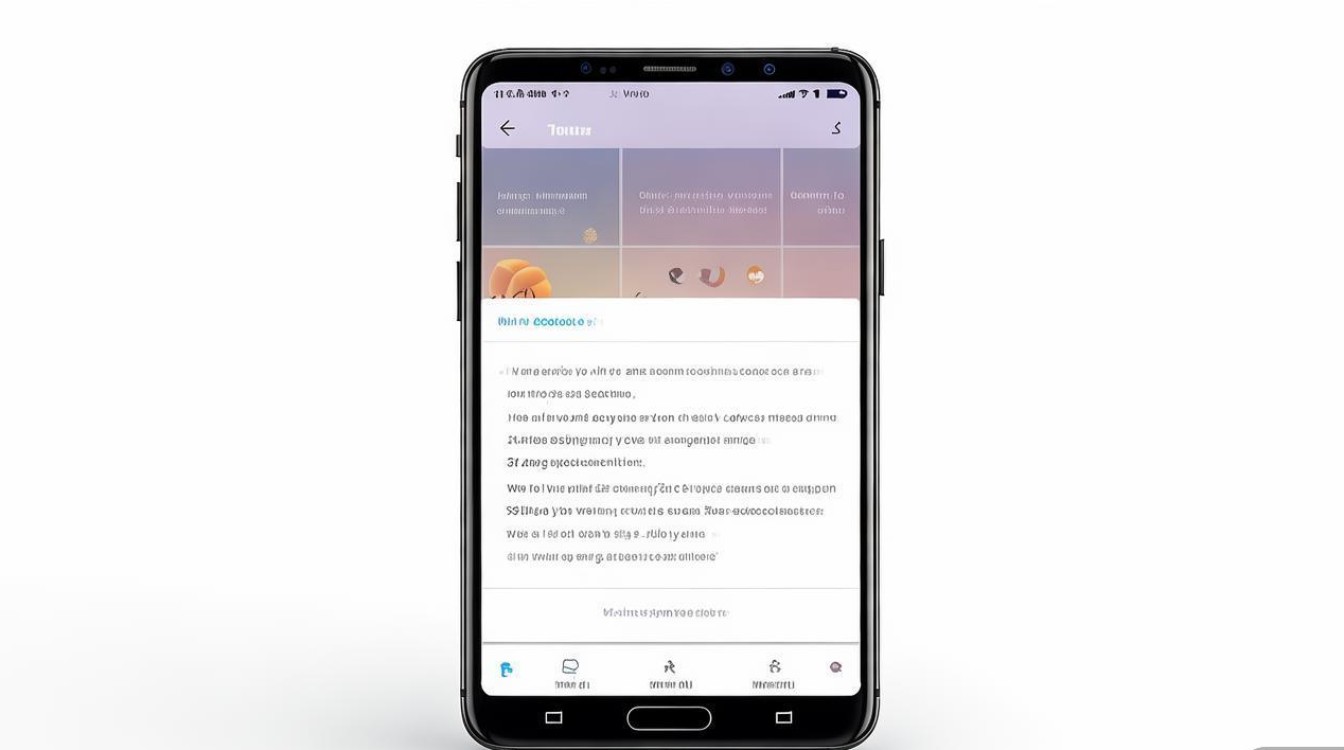
随着智能设备的普及,许多三星手机用户希望通过NFC功能模拟门禁卡,实现便捷出入,这一功能并非所有机型都支持,且操作过程需要满足特定条件,本文将详细介绍三星手机刷门禁卡的条件、操作步骤、局限性及注意事项,帮助用户顺利实现这一需求。
支持刷门禁卡的三星机型条件
并非所有三星手机都支持门禁卡模拟功能,需满足以下条件:
- 硬件支持:手机需配备NFC芯片,且支持“卡模拟模式”(Secure Element或Host Card Emulation)。
- 系统版本:建议升级至Android 10及以上系统(如One UI 2.0及以上),部分功能需特定版本支持。
- 机型限制:通常Galaxy S系列、Note系列、Z Fold系列等旗舰机型支持较好,中低端机型(如A系列部分型号)可能不支持。
常见支持机型参考:
| 机型系列 | 支持情况 |
|----------------|----------------|
| Galaxy S22/S23 | 完全支持 |
| Galaxy Z Fold4 | 完全支持 |
| Galaxy S20 | 部分支持 |
| Galaxy A52/A53 | 部分支持 |
刷门禁卡的具体操作步骤
若手机满足条件,可按以下步骤操作:

开启NFC功能
进入「设置」>「连接」>「NFC」,确保开关已打开,部分机型需同时开启“移动支付”相关选项。
使用“三星钱包”应用
- 应用准备:确保已安装“三星钱包”(部分机型预装,未安装可从Galaxy Store下载)。
- 添加门禁卡:
- 打开“三星钱包”,点击「卡片」>「添加卡片」>「门禁卡」。
- 将原门禁卡贴近手机背部NFC感应区,按提示读取卡片信息。
- 根据提示完成验证(可能需要输入密码或使用生物识别)。
模拟使用
添加成功后,需将手机屏幕点亮并靠近门禁读卡器,部分场景需提前调出“三星钱包”中的门禁卡界面。
功能限制与注意事项
-
兼容性问题:
- 仅支持频率为13.56MHz的Mifare标准卡(常见小区门禁、公司门禁),不支持ID卡(如部分老旧小区)。
- 部分门禁系统需加密验证,手机模拟可能无法通过。
-
安全风险:
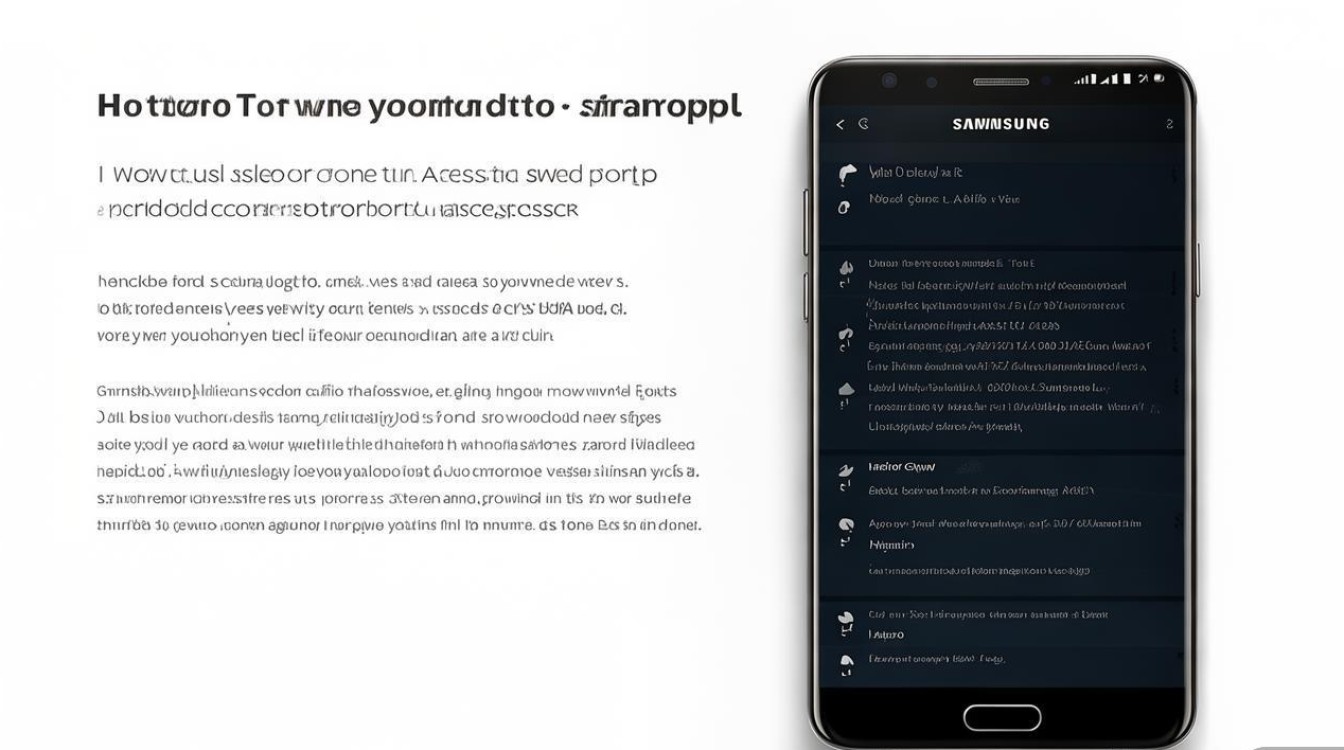
- 门禁卡信息复制可能涉及隐私泄露,建议仅用于个人拥有权限的门禁。
- 避免将模拟卡截图或分享给他人。
-
替代方案:
若手机不支持模拟,可使用NFC贴纸或智能手环(如三星Galaxy Fit)作为替代。
常见问题解答
Q1:为什么我的三星手机找不到“门禁卡”选项?
A1:可能因系统版本过低或机型不支持,建议更新系统或检查NFC功能是否开启。
Q2:模拟的门禁卡可以复制给他人使用吗?
A2:理论上可以,但需确保原门禁卡支持复制且门禁系统无加密限制,同时需遵守物业或单位规定。
Q3:刷门禁卡耗电吗?
A3:NFC功能仅在激活时短暂耗电,日常开启对续航影响极小。
三星手机刷门禁卡功能为用户提供了便捷的出入体验,但需确认机型支持并严格遵守相关规定,在使用过程中,建议优先尝试官方工具(如三星钱包),遇到问题时可联系物业或门禁系统供应商确认兼容性,随着技术的发展,更多三星机型有望支持这一功能,进一步拓展智能生活的可能性。
版权声明:本文由环云手机汇 - 聚焦全球新机与行业动态!发布,如需转载请注明出处。









 冀ICP备2021017634号-5
 冀公网安备13062802000102号