

三星SMC5000怎么优化才能提升性能和稳定性?
在数字化办公与高效协作的时代,三星SMC5000作为一款备受关注的多功能设备,其性能优化直接关系到用户的工作效率,无论是日常文档处理、高速打印,还是复杂的扫描任务,合理的优化都能让设备发挥最大潜力,本文将从硬件维护、软件设置、网络配置、耗材管理及高级功能应用五个维度,详细解析如何全面优化三星SMC5000,助您解锁更流畅的使用体验。
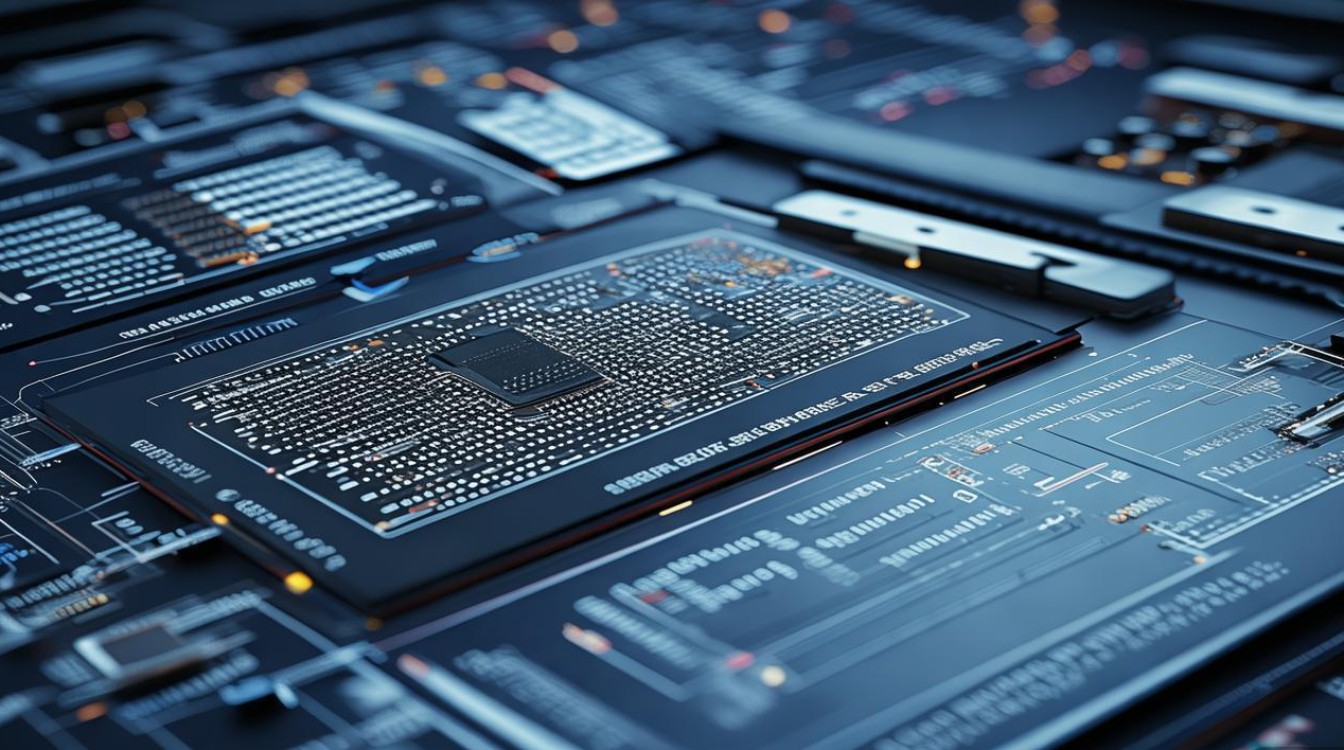
硬件维护:保障设备稳定运行的基础
硬件是设备性能的基石,定期维护可避免因物理问题导致的效率下降。

1 定期清洁与检查
- 外部清洁:使用柔软干布擦拭设备外壳,避免灰尘进入内部;定期清理进纸托盘和出纸口,防止纸屑残留导致卡纸。
- 内部清洁:关闭电源后,打开设备盖板,用专用清洁刷清理硒鼓、定影辊等核心部件,若发现硒鼓表面有划痕或定影辊有污渍,需及时更换或清洁,以免影响打印质量。
- 环境控制:将设备放置在通风、干燥的环境中,避免高温或潮湿环境加速电子元件老化。
2 硬件部件升级
- 内存扩展:若设备频繁处理大容量文件或高分辨率图像,可检查是否支持内存升级(如加装DDR4内存条),提升多任务处理能力。
- 硬盘优化:对于支持硬盘的SMC5000型号,定期清理临时文件,必要时更换固态硬盘(SSD),以加快数据读写速度。
表1:SMC5000硬件维护周期建议
| 维护项目 | 建议频率 | 操作要点 |
|---|---|---|
| 外部清洁 | 每周1次 | 断电操作,避免液体进入设备 |
| 内部清洁 | 每月1次 | 重点清洁硒鼓、定影辊 |
| 硬盘/内存检查 | 每季度1次 | 查看使用率,必要时升级 |
软件设置:提升设备功能适配性
正确的软件配置能让设备更好地匹配工作需求,减少兼容性问题。
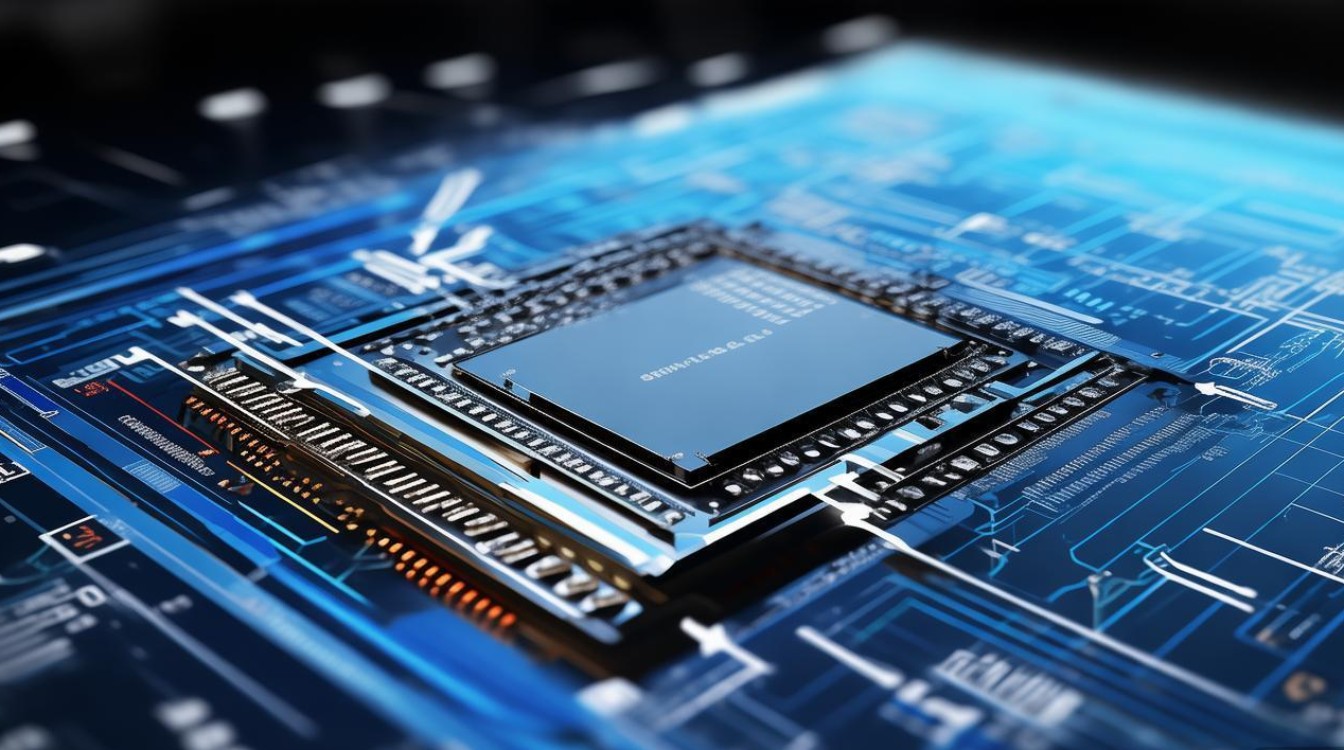
1 驱动程序与固件更新
- 驱动更新:访问三星官网“支持”页面,输入设备型号下载最新驱动程序,新驱动通常修复了旧版本漏洞,并提升了与操作系统的兼容性。
- 固件升级:通过设备控制面板或三星软件检查固件更新,升级前需确保设备电量充足(若为无线型号)且连接稳定,避免中途断电导致损坏。
2 功能参数优化
- 打印设置:在驱动程序中调整默认打印质量(如文档选择“600 dpi”,图像选择“1200 dpi”),关闭不必要的选项(如“水印”“封面页”)以节省时间。
- 扫描设置:根据需求选择分辨率(文档扫描建议200-300 dpi,照片扫描建议600 dpi以上),并设置默认存储路径(如直接保存至云端或指定文件夹)。
3 第三方软件兼容性
- 若使用Adobe系列、Office等专业软件,需确保驱动程序支持相关插件(如“PDF直接打印”“批量扫描”),可通过三星官方工具“Easy Printer Manager”集中管理设备与软件的联动。
网络配置:实现高效数据传输
网络稳定性直接影响SMC5000的打印、扫描效率,尤其在多设备共享环境下。
1 有线与无线网络选择
- 有线优先:通过以太网连接设备,可降低延迟和丢包率,在设备网络设置中选择“有线连接”,自动获取IP或手动配置静态IP(建议与路由器同网段)。
- 无线优化:若需无线连接,建议选择5GHz频段(比2.4GHz抗干扰能力强),并在路由器中为设备设置“QoS优先级”,确保数据传输带宽。
2 网络安全与共享设置
- 加密设置:在无线网络配置中启用WPA2/WPA3加密,避免未授权设备接入。
- 共享权限:在局域网内设置访问权限,仅允许授权用户使用扫描/打印功能,提升数据安全性。
表2:SMC5000网络故障排查步骤
| 故障现象 | 可能原因 | 解决方案 |
|---|---|---|
| 无法连接网络 | IP冲突/信号弱 | 重启路由器,重新配置IP |
| 打印任务卡顿 | 带宽不足/设备离线 | 检查QoS设置,重新连接网络 |
| 扫描失败 | 防火墙拦截 | 暂时关闭防火墙,添加设备白名单 |
耗材管理:控制成本并输出高质量
耗材是设备持续运行的关键,合理选择与使用可降低成本并延长设备寿命。
1 原装与兼容耗材选择
- 原装耗材:三星原装硒鼓和墨水经过严格测试,能确保打印色彩一致性和设备兼容性,适合对输出质量要求高的场景。
- 兼容耗材:选择第三方品牌时,需确认通过ISO认证(如ISO9001/14001),避免劣质耗材导致硒鼓或打印头损坏。
2 耗材使用优化
- 打印模式调整:日常文档可开启“经济模式”,减少墨粉/墨水消耗;重要文件再切换至“高质量模式”。
- 硒鼓保养:避免频繁取出硒鼓,若长期不用,需用铝箔纸包裹密封存放,防止感光鼓受潮。
3 耗材寿命监控
- 通过设备控制面板查看剩余墨粉/墨水量,或使用三星软件“Samsung Printer Status”实时监控,当提示“耗材即将用尽”时,及时更换,避免影响打印作业。
高级功能应用:解锁设备潜力
除了基础功能,SMC5000的进阶功能可进一步提升工作效率。
1 移动打印与云服务
- 移动打印:支持Samsung Mobile Print、Apple AirPrint及Google Cloud Print,通过手机/平板直接发送打印任务,无需连接电脑。
- 云扫描/打印:登录三星账号,可通过Email、Google Drive、Dropbox等云端服务直接扫描文件至云端,或从云端打印文档,实现跨设备协同。
2 自动化工作流设置
- 快捷按钮自定义:通过设备控制面板将常用功能(如“扫描至PDF”“双面打印”)设置为快捷按钮,一键触发。
- 定时任务:在驱动程序中设置“定时打印/扫描”,例如每日自动汇总报表并打印,减少人工操作。
3 能耗与噪音优化
- 节能模式:在不使用时启用“自动休眠”功能,降低功耗(SMC5000休眠功耗通常低于1W)。
- 噪音控制:若设备放置在安静环境,可在设置中调整“打印速度”与“噪音平衡”,例如选择“静音模式”(可能略微降低速度,但噪音可减少20%以上)。
通过以上五个维度的优化,三星SMC5000的性能与效率将得到显著提升,无论是日常办公还是专业任务,合理的维护与配置都能让设备成为您工作中的得力助手,建议用户定期参考三星官网更新指南,结合实际需求调整设置,始终保持设备处于最佳状态。
版权声明:本文由环云手机汇 - 聚焦全球新机与行业动态!发布,如需转载请注明出处。








 冀ICP备2021017634号-5
 冀公网安备13062802000102号