

三星透明显示模式在哪开启?详细设置步骤教程
开启透明显示功能的详细指南
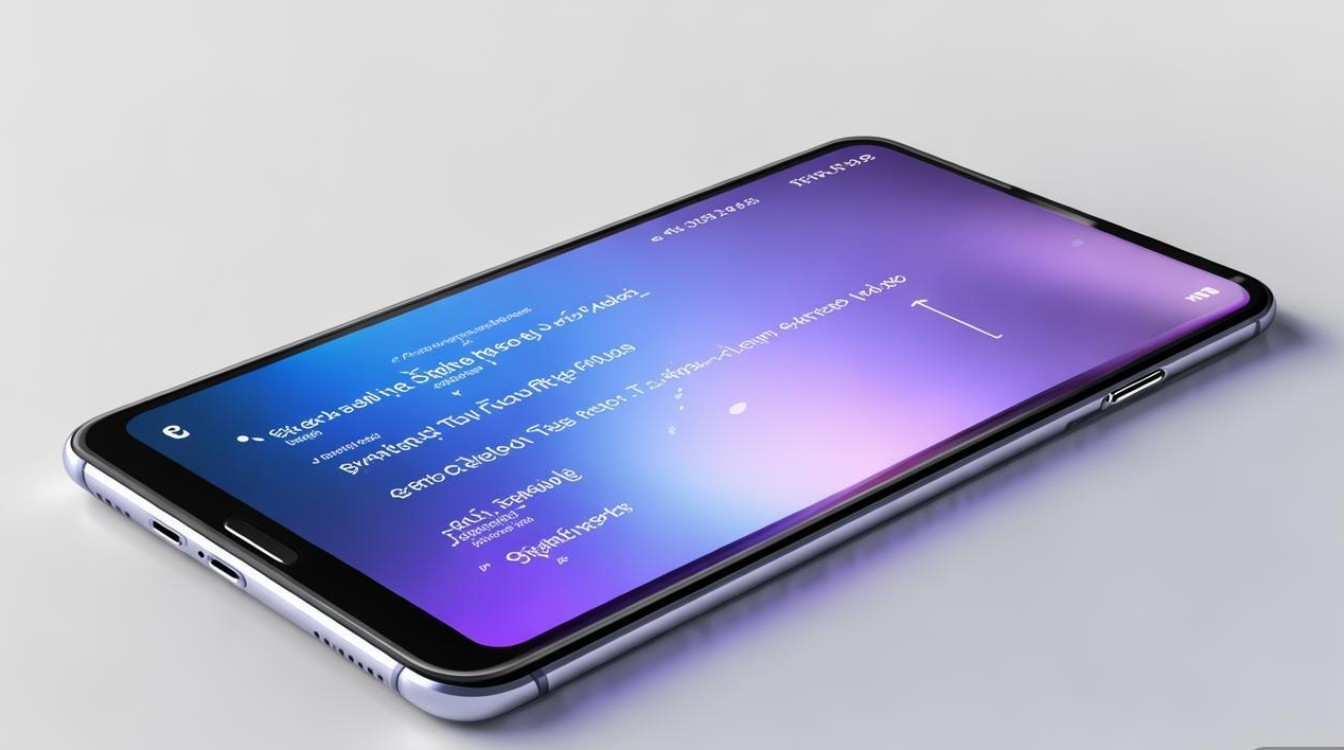
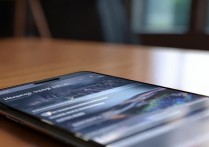
三星手机的“透明显示”功能(部分机型称为“透明背景”或“透明效果”)是一项极具科技感的交互设计,能让用户在锁屏、通知栏或特定应用中看到半透明的界面元素,增强视觉层次感,本文将详细介绍该功能的开启方法、适用机型及个性化设置技巧,助你轻松打造个性化透明界面。
功能适用机型与版本支持
并非所有三星手机都支持透明显示功能,该功能主要搭载在较新机型的高版本系统中,
- 适用机型:三星Galaxy S22系列、S23系列、Z Fold系列、Z Flip系列、部分A系列(如A53、A73)等。
- 系统版本:需运行One UI 5.0及以上版本(基于Android 13)。
若你的手机未找到该功能,可能是系统版本过低或机型不支持,可通过“设置”-“软件更新”检查并升级系统。
开启透明显示功能的步骤
以下是通用开启路径,不同机型可能略有差异,建议以实际界面为准:
-
进入显示设置
打开“设置”应用,滑动至“显示”选项,点击进入。
-
找到透明显示选项
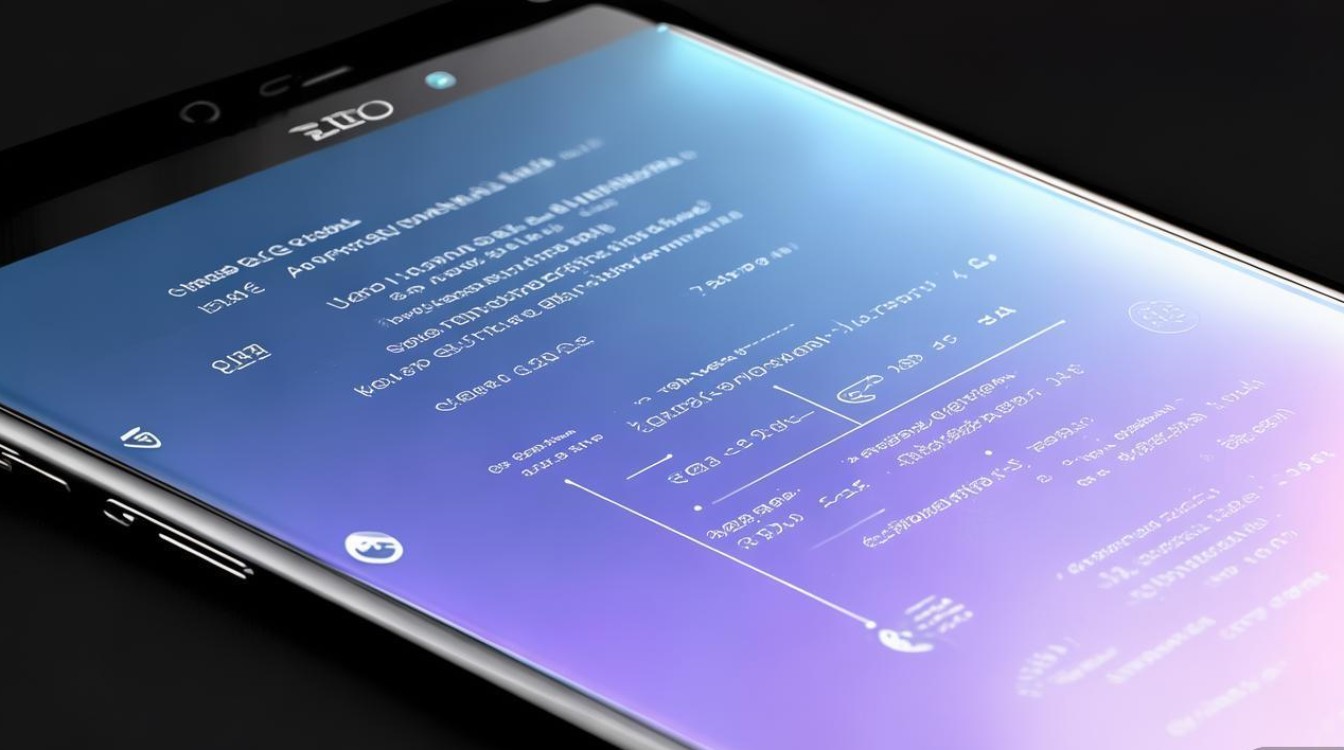
在“显示”菜单中,选择“透明显示”或“透明背景”(部分机型位于“屏幕高级设置”子菜单)。
-
启用功能并调整参数
- 开启“透明显示”开关,系统会自动应用半透明效果。
- 若需自定义透明度,可拖动“透明度”滑块(通常为0%-100%),数值越高界面越透明。
透明显示的应用场景与个性化设置
透明显示功能并非单一模式,可根据场景调整效果,以下为常见设置方向:
锁屏透明效果
- 设置路径:“设置”-“锁屏”-“锁屏样式”-“透明效果”。
- 功能说明:开启后,锁屏时钟、通知卡片会以半透明形式显示,背景壁纸透过文字清晰可见,提升视觉通透感。
- 小技巧:搭配“动态锁屏”使用,透明效果与动态元素结合更具科技感。
通知栏与快捷设置透明化
- 设置路径:“设置”-“通知栏”-“透明背景”。
- 功能说明:通知下拉后,通知面板和快捷开关区域呈现半透明状态,可隐约看到下方应用内容,适合多任务操作时快速预览。
应用内透明模式(部分机型支持)
- 适用应用:支持透明背景的应用(如浏览器、音乐播放器等)。
- 设置方法:在应用内进入“设置”-“高级”-“透明背景”,开启后界面背景将变为半透明。
常见问题与解决方案
| 问题现象 | 可能原因 | 解决方法 |
|---|---|---|
| 找不到“透明显示”选项 | 系统版本过低或机型不支持 | 升级系统至One UI 5.0+,或确认机型是否支持 |
| 透明效果不明显 | 透明度设置过低 | 调整“透明度”滑块至更高数值 |
| 透明界面导致文字看不清 | 背景与文字颜色冲突 | 开启“文字阴影”或更换高对比度壁纸 |
| 功能开启后耗电加快 | 透明效果需持续渲染GPU | 建议在电量充足时使用,或降低透明度 |
进阶技巧:搭配主题与图标增强效果
- 主题搭配:选择“透明主题”或“深色主题”,透明效果在深色背景下更显高级,推荐使用三星主题商店内的“玻璃拟态”系列主题。
- 图标设置:部分第三方启动器支持透明图标,与透明显示功能结合可打造一体化视觉体验。
注意事项
- 性能影响:透明效果会占用一定系统资源,若手机性能较弱,建议在游戏或高负载应用时关闭该功能。
- 隐私保护:透明状态下可能暴露后台内容,在公共场合注意避免敏感信息泄露。
通过以上设置,你的三星手机将拥有独特的透明界面,既美观又实用,建议根据使用场景灵活调整参数,找到最适合自己的透明显示方案。
版权声明:本文由环云手机汇 - 聚焦全球新机与行业动态!发布,如需转载请注明出处。






 冀ICP备2021017634号-5
 冀公网安备13062802000102号