

三星手机怎么试屏?屏幕测试方法有哪些步骤?
三星手机作为全球领先的智能手机品牌,其屏幕素质一直备受用户关注,无论是购买新机时的屏幕检测,还是使用过程中的显示效果验证,掌握正确的“试屏”方法都能帮助用户更好地了解设备性能,本文将详细介绍三星手机试屏的实用技巧、检测工具及注意事项,助你全面评估屏幕表现。

试屏前的准备工作
在开始检测屏幕之前,需做好以下准备工作,以确保测试过程顺利且结果准确:
-
基础环境设置

- 将手机亮度调至最高(进入“设置”-“显示”-“亮度”),避免环境光干扰。
- 关闭“护眼模式”“蓝光过滤”等色彩修正功能,还原屏幕原始显示效果。
- 确保系统版本为最新(进入“设置”-“软件更新”),避免因系统bug导致显示异常。
-
必备工具准备
- 测试视频:下载包含标准色彩测试图、4K HDR样片的专业测试资源(如YouTube上的“4K Screen Test”)。
- 测试软件:安装第三方检测工具(如《Screen Test》《Android VR Benchmark》)。
- 对比设备:若有条件,可准备另一台同型号手机或专业显示器进行对比。
基础显示效果检测
色彩还原度测试
- 操作步骤:
- 播放标准色彩测试图(如24***卡),观察屏幕是否能准确显示红、绿、蓝三原色及中间色调。
- 检查有无明显色偏(如泛黄、泛红)或色彩断层现象。
- 判断标准:
| 色彩表现 | 优秀状态 | 异常情况 |
|----------------|-------------------------|-------------------------|
| 三原色 | 饱和度高,过渡自然 | 出现色斑或暗角 |
| 中间色调 | 灰阶层次分明 | 出现断层或偏色 |
亮度与对比度测试
- 操作步骤:
- 播放全黑背景视频,观察屏幕是否为纯黑(无漏光或泛白)。
- 播放高动态范围(HDR)内容,检查亮部细节是否清晰,暗部是否纯净。
- 注意事项:
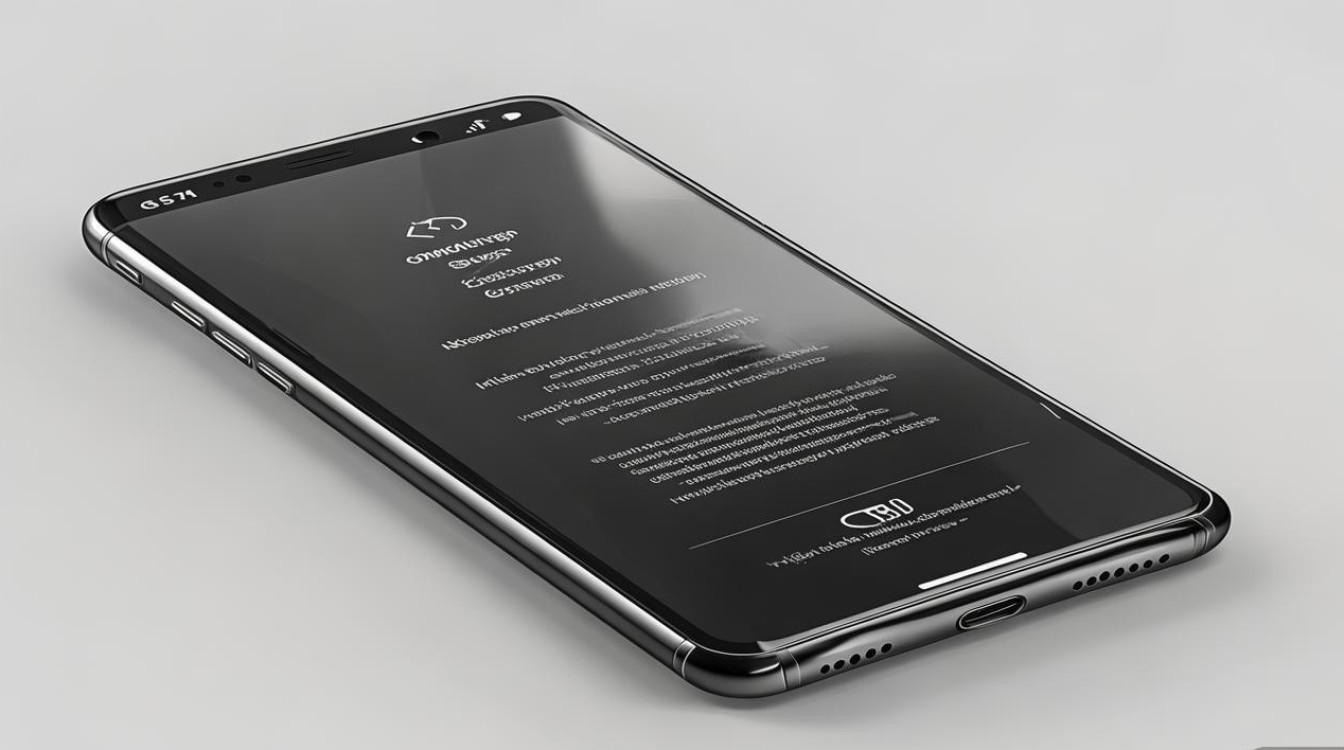
OLED屏幕存在“烧屏”风险,若发现固定区域亮度异常(如导航栏、状态栏),需警惕老化问题。
屏幕硬件性能检测
响应速度与拖影测试
- 操作方法:
- 快速滑动网页或图片,观察有无明显拖影或卡顿。
- 使用《Screen Test》中的“响应时间”功能,检测灰阶切换速度(数值越低越好)。
- 参考数据:三星高端机型(如S系列、Note系列)响应时间通常在1ms以内,中低端机型应≤5ms。
触控灵敏度测试
- 操作步骤:
- 在“设置”-“显示”-“触摸灵敏度”中开启高精度模式,快速连续点击屏幕。
- 使用《VR Benchmark》中的触控测试,记录点击延迟和准确率。
- 异常判断:若出现点击无响应、误触或边缘区域灵敏度下降,可能是触控层故障。
专项功能测试
高刷新率(120Hz/144Hz)验证
- 操作方法:
- 进入“设置”-“显示”-“屏幕刷新率”,切换不同模式(如60Hz/120Hz)。
- 滚动社交媒体或游戏界面,观察流畅度差异。
- 注意事项:部分游戏需手动开启高帧率模式,可通过“游戏工具”设置。
自动亮度调节测试
- 操作步骤:
- 从暗环境进入强光环境,观察亮度是否快速提升且无延迟。
- 遮挡光线感应器(位于摄像头附近),检查亮度是否同步降低。
- 常见问题:若亮度调节迟缓或忽明忽暗,可能是光线传感器校准错误。
第三方工具深度检测
推荐软件及测试项目
| 软件名称 | 测试功能 | 作用说明 |
|---|---|---|
| 《Screen Test》 | 坏点检测、色彩纯度、响应时间 | 全面评估屏幕硬件性能 |
| 《VR Benchmark》 | 触控延迟、帧率稳定性 | 适合游戏玩家检测流畅度 |
| 《AIDA64》 | 显示屏详细参数(分辨率、色域覆盖) | 查看屏幕硬件规格 |
使用技巧:
- 坏点检测:选择全红、全绿、全蓝背景,仔细观察有无固定亮点或暗点。
- 色域测试:通过软件对比sRGB、DCI-P3色域覆盖,三星旗舰机型通常覆盖100% DCI-P3。
常见问题与解决方案
-
屏幕出现坏点
- 处理方法:使用坏点修复软件(如《Pixel Repair》)尝试修复,若无效联系售后。
- 保修政策:三星官方提供一年屏幕保修,非人为损坏可免费更换。
-
色彩显示异常
- 软件层面:重置显示设置(“设置”-“重置设置”-“重置显示偏好”)。
- 硬件层面:可能是屏幕排线松动,需送检维修。
-
高刷模式失效
- 排查步骤:检查系统更新、关闭“省电模式”、确认应用是否支持高帧率。
试屏注意事项
- 避免长时间静态显示:测试后及时切换动态壁纸,防止OLED屏幕烧屏。
- 环境光要求:检测时避免阳光直射,在暗室中效果更佳。
- 对比验证:若条件允许,与同型号新机对比,排除个体差异。
通过以上系统性的检测方法,用户可以全面了解三星手机的屏幕表现,无论是日常使用还是专业需求,掌握这些技巧都能帮助你挑选到性能优秀的设备,或及时发现潜在问题,建议定期进行屏幕检测,以保持最佳显示状态。
版权声明:本文由环云手机汇 - 聚焦全球新机与行业动态!发布,如需转载请注明出处。





 冀ICP备2021017634号-5
 冀公网安备13062802000102号