

三星手机怎么清除缓存图片?详细步骤在这里
详细指南与实用技巧
在智能手机使用过程中,缓存图片的积累会占用大量存储空间,导致手机运行变慢或存储不足,三星手机作为全球热门品牌,其系统内置了多种清理缓存的方式,同时用户也可以借助第三方工具或手动操作释放空间,本文将详细介绍清理三星手机缓存图片的多种方法,帮助用户高效管理存储空间,提升手机性能。
通过三星自带工具清理缓存图片
三星手机的“设备维护”功能提供了便捷的缓存清理选项,操作简单且无需第三方应用,以下是具体步骤:
- 打开“设置”应用,下滑至“电池和设备维护”,点击进入。
- 选择“存储”,点击“清理”按钮。
- 在“建议清理”项目中,勾选“缓存数据”或“临时文件”,点击“删除”。
- 系统会扫描并显示可清理的缓存大小,确认后点击“删除”完成操作。
优点:无需额外安装应用,安全可靠;
缺点:仅能清理系统缓存,无法针对特定应用(如微信、浏览器)的图片缓存。
通过应用管理清理单个应用的图片缓存
如果需要清理特定应用的图片缓存(如微信、抖音等),可以通过“应用信息”功能实现:
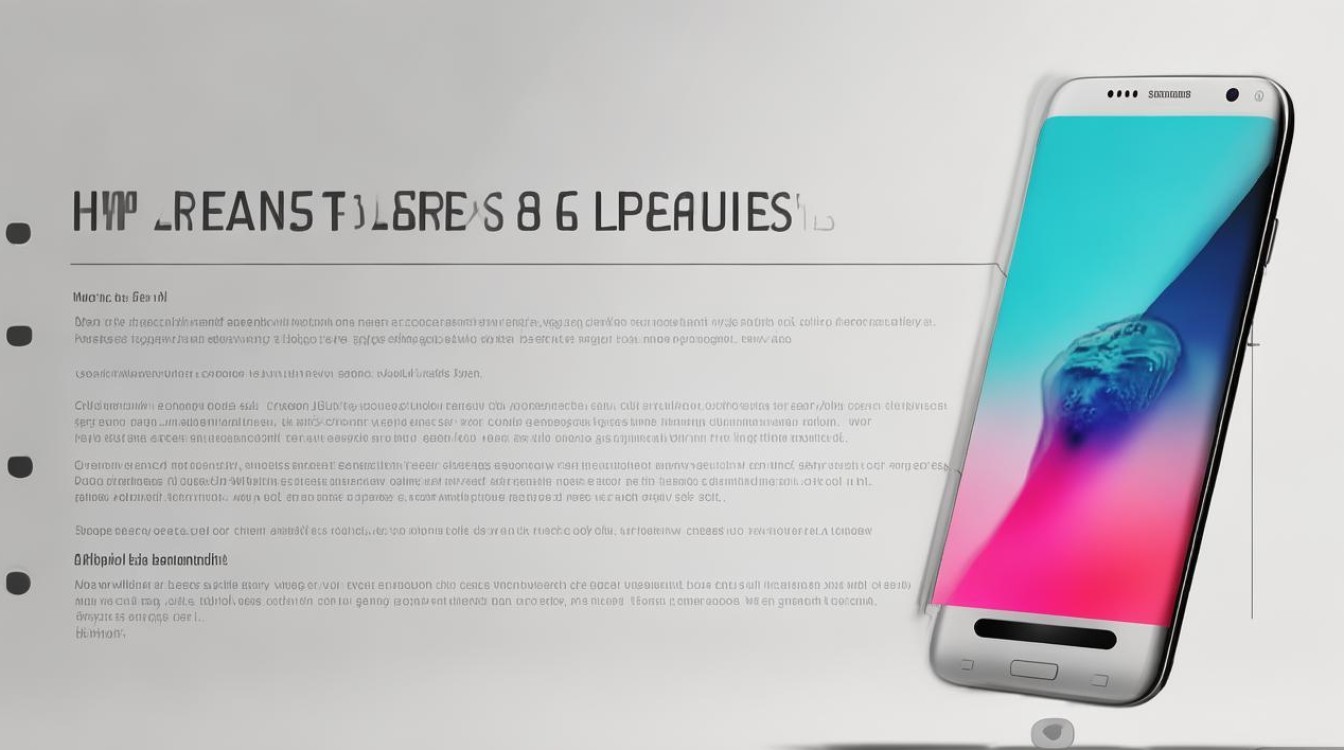
- 打开“设置”,选择“应用”,点击右上角菜单选择“应用管理”。
- 找到目标应用(如“微信”),点击进入“存储”选项。
- 点击“清除缓存”,系统将删除该应用的缓存文件(包括图片缓存)。
注意事项:
- 清除缓存不会删除应用数据,但部分应用可能需要重新登录账号;
- 部分应用(如Instagram)可能未提供“清除缓存”选项,需通过应用内设置清理。
使用三星文件管理器手动清理缓存
对于习惯手动管理的用户,三星文件管理器提供了精准清理缓存的功能:
- 打开“文件管理器”,点击左上角菜单选择“内部存储”。
- 定位到“Android > data”目录,找到目标应用的文件夹(如“com.tencent.mm”对应微信)。
- 进入“cache”或“image”子文件夹,长按选择需要删除的图片缓存文件,点击“删除”。
适用场景:
- 需要精准清理特定类型的缓存文件;
- 系统自带工具无法识别的隐藏缓存。
风险提示:手动删除需谨慎,避免误删重要文件。
借助第三方清理工具高效释放空间
如果希望一键清理所有缓存图片,可使用三星官方推荐的第三方工具,如“三星智能管理器”或“CCleaner”:
- 从三星Galaxy Store或Google Play下载“CCleaner”。
- 打开应用,点击“扫描”,选择“缓存文件”和“图片”类别。
- 点击“清理”,等待完成后重启手机。
第三方工具对比
| 工具名称 | 优点 | 缺点 |
|---|---|---|
| 三星智能管理器 | 官方适配,安全稳定 | 功能较少,无法自定义清理范围 |
| CCleaner | 支持批量清理,功能丰富 | 含广告,部分高级功能需付费 |
定期清理缓存图片的实用建议
为避免缓存图片堆积影响手机性能,建议养成定期清理的习惯:
- 每周清理一次:通过“设备维护”快速清理系统缓存;
- 按需清理应用缓存:对占用空间较大的应用(如微信、QQ)每月手动清理一次;
- 开启自动清理:部分三星手机支持“智能存储”功能,可在存储空间不足时自动清理旧缓存。
清理后的注意事项
- 检查存储空间:清理后,进入“设置 > 存储”确认空间是否释放;
- 重新登录应用:部分应用清除缓存后需重新登录账号;
- 备份重要数据:手动清理前,建议通过“三星云”或电脑备份重要图片。
通过以上方法,用户可以轻松管理三星手机的缓存图片,释放存储空间并提升运行效率,无论是系统自带工具还是第三方应用,选择适合自己的方式,定期维护手机存储,才能让设备保持最佳状态。
版权声明:本文由环云手机汇 - 聚焦全球新机与行业动态!发布,如需转载请注明出处。









 冀ICP备2021017634号-5
 冀公网安备13062802000102号