

三星手机屏幕模糊怎么调清晰?设置里这几步教你搞定!
三星设备以其出色的显示效果和丰富的功能深受用户喜爱,但部分用户可能会遇到界面显示不够清晰的问题,影响使用体验,通过系统设置优化、显示参数调整以及使用习惯的改善,可以有效提升三星设备的界面清晰度,本文将从多个维度详细解析如何让三星设备界面更清晰,助你找回最佳的视觉体验。
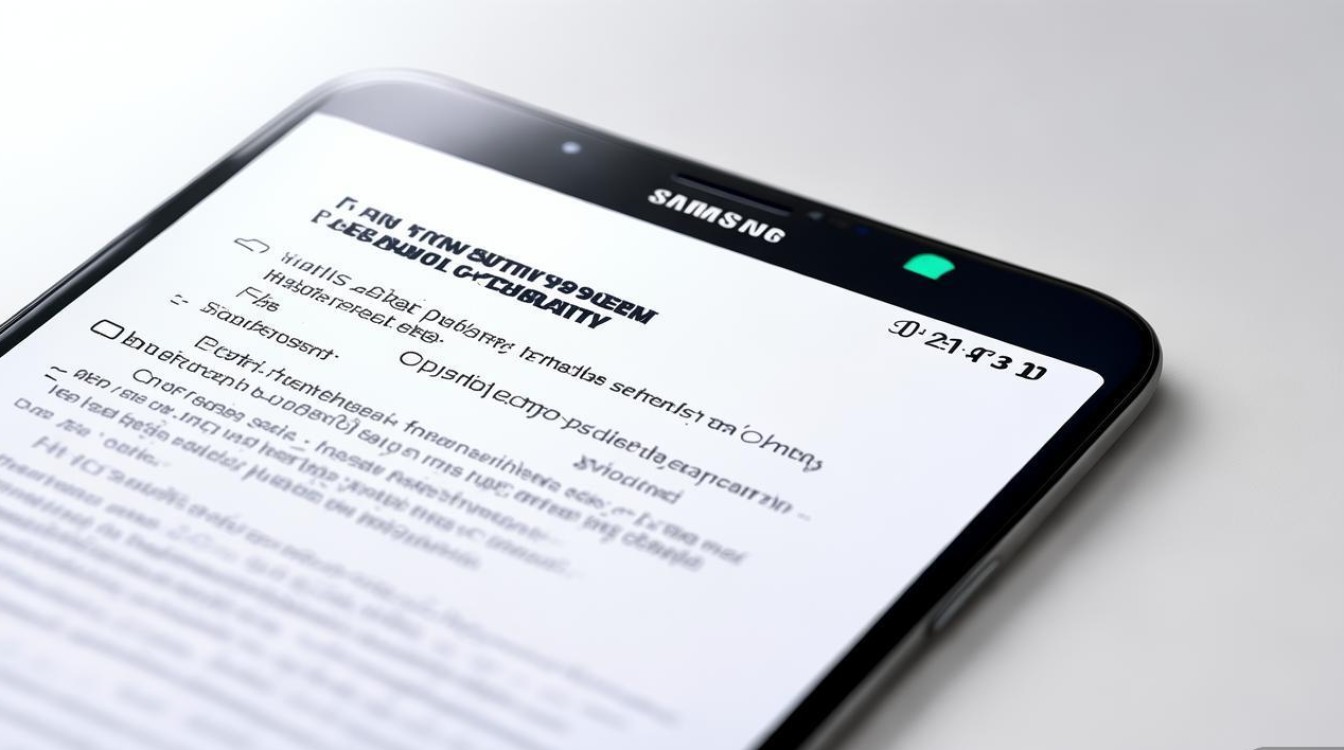
基础显示设置:从源头优化清晰度
三星设备的“设置”菜单中提供了多项显示调节选项,合理调整这些参数是提升界面清晰度的关键第一步。
分辨率与屏幕刷新率:平衡清晰与流畅
分辨率直接影响屏幕显示的细腻程度,三星旗舰机型通常支持多种分辨率模式,建议优先选择“FHD+”或“QHD+”(根据设备型号而定),确保文字边缘锐利、图像细节丰富。
- 调节路径:设置 > 显示 > 屏幕分辨率 > 选择“高”或“最高”。
- 注意:部分机型在“省电模式”下会自动降低分辨率,若需最佳清晰度,建议关闭省电模式或切换至“性能模式”。
屏幕刷新率则影响动画流畅度,高刷新率(如120Hz)虽能提升滑动体验,但若出现轻微模糊感,可尝试降低至60Hz观察效果,调节路径:设置 > 显示 > 屏幕刷新率 > 选择“60Hz”。
屏幕类型与色彩模式:适配视觉偏好
三星设备支持多种屏幕类型和色彩模式,不同模式对清晰度的感知存在差异:
- 屏幕类型:在“设置 > 显示 > 屏幕类型”中,AMOLED屏幕默认为“鲜艳”模式,色彩饱和度高但可能显得“过艳”;若偏好更自然的显示效果,可选择“自然”或“专业”模式,减少色彩失真,提升文字对比度。
- 色彩模式:部分机型提供“基础色”和“生动色”选项,“基础色”更接近sRGB色域,适合对色彩准确性要求高的用户(如办公、阅读),能避免界面色彩过于艳丽导致的视觉疲劳。
自动亮度与手动调节:避免过亮或过暗
不合适的亮度会导致界面细节丢失,建议开启“自动亮度”(设置 > 显示 > 亮度),让系统根据环境光自动调节;同时手动滑动亮度条至舒适区间(通常50%-70%),避免屏幕过亮刺眼或过暗模糊。
高级显示优化:细节处提升观感
在基础设置之外,三星还提供了一些高级功能,通过针对性调整可进一步优化界面清晰度。
高级画质引擎:增强图像细节
“高级画质引擎”是三星的独有技术,可自动优化对比度、锐度和色彩,开启后,界面文字会更锐利,图像边缘更清晰。
- 调节路径:设置 > 显示 > 高级画质引擎 > 开启开关。
- 提示:部分机型支持“内容类型识别”(如视频、图片),可根据场景自动优化参数,无需手动切换。
字体与显示大小:让文字更易读
界面模糊有时源于字体显示不佳,三星允许自定义字体大小和样式:
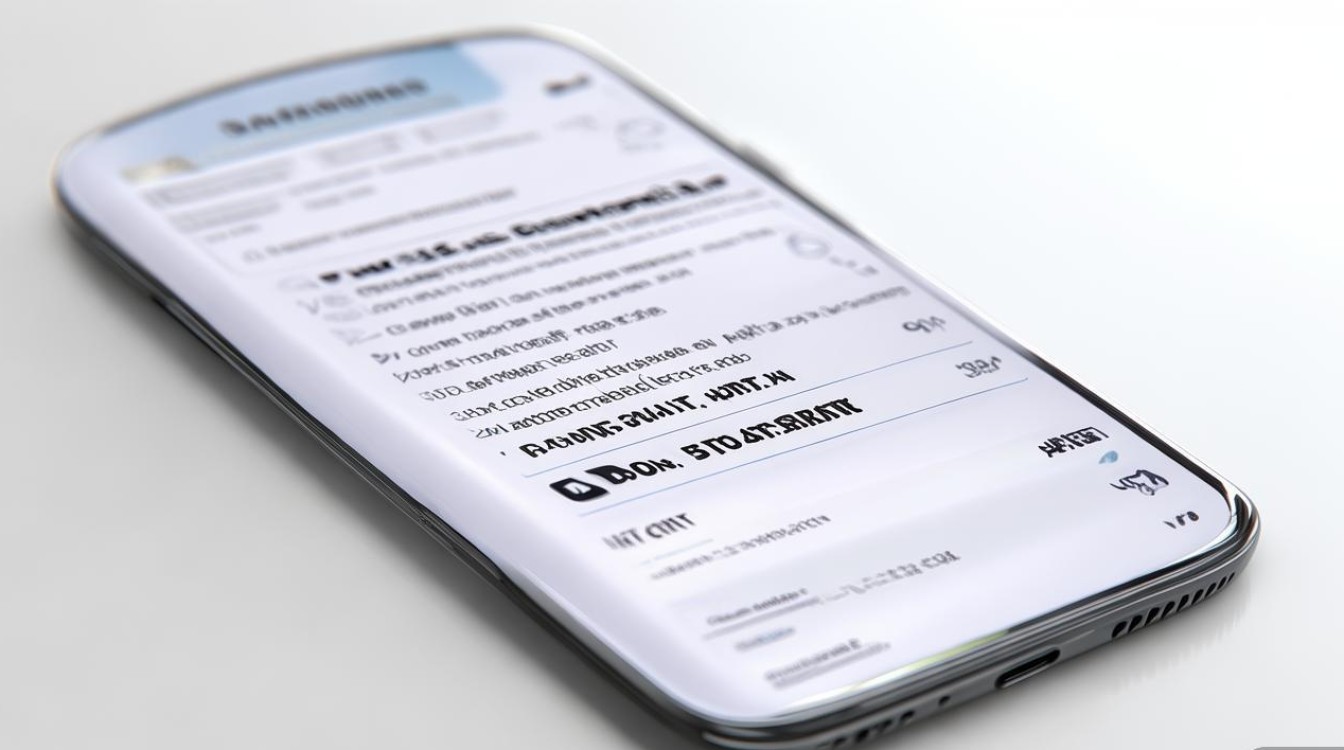
- 调节路径:设置 > 显示 > 字体大小 > 拖动滑块至合适大小(建议推荐值范围内)。
- 字体样式:在“设置 > 显示 > 字体”中,可下载三星官方字体或第三方字体(如“思源黑体”“Roboto”等),清晰度优于默认字体。
减少蓝光与护眼模式:缓解视觉疲劳
长时间使用设备可能导致眼睛疲劳,进而对清晰度感知下降,开启“护眼模式”(设置 > 显示 > 护眼模式)可减少蓝光,界面色调变暖,文字与背景对比度更柔和,尤其在夜间使用时能有效提升舒适度。
三星设备显示参数优化建议表
| 功能模块 | 推荐设置 | 效果说明 |
|---|---|---|
| 屏幕分辨率 | 高/最高(非省电模式) | 提升文字和图像细腻度,减少边缘模糊 |
| 屏幕刷新率 | 60Hz(若高刷下模糊) | 避免高刷导致的轻微动态模糊,增强静态清晰度 |
| 屏幕类型 | 自然/专业模式 | 降低色彩饱和度,提升文字对比度和真实感 |
| 色彩模式 | 基础色(办公/阅读场景) | 接近sRGB色域,避免色彩过艳影响细节识别 |
| 高级画质引擎 | 开启 | 自动优化锐度和对比度,增强界面清晰度 |
| 字体大小 | 推荐值范围内(50%-70%) | 过大可能导致文字锯齿,过小则影响阅读 |
| 护眼模式 | 开启(夜间使用) | 减少蓝光,柔和界面色调,缓解视觉疲劳 |
系统维护与使用习惯:保持界面长期清晰
除了设置调整,日常使用中的系统维护和习惯养成同样重要,避免因软件问题导致界面显示异常。
定期清理缓存与更新系统
系统缓存堆积可能导致界面卡顿、显示异常,建议定期清理缓存:
- 方法:关机状态下,长按“电源键+音量减”进入 recovery 模式,选择“清除缓存分区”(注意:此操作不会删除个人数据)。
保持系统更新至最新版本(设置 > 系统更新 > 下载并安装),三星会通过系统优化修复已知的显示问题。
关闭不必要的特效与动画
部分动画效果(如窗口缩放、过渡动画)可能因渲染不当导致界面模糊,可适当关闭或降低动画强度:
- 调节路径:设置 > 辅助功能 > 动画效果 > 关闭“窗口动画缩放”“过渡动画缩放”。
避免第三方劣质应用
部分第三方应用未针对三星屏幕优化,可能导致界面字体模糊、色彩断层,建议从三星官方应用商店(Galaxy Store)或Google Play下载应用,优先选择“为Galaxy优化”标记的应用。
硬件与外设影响:排除物理因素干扰
若以上设置均无法改善界面清晰度,需考虑硬件或外设因素:
- 屏幕贴膜:劣质贴膜(如磨砂膜、高透膜)可能导致光线散射、屏幕模糊,建议使用三星原装或品牌钢化膜,确保透光率和清晰度。
- 屏幕清洁:指纹、油污会降低屏幕对比度,使用微纤维布配合专用清洁剂定期擦拭,避免直接用手或粗糙物品触碰屏幕。
- 显示故障:若屏幕出现局部色块、条纹或持续模糊,可能是硬件故障(如排线松动、屏幕损坏),需联系三星官方售后检测。
三星设备界面清晰度的优化是一个系统工程,从分辨率、色彩模式等基础设置,到高级画质引擎、字体调整等细节优化,再到日常使用习惯和硬件维护,每一个环节都可能影响最终效果,用户可根据自身需求,通过上述方法逐步调整,找到最适合的显示方案,无论是日常办公、阅读还是娱乐,清晰的界面都能带来更舒适、高效的视觉体验,让三星设备的强大性能得到充分发挥。
版权声明:本文由环云手机汇 - 聚焦全球新机与行业动态!发布,如需转载请注明出处。





 冀ICP备2021017634号-5
 冀公网安备13062802000102号