

三星电视手机投射怎么连?手机内容投屏到三星电视方法步骤
在数字化生活场景中,手机与电视的互联互通已成为提升娱乐体验的核心需求,三星电视凭借其先进的显示技术与智能系统,为用户提供了多样化的手机投射方案,本文将系统梳理三星电视手机投射的主流方法、操作步骤、兼容性要求及常见问题解决技巧,帮助用户轻松实现跨设备内容共享。
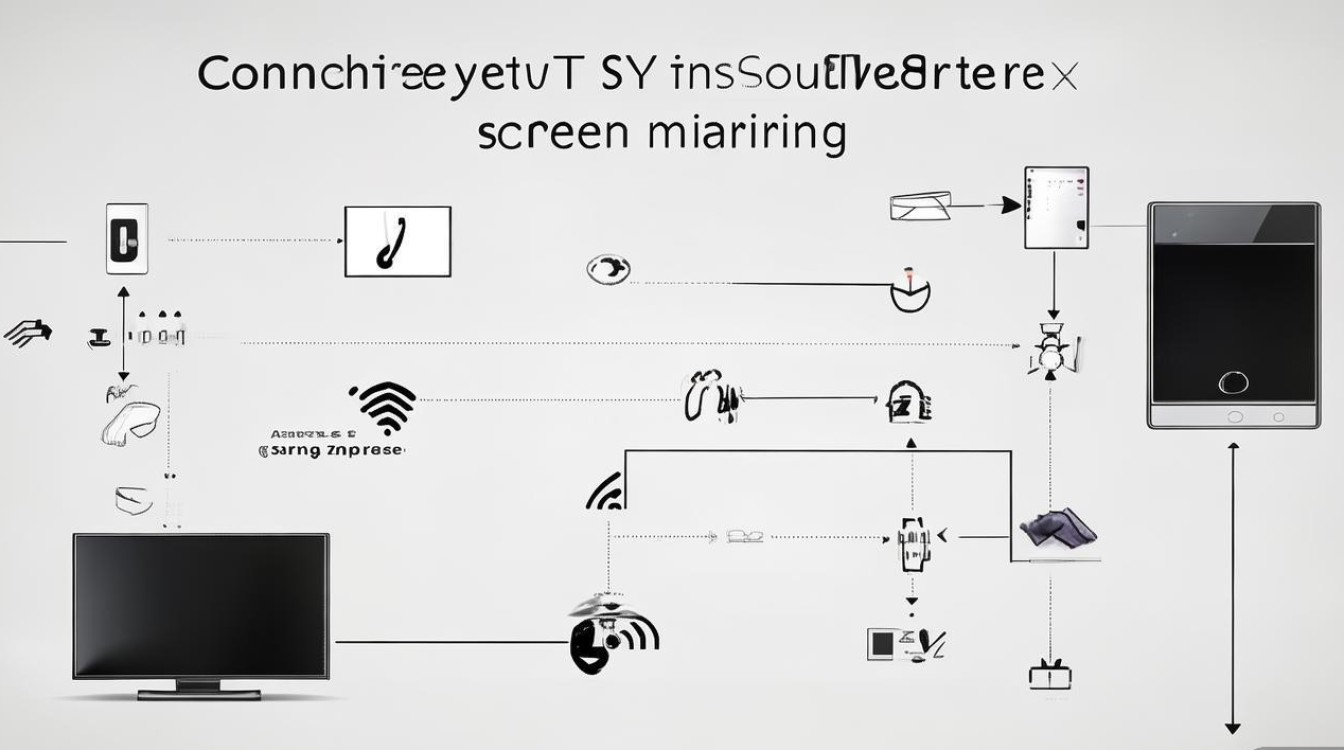
三星电视手机投射的主流方式
三星电视支持多种手机投射技术,用户可根据设备类型、系统版本及功能需求选择合适的方式,目前主流方法包括Smart View(三星自研协议)、Miracast(无线镜像投屏)、Chromecast(谷歌生态投屏)以及HDMI有线连接,每种方式在操作便捷性、画质传输及功能支持上各有特点。
Smart View:三星生态专属高速通道
Smart View是三星电视与安卓手机(尤其是三星手机)之间的专属投射协议,依托三星自研的Tizen智能系统,具备低延迟、高画质传输及双向控制的优势,对于三星手机用户,Smart View不仅能实现画面镜像,还支持将手机内的视频、图片等媒体文件直接传输至电视播放,同时可在电视端查看手机通知、控制音乐播放等。
适用场景:三星手机用户,需快速投射高清画面并实现设备联动。
优势:传输稳定、延迟低(通常低于100ms),支持多任务操作(如投射时仍可使用手机)。
Miracast:跨品牌无线镜像标准
Miracast是一种基于Wi-Fi直连的无线显示标准,类似于“无线HDMI”,支持安卓手机、Windows电脑等设备与支持Miracast的电视进行镜像投射,三星电视大多内置Miracast接收功能,无需额外安装应用,即可实现手机屏幕的实时复制。
适用场景:非三星安卓手机用户,或需将手机界面(如游戏、办公软件)完整投射至电视。
优势:兼容性强,无需依赖网络(直接设备间连接),操作步骤简单。
Chromecast:谷歌生态内容流投射
Chromecast是谷歌推出的媒体投射技术,用户需通过手机端应用(如YouTube、Netflix、腾讯视频等)的“投射”按钮,将特定内容流传输至电视,而非镜像整个手机屏幕,三星电视部分型号内置Chromcast功能,或可通过外接Chromcast设备实现。
适用场景:主要投射流媒体平台内容,追求应用内原生画质优化。
优势:支持主流视频平台,传输协议优化,可保持原生播放画质(如4K HDR)。
HDMI有线连接:稳定可靠的“物理直连”
若对无线传输的稳定性有极高要求(如游戏、专业设计),或无线环境信号不佳,HDMI有线连接是最稳妥的选择,用户仅需使用Type-C转HDMI线(部分安卓手机支持)或USB-C to HDMI线,将手机与电视的HDMI接口连接,即可实现有线投射。
适用场景:需零延迟投射、手机支持视频输出功能、无线环境受限。
优势:无信号干扰、延迟极低(几乎无感)、画质无损传输。
三星电视手机投射详细操作步骤
(一)准备工作:确保设备满足基础要求
无论采用何种投射方式,需提前完成以下设置:
- 网络连接:若使用无线投射(Smart View/Miracast/Chromecast),确保手机与电视连接至同一Wi-Fi网络(2.4GHz/5GHz均可,建议5GHz以减少干扰);
- 设备兼容性:
- 电视:需为三星智能电视(2016年及之后型号大多支持,可通过“设置-支持-帮助”查看型号信息);
- 手机:安卓系统(Android 5.0及以上)、iOS系统(iPhone需通过AirPlay 2,需三星电视支持2018年及之后型号)。
- 权限开启:手机需开启“允许投射至无线显示”或“屏幕镜像”功能(通常在“设置-显示-无线显示”中)。
(二)分步操作指南
Smart View投射(三星手机优先)
- 电视端:
- 按遥控器“主页”键进入Tizen系统主页;
- 向右滑动遥控器,打开“侧边栏”菜单;
- 选择“Smart View”图标(通常为电视与手机连接的图标),等待电视进入接收模式。
- 手机端(以三星手机为例):
- 从屏幕顶部下滑打开通知面板,点击“Smart View”按钮;
- 扫描到电视设备后,点击连接;
- 连接成功后,可选择“镜像屏幕”(复制手机画面)或“仅传输媒体”(仅传输视频、图片等)。
注:非三星安卓手机可下载“Smart View”应用(三星官方商店或Google Play),部分功能可能受限。
Miracast投射(通用安卓手机)
- 电视端:
- 进入电视“设置-连接-屏幕镜像”;
- 开启“屏幕镜像”功能,电视显示“等待连接”状态。
- 手机端:
- 进入手机“设置-显示-无线显示”或“屏幕镜像”;
- 开启功能后,扫描并选择电视设备名称;
- 确认连接,手机画面将自动投射至电视。
Chromecast投射(流媒体应用内)
- 电视端:
- 确保电视内置Chromecast功能(或外接Chromcast设备);
- 电视联网并登录谷歌账户(部分需安装“Home”应用)。
- 手机端:
- 打开支持Chromecast的应用(如YouTube、Bilibili);
- 点击播放界面中的“投射”图标(通常为电视+信号箭头);
- 选择电视设备,应用内容将开始传输至电视。
HDMI有线连接(通用手机)
- 硬件准备:
- 手机支持USB-C/Type-C视频输出(需确认接口是否支持DisplayPort或HDMI Alt Mode);
- Type-C转HDMI转换线(部分需额外供电,需选择带USB供电接口的型号)。
- 操作步骤:
- 将转换线一端连接手机,另一端连接电视HDMI接口;
- 电视切换至对应HDMI输入源;
- 手机弹出“USB选项”菜单,选择“传输文件”或“允许使用此设备进行USB传输”;
- 部分手机需手动开启“USB显示”功能(如小米手机在“设置-更多连接方式”中),电视即可显示手机画面。
三星电视手机投射功能对比与选择建议
为帮助用户快速选择适合的投射方式,以下从兼容性、画质、延迟、操作便捷性等维度进行对比:
| 投射方式 | 兼容设备 | 画质支持 | 延迟 | 操作便捷性 | 特色功能 |
|---|---|---|---|---|---|
| Smart View | 三星手机、部分安卓 | 1080p/4K HDR | <100ms | 双向控制、媒体传输、通知同步 | |
| Miracast | 安卓手机、Windows | 1080p(部分支持4K) | 200-500ms | 无需网络、镜像完整界面 | |
| Chromecast | 安卓/iOS(应用支持) | 4K HDR(平台支持) | 300-800ms | 流媒体优化、多应用支持 | |
| HDMI有线 | 支持视频输出的手机 | 原始画质无损 | <50ms | 零延迟、抗干扰能力强 |
选择建议:
- 三星手机用户:优先选Smart View,功能全面且体验最佳;
- 游戏/低延迟需求:选HDMI有线连接,或Miracast(若手机支持);
- 视频观影为主:选Chromecast,通过应用内投射获得原生画质优化;
- 非智能电视用户:可外接Chromcast或电视盒子,再使用上述无线方式。
常见问题与解决方法
无法搜索到电视设备?
- 原因:设备未连接同一Wi-Fi;电视未开启投射功能;手机/电视版本过低。
- 解决:
- 检查Wi-Fi网络,确保手机与电视在同一频段(建议5GHz);
- 电视端确认“Smart View”“屏幕镜像”功能已开启;
- 重启手机与电视,更新系统版本(电视通过“设置-支持-软件更新”)。
投射画面卡顿、延迟高?
- 原因:Wi-Fi信号弱;网络带宽不足;后台应用占用资源。
- 解决:
- 路由器靠近电视,减少障碍物;
- 关闭其他占用带宽的设备(如下载、在线视频);
- 有线投射优先选择HDMI,或切换至5GHz Wi-Fi频段。
投射后无声音或声音不同步?
- 原因:手机音频输出设置错误;电视音频延迟未调整。
- 解决:
- 手机进入“设置-声音-选择输出设备”,确保电视已选中;
- 电视端通过“设置-声音-数字音频输出”选择“自动”或“PCM”;
- 部分电视支持“音频延迟”调整(如“设置-系统-专家设置”)。
iPhone如何投射至三星电视?
- 方法:三星电视2018年及之后型号支持AirPlay 2,iPhone需更新至iOS 12.3及以上:
- iPhone与电视连接同一Wi-Fi;
- 打开iPhone控制中心,长按音乐模块;
- 点击“投射”图标,选择电视设备即可。
三星电视的手机投射功能通过多元化的技术方案,满足了不同场景下的跨设备共享需求,从三星生态的Smart View到通用的Miracast、Chromecast,再到稳定的有线连接,用户可根据设备类型与使用习惯灵活选择,掌握正确的操作步骤与问题排查方法,能显著提升投射体验,让手机内容在大屏屏幕上焕发更佳视觉效果,随着Wi-Fi 6E、8K等技术的普及,三星电视的投射功能将进一步向低延迟、高画质、多设备协同方向演进,为家庭娱乐带来更多可能。
版权声明:本文由环云手机汇 - 聚焦全球新机与行业动态!发布,如需转载请注明出处。







 冀ICP备2021017634号-5
 冀公网安备13062802000102号