

三星s8怎么全屏透视?隐藏功能还是第三方工具?
三星S8怎么全屏透视:全面解析与实用指南
三星Galaxy S8作为一款经典的全面屏旗舰,凭借其独特的18.5:9屏幕比例和超窄边框设计,至今仍受到许多用户的喜爱,部分用户在使用过程中可能会遇到“全屏透视”功能的需求,例如在查看图片、视频或特定应用时希望实现真正的全屏显示效果,本文将详细解析三星S8实现“全屏透视”的方法,包括系统设置调整、第三方工具应用以及注意事项,帮助用户充分利用这款设备的屏幕潜力。
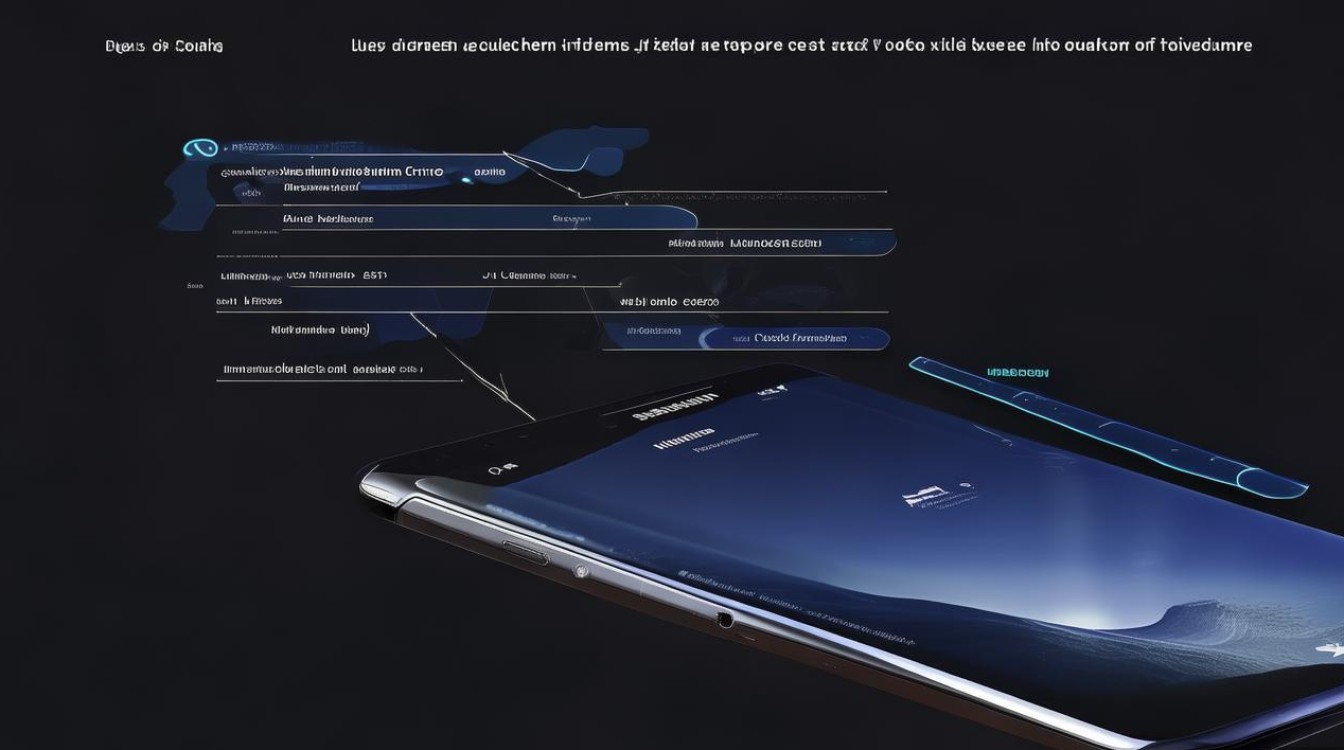
理解“全屏透视”的概念
在讨论具体操作前,需明确“全屏透视”的定义,对于三星S8而言,这一功能通常指以下两种场景:
- 隐藏系统导航栏:通过软件设置隐藏底部的虚拟按键,实现视觉上的全屏显示。
- 显示区域:调整应用或媒体内容的显示比例,使其完全覆盖屏幕,避免黑边。
以下将针对这两种场景提供解决方案。
隐藏系统导航栏实现全屏显示
三星S8默认支持虚拟导航栏,但用户可通过以下步骤将其隐藏,获得更沉浸的视觉体验。
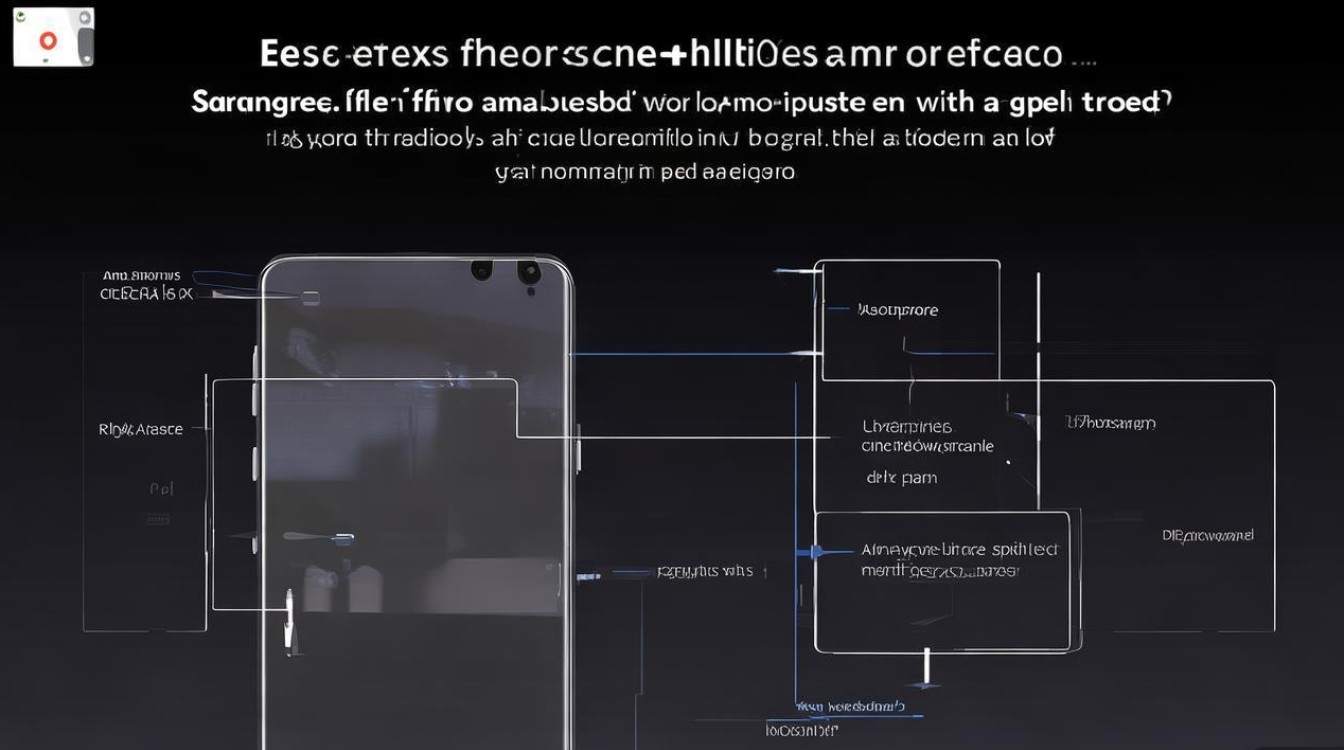
操作步骤:
- 打开设置:从屏幕顶部下滑调出通知栏,点击齿轮图标进入“设置”。
- 导航栏设置:滚动至“显示”选项,点击“导航栏”。
- 隐藏导航栏:选择“隐藏导航栏”选项,此时导航栏将自动隐藏,用户可通过屏幕左右边缘的滑动操作调出多任务菜单。
注意事项:
- 隐藏导航栏后,需通过手势操作返回主界面或切换应用,初次使用可能需要适应。
- 部分应用(如游戏或全屏视频)可能会自动覆盖导航栏,无需手动隐藏。
显示比例消除黑边
三星S8的18.5:9屏幕比例与传统16:9内容不完全兼容,可能导致播放视频或显示图片时出现黑边,以下是解决方法:
使用自带视频播放器调整
三星S8的“视频播放器”应用支持屏幕比例调节:
- 打开视频后,点击屏幕调出控制栏。
- 选择“屏幕比例”选项,可选“全屏”“原始”或“缩放”等模式,选择“全屏”即可拉伸画面至覆盖整个屏幕。
第三方应用优化
对于非自带播放器的内容,可借助第三方工具实现全屏显示:
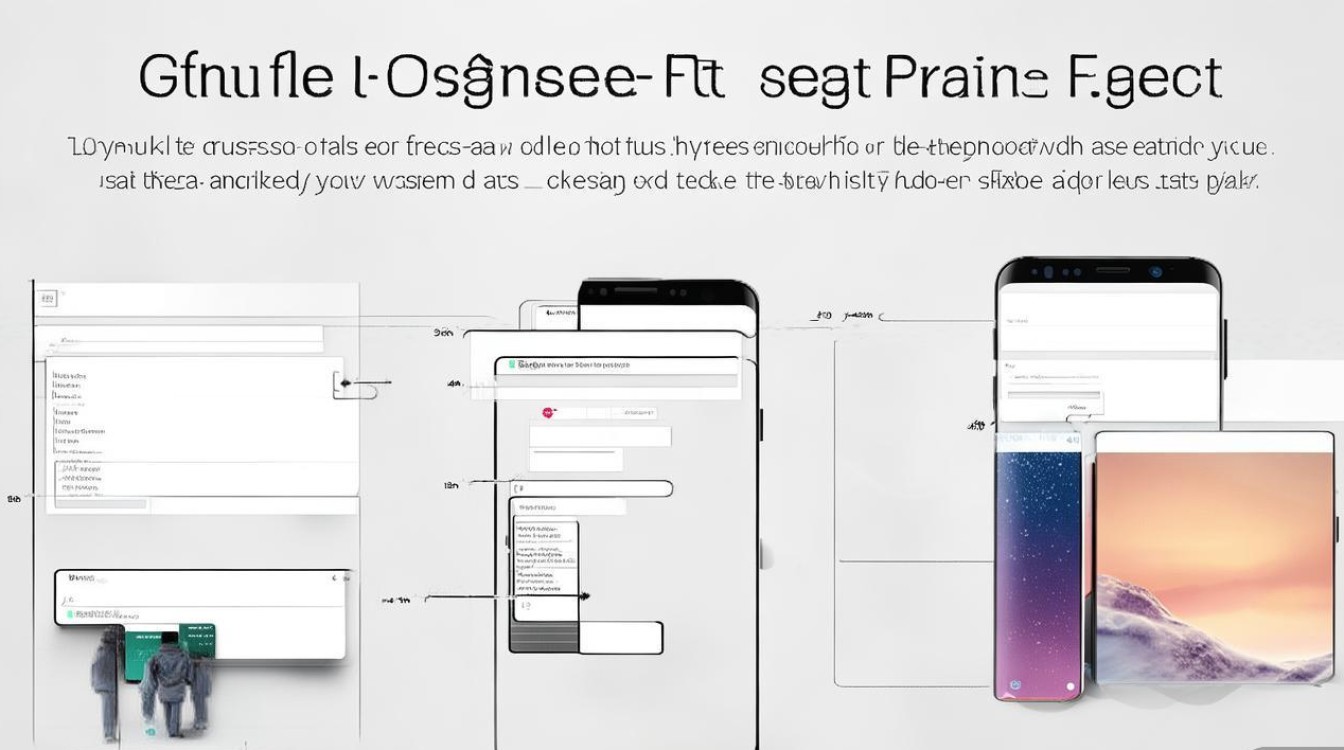
- MX Player:支持多种屏幕比例调节,在播放时点击“屏幕”按钮选择“拉伸至全屏”。
- Chrome浏览器:观看网页视频时,点击视频右下角的“全屏”图标,并通过浏览器设置调整缩放比例。
图片显示优化
查看图片时,可通过以下方式消除黑边:
- 相册应用:打开图片后,点击“全屏”图标,并选择“适应屏幕”选项。
- 第三方图片查看器:如QuickPic应用,支持自定义缩放模式,选择“拉伸”即可覆盖全屏。
高级设置:开发者选项与第三方工具
对于追求极致全屏体验的用户,可通过开发者选项或第三方工具进一步优化。
启用开发者选项
- 路径:设置 → 关于手机 → 连续点击“版本号”7次启用开发者模式。
- 功能:进入“开发者选项”后,可调整“强制将活动调整为可调整大小”等选项,部分应用支持全屏显示。
使用第三方全屏工具
推荐应用:
- No Navigation Bar:彻底隐藏导航栏并支持自定义手势。
- Immersive Mode:一键进入全屏模式,适用于所有应用。
注意事项:
- 第三方工具可能存在兼容性问题,建议从官方应用商店下载。
- 部分功能需要root权限,普通用户不建议尝试。
全屏透视的适用场景与局限性
适用场景:
- 观看视频、图片时获得沉浸式体验。
- 玩游戏或阅读时隐藏干扰元素。
局限性:
- 部分应用(如银行类APP)可能强制保留导航栏以确保操作安全。
- 拉伸显示可能导致画面变形,尤其是非18.5:9比例的内容。
总结与建议
三星S8的“全屏透视”功能主要通过系统设置调整和第三方工具实现,用户可根据需求选择隐藏导航栏或优化内容显示比例,对于大多数场景,自带应用的基本设置已足够满足需求;若需进一步定制,可尝试开发者选项或第三方工具,但需注意兼容性与安全性。
通过合理调整设置,三星S8依然能焕发活力,为用户提供接近现代全面屏设备的视觉体验,希望本文的解析能帮助用户充分发挥这款经典旗舰的潜力。
版权声明:本文由环云手机汇 - 聚焦全球新机与行业动态!发布,如需转载请注明出处。







 冀ICP备2021017634号-5
 冀公网安备13062802000102号