

三星S8怎么进入刷机模式?详细步骤教程来了!
刷机前的必要检查
在三星S8进入刷机模式之前,充分的准备工作是确保操作顺利的关键。备份数据是重中之重,刷机过程中可能导致手机数据丢失,建议通过三星Smart Switch或云服务备份联系人、短信、照片等重要文件。电量检查必不可少,确保手机电量在50%以上,避免因电量不足导致刷机中断。解锁Bootloader是刷机的前提步骤,需通过三星官方解锁工具(如Odin)完成,部分机型可能需要解锁码,可通过三星开发者官网申请。下载刷机包需选择可靠来源(如XDA Developers论坛、三星官方ROM),确保刷机包与S8型号(如SM-G9500、SM-G9550等)完全匹配,避免刷入错误包导致变砖。
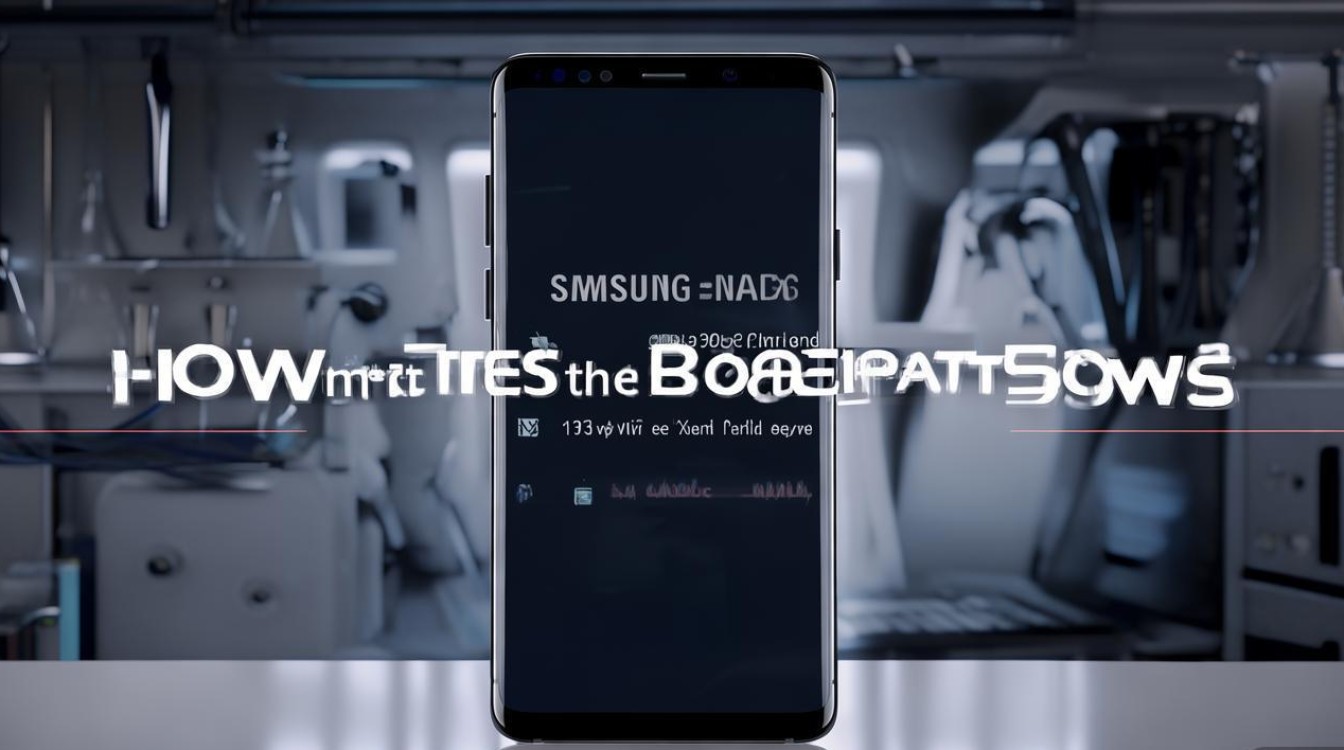
进入刷机模式:详细步骤解析
三星S8进入刷机模式(Download模式)是刷机的核心环节,具体操作如下:

-
关机操作
长按手机侧边电源键,在弹出的菜单中选择“关机”,待手机完全关机后进入下一步。
-
组合键触发
同时按住音量下键+Home键(部分无Home键机型需长按Bixby键)+电源键,持续约10-15秒,直至屏幕显示蓝色“Downloading...”字样,即成功进入Download模式。 -
连接电脑确认
使用原装USB数据线将S8连接至电脑,打开电脑设备管理器,在“端口(COM和LPT)”中查看是否识别为“Samsung USB Composite Device”,若识别则说明连接正常。
常见问题与解决方案
在刷机过程中,用户可能会遇到以下问题,以下是针对性解决方案:
| 问题现象 | 可能原因 | 解决方法 |
|---|---|---|
| 无法进入Download模式 | 组合键操作错误或按键失灵 | 检查按键是否灵敏,尝试重复操作;若硬件问题,建议送修。 |
| 电脑无法识别手机 | 驱动未安装或数据线损坏 | 重新安装三星USB驱动,更换数据线后重试。 |
| 刷机过程中断 | 电量不足或刷机包损坏 | 确保电量充足,重新下载并校验刷机包MD5值。 |
| 刷机后无法开机 | ROM版本不兼容或分区错误 | 重新刷入与机型匹配的官方ROM,或通过Odin执行“AP+CP+BL+CSC”四文件刷机。 |
注意事项:安全刷机的关键细节
- 关闭“查找我的手机”:进入手机设置,关闭“查找我的手机”功能,避免解锁Bootloader被远程锁定。
- 关闭防火墙杀毒软件:电脑端的防火墙或杀毒软件可能干扰Odin识别手机,建议临时关闭。
- 选择刷机工具:优先使用官方Odin工具(版本3.14.1及以上),第三方工具可能存在兼容性问题。
- 刷机后优化:首次开机可能需要较长时间,进入系统后建议恢复出厂设置,并重新安装必要应用,确保系统稳定运行。
通过以上步骤和注意事项,用户可顺利完成三星S8的刷机操作,刷机虽能提升手机性能或体验新系统,但需谨慎操作,避免因操作不当导致设备损坏,若对刷机流程不熟悉,建议寻求专业人士协助。
版权声明:本文由环云手机汇 - 聚焦全球新机与行业动态!发布,如需转载请注明出处。






 冀ICP备2021017634号-5
 冀公网安备13062802000102号