

三星S8怎么截长屏?方法是什么?
在智能手机使用中,长截图功能已成为许多用户的刚需,无论是保存完整的聊天记录、网页内容,还是长篇文章,都能通过长截图轻松实现,三星S8作为三星的经典机型,其长截图操作方法与其他安卓手机略有不同,本文将详细介绍三星S8截长屏的具体步骤、注意事项及相关技巧,帮助用户快速掌握这一实用功能。
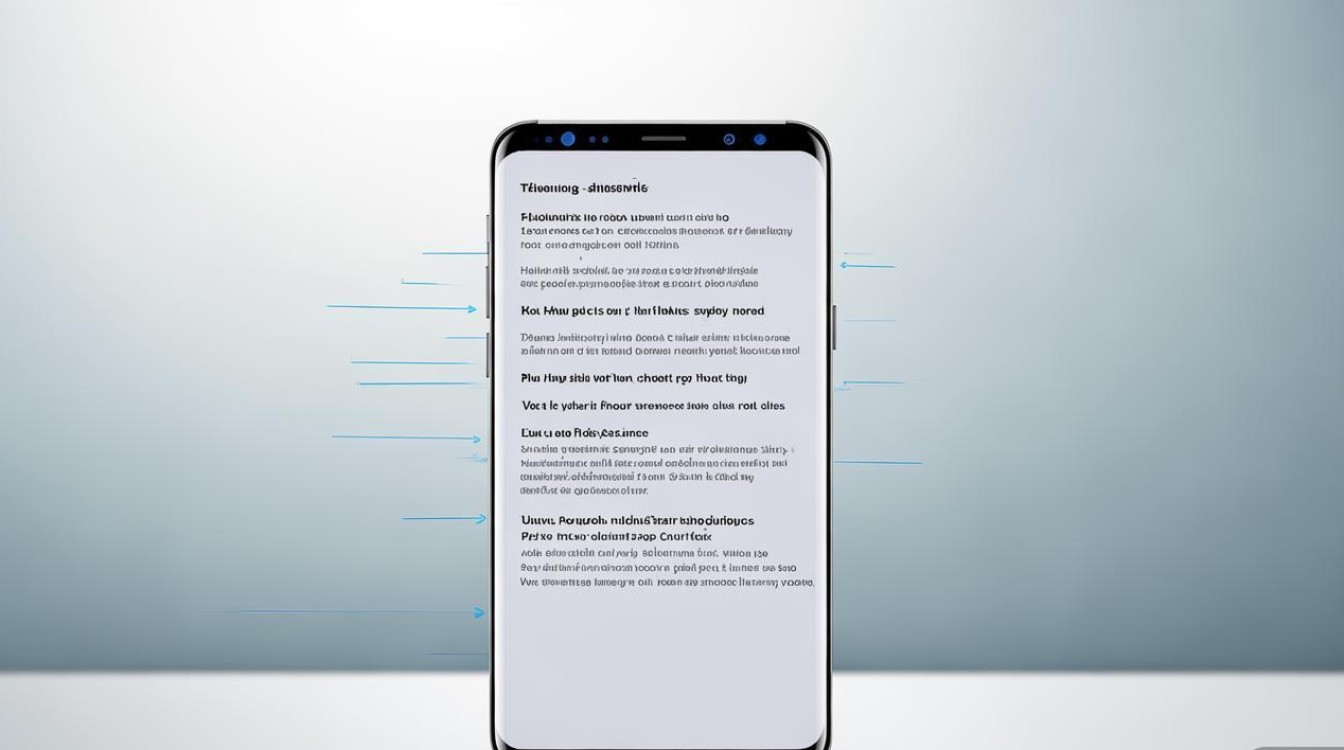
三星S8截长屏的基础操作步骤
三星S8基于Android系统,搭载了自家定制的TouchWiz界面(后续升级为One UI),长截图功能主要通过系统自带的“滚动截图”实现,具体操作如下:
-
打开需要截取的内容
首先进入需要截取的界面,如微信聊天记录、网页文章或设置菜单等,确保内容为可滚动状态,因为长截图的核心功能是“连续捕获滚动区域”。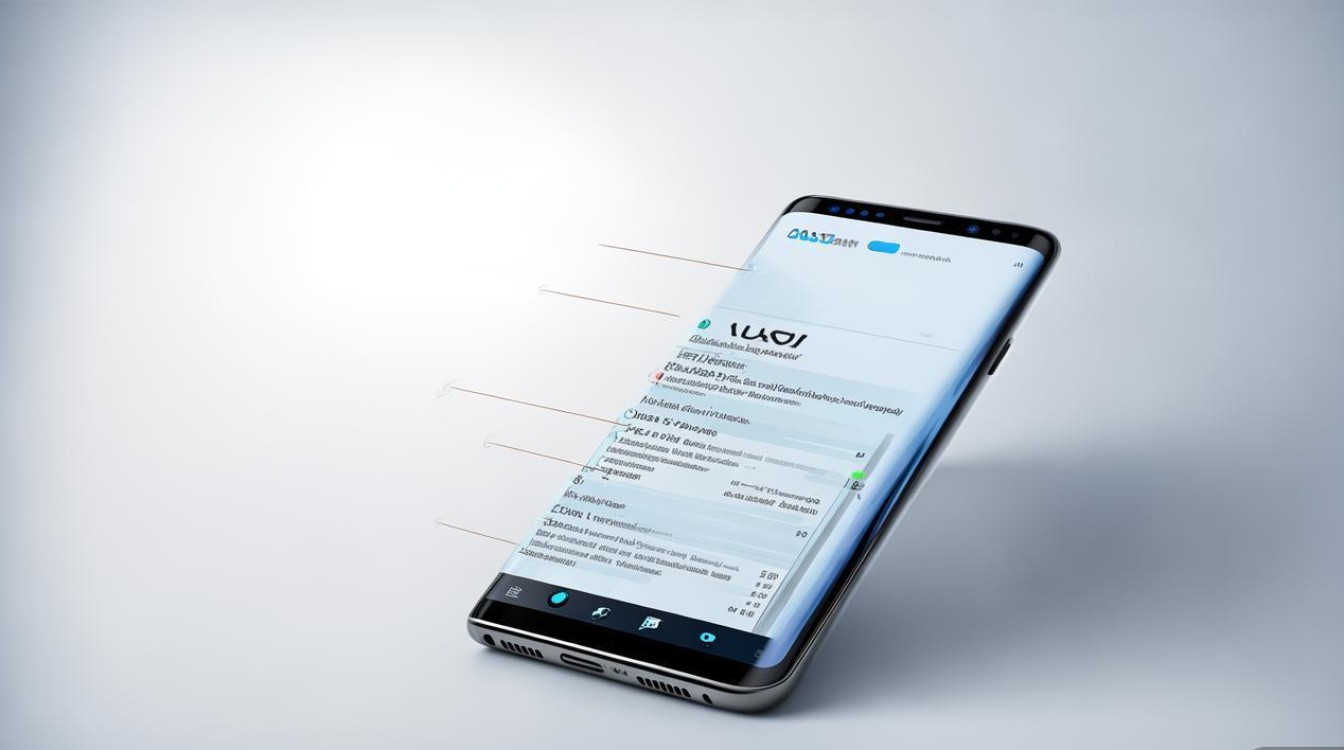
-
触发常规截图
同时按下三星S8的“电源键”+“音量减小键”(部分国行机型为“Home键”+“电源键”),听到快门声后,屏幕左上角会弹出截图预览窗口,此时不要立即关闭,点击预览窗口进入编辑界面。 -
选择“滚动截图”功能
在截图预览界面,向下滑动工具栏,找到并点击“滚动截图”(Scroll capture)选项,部分机型可能显示为“长截图”或“连续截图”,名称略有差异,但功能一致。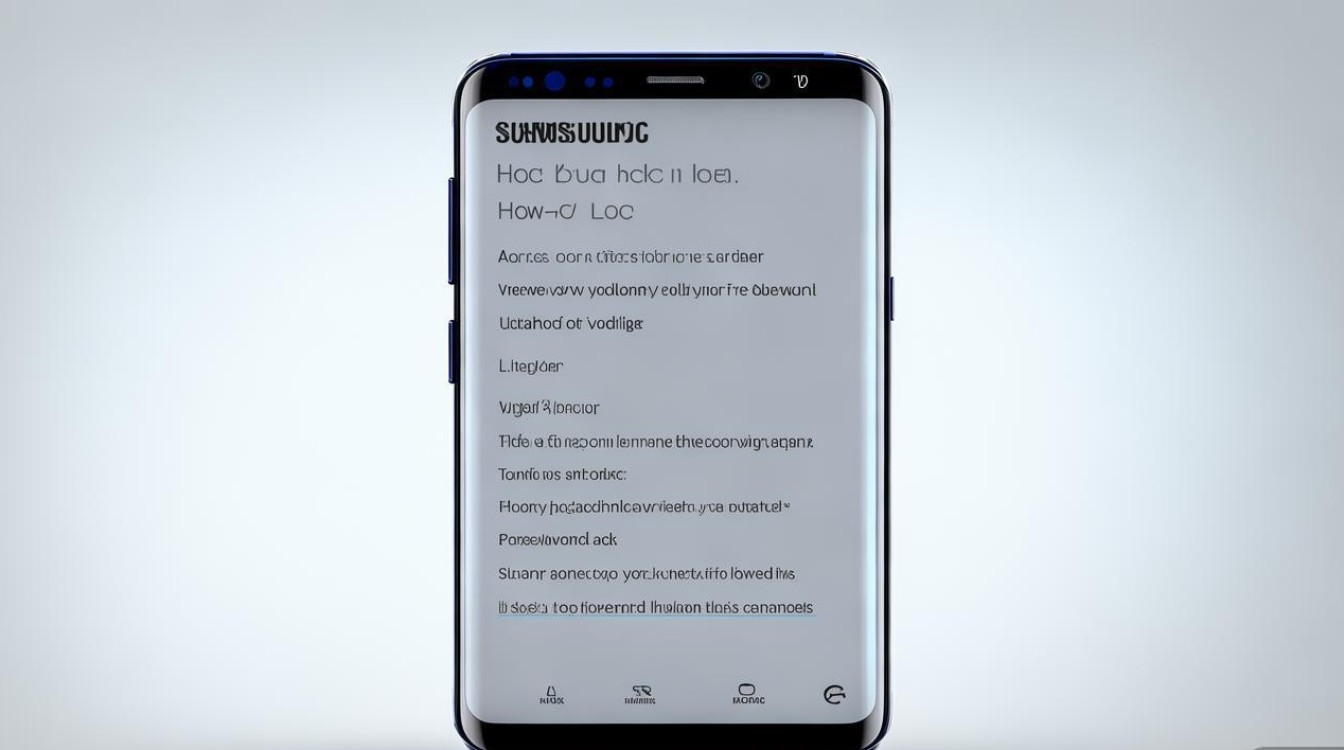
-
调整截取范围并保存
系统会自动识别滚动区域并开始截取,屏幕会显示“正在滚动…”的提示,若需手动调整截取范围,可点击“停止”按钮结束;若需继续截取更多内容,可再次点击“滚动截图”继续扩展,确认完成后,点击“保存”按钮即可将长截图保存至相册。
三星S8截长屏的注意事项
在使用长截图功能时,需注意以下几点,以避免操作失败或效果不佳:
需可滚动**:仅支持文本、网页、聊天记录等可滚动的内容,静态图片或部分第三方应用界面可能无法触发长截图。
- 避免误触操作:在截图预览界面,若不小心点击了“编辑”或“分享”按钮,可能导致滚动截图功能无法启动,建议优先点击“滚动截图”。
- 系统版本影响:若手机系统版本过低(如未升级至Android 8.0及以上),可能需要通过三星应用商店更新系统或下载“Samsung Members”应用获取最新功能支持。
三星S8截长屏的常见问题及解决方法
| 问题现象 | 可能原因 | 解决方法 |
|---|---|---|
| 没有找到“滚动截图”选项 | 系统版本过低或第三方应用干扰 | 升级系统至最新版本,或重启手机后重试;若为第三方应用(如微信)内截图,需尝试使用应用内置的“长按选择”功能。 |
| 长截图截取内容不完整或卡顿 | 内容过长或手机内存不足 | 分段截取(如先截前半部分,再截后半部分);清理手机存储空间,确保有足够内存保存截图。 |
| 截图后保存失败 | 存储路径异常或权限问题 | 检查相册存储权限是否开启,或尝试更换存储路径(如从“手机内存”改为“SD卡”)。 |
进阶技巧:利用第三方应用增强长截图功能
若三星S8自带的滚动截图功能无法满足需求(如需截取不规则区域或添加标注),可尝试以下第三方应用:
- Screenshot Easy:支持滚动截图、矩形截图、 delayed screenshot(延时截图)等功能,还可对截图进行简单编辑。
- Picsew - 拼图截图:专门用于拼接多张截图为长图,支持自动识别截图顺序,适合截取超长内容(如长篇小说、完整网页)。
- AZ Screen Recorder:除录屏功能外,也提供滚动截图选项,并可对截图进行添加文字、箭头、马赛克等操作。
三星S8的长截图功能通过系统自带的“滚动截图”即可轻松实现,操作简单且实用,用户只需掌握“常规截图→进入预览→选择滚动截图→保存”的核心步骤,并注意常见问题的解决方法,即可高效完成长截图需求,若需更丰富的功能,第三方应用也能提供有力补充,无论是工作学习还是日常娱乐,长截图都能让信息保存更完整、便捷,充分发挥三星S8的实用价值。
版权声明:本文由环云手机汇 - 聚焦全球新机与行业动态!发布,如需转载请注明出处。









 冀ICP备2021017634号-5
 冀公网安备13062802000102号