

三星S8息屏显示怎么自定义?详细教程来了!
三星S8息屏自定义是提升手机个性化体验的重要功能,通过设置可让锁屏界面更具辨识度和实用性,以下从基础设置、创意玩法及注意事项三方面,详细介绍自定义方法及实用技巧。
基础设置:开启息屏显示功能
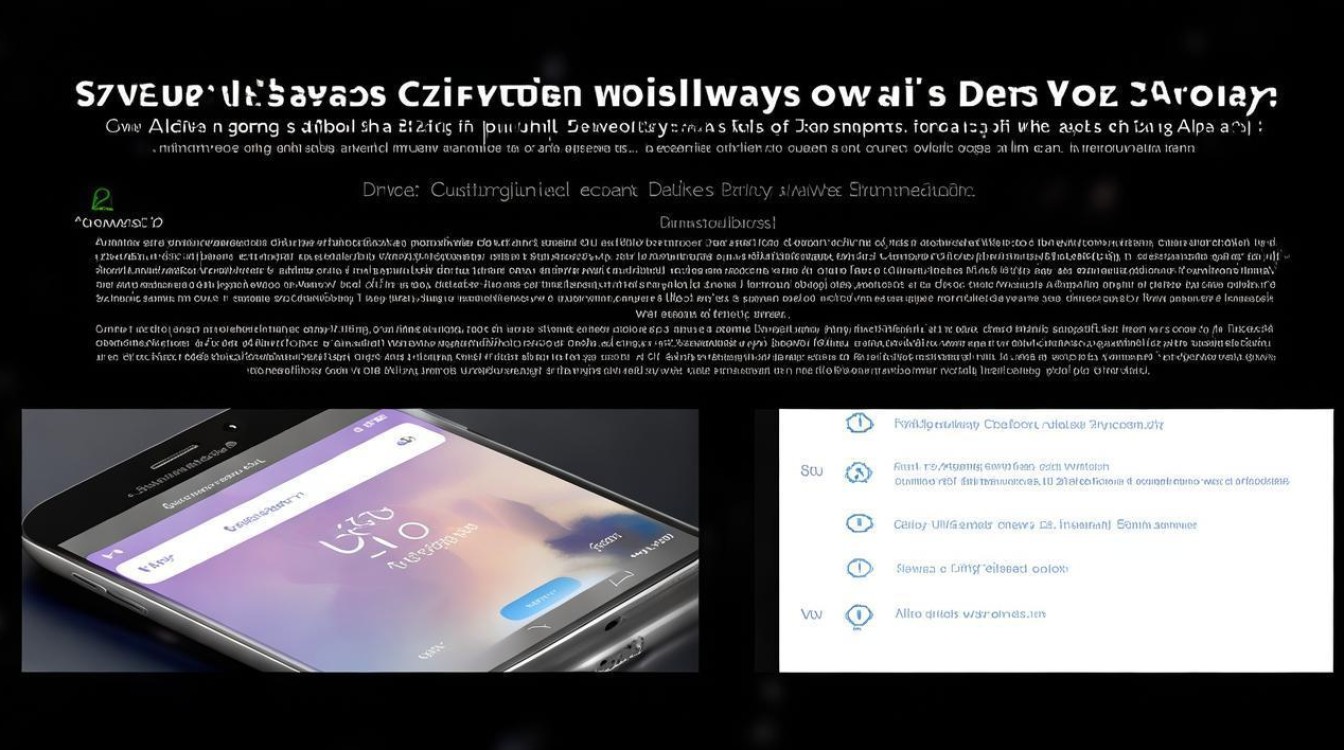
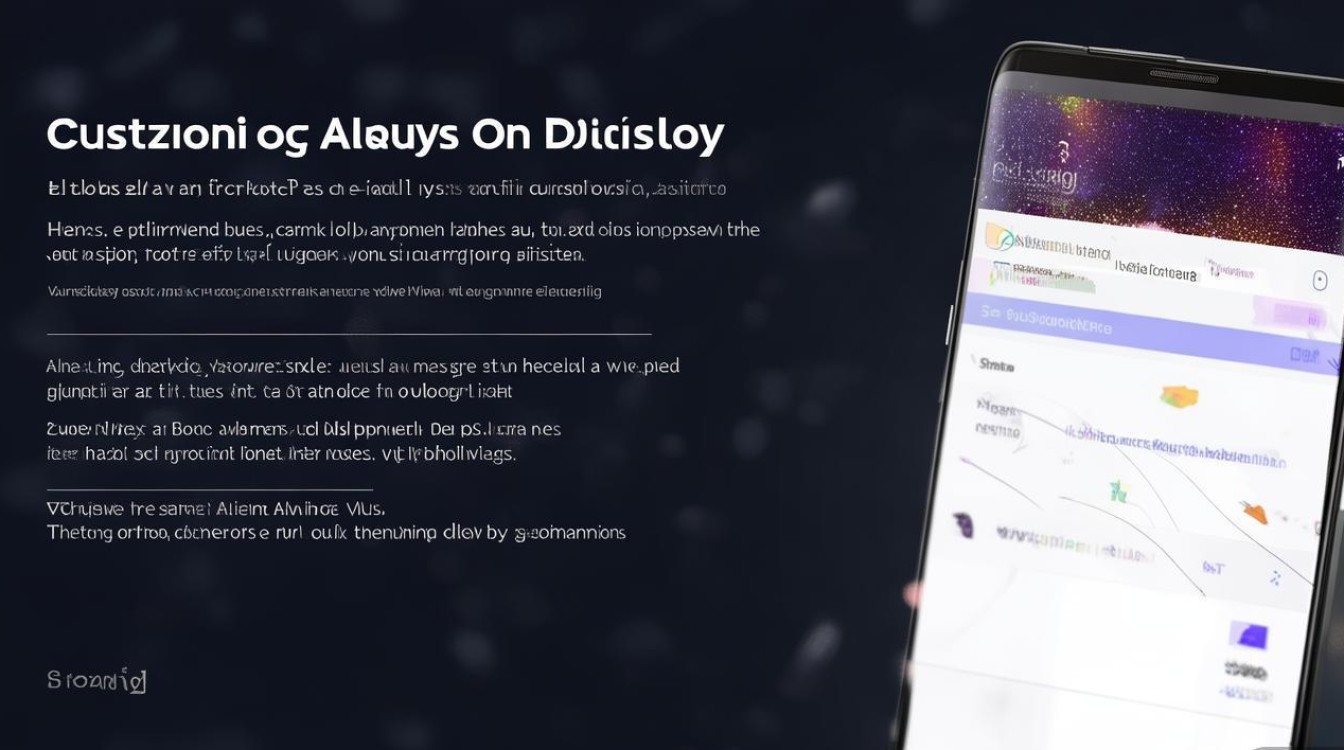
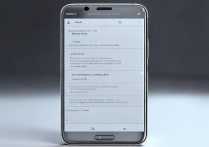
三星S8的息屏自定义需先确保“息屏显示”(Always On Display)功能已启用,操作路径为:设置→显示→息屏显示→开启开关,进入该界面后,可进行基础参数调整:
- 显示时间:支持12/24小时制切换,时间字体大小共5档可选,满足不同视觉需求。
- :默认显示时间、日期和通知图标,可勾选“显示通知”以预览未读消息(需单独开启应用通知权限)。
- 自动关闭:设置息屏显示在充电或特定时段自动关闭,节省电量(建议充电时保持开启,方便查看充电状态)。
创意玩法:个性化定制技巧
自定义时钟样式
三星S8提供多种时钟主题,可通过以下路径更换:设置→显示→息屏显示→时钟样式→选择预设主题(如数字、模拟、复古等),若需更个性化设计,可下载第三方主题应用(如三星主题商店),搜索“AOD主题”获取海量自定义模板,包括动漫、风景、动态效果等特殊样式。
图片与文字自定义
- 添加背景图片:在“息屏显示”设置中点击“背景”,可选择本地图片作为息屏背景(建议使用深色或纯色图片,避免影响时间显示清晰度),图片会自动适配屏幕比例,部分机型支持模糊或透明度调节。
- 编辑文字信息:部分第三方主题支持在息屏界面添加自定义文字(如座右铭、姓名缩写),需通过主题编辑器实现,操作步骤为:下载主题编辑器APP→选择“AOD编辑”→添加文字图层→调整字体、颜色及位置。
动态效果与交互
- 抬手亮屏:开启“设置→显示→抬手亮屏”功能,手掌悬停屏幕即可唤醒息屏显示,提升便捷性。
- 双击锁屏:进入“设置→高级功能→动作与手势→双击Home键锁屏”,设置后双击Home键可快速锁屏并息屏显示。
- 动态通知:在“设置→通知→应用通知”中,为特定应用(如微信、短信)开启“显示在息屏上”,未读消息会以动态图标形式呈现,点击可快速预览。
第三方工具推荐
| 工具名称 | 功能特点 | 适用系统版本 |
|---|---|---|
| Good Lock | 提供模块化自定义,包括锁屏时钟、通知样式修改,需三星账户支持 | Android 8.0+ |
| AOD Notify | 动态显示通知内容,支持自定义通知图标和文字颜色 | Android 7.0+ |
| KWGT | 通过小组件设计器创建个性化息屏界面,需配合Kustom应用使用 | Android 6.0+ |
注意事项:优化体验与省电技巧
- 电量管理:息屏显示会增加电量消耗,建议在设置中开启“在低电量时自动关闭”(电量低于20%时触发),若需长时间使用,可搭配快充头(如原装9V/1.67A充电器)平衡续航与体验。
- 屏幕保护:AMOLED屏幕长期显示静态图像可能导致残影,建议定期更换息屏主题,避免同一元素长时间固定显示。
- 兼容性检查:部分第三方主题或工具可能与系统版本不兼容,导致功能异常,若出现闪退或设置失效,建议先恢复默认设置并更新系统至最新版本。
- 隐私保护:自定义背景图片避免包含敏感信息,通知预览功能建议关闭“显示内容详情”,防止隐私泄露。
通过以上方法,用户可将三星S8息屏界面打造成兼具实用性与个性化的“第二块屏幕”,无论是日常查看时间、接收通知,还是展示独特品味,息屏自定义功能都能让手机操作更添乐趣,建议根据使用习惯调整设置,在个性与续航间找到最佳平衡点。
版权声明:本文由环云手机汇 - 聚焦全球新机与行业动态!发布,如需转载请注明出处。






 冀ICP备2021017634号-5
 冀公网安备13062802000102号