

三星S8双卡怎么放?双卡槽位置及安装教程详解
三星S8作为三星曾经的旗舰机型,凭借其出色的曲面屏设计和性能配置,至今仍被部分用户使用,对于双卡用户来说,正确放置和设置双卡是日常使用的基础,本文将详细解答三星S8双卡放置方法、卡槽类型、使用注意事项及常见问题,帮助用户轻松掌握双卡设置技巧。
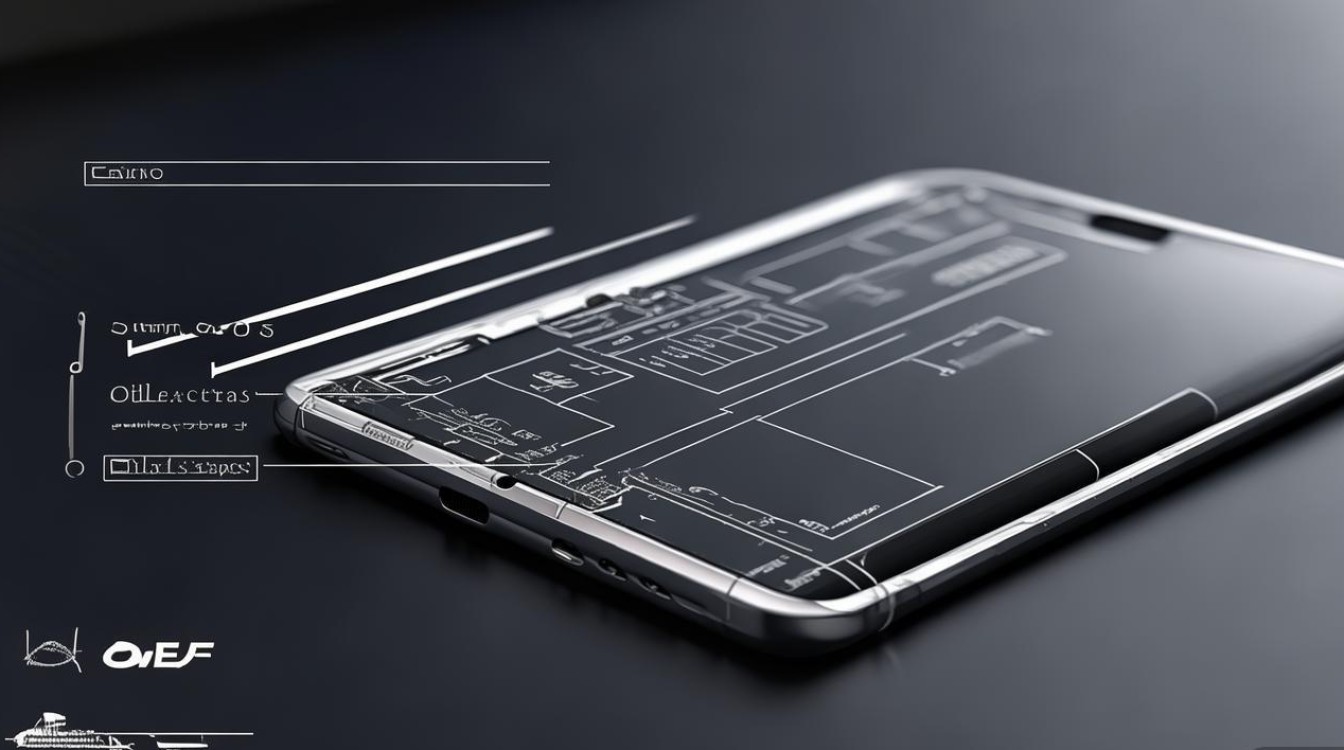
三星S8双卡槽位置与类型
三星S8采用双卡设计,但两个卡槽的功能和类型存在差异,用户需提前了解以便正确放置SIM卡。
-
卡槽位置
三星S8的双卡槽位于机身左侧,采用卡针推拉式设计,手机出厂时附赠有取卡针,用户需通过取卡针轻轻按压卡槽托盘,即可弹出托盘放置SIM卡,卡槽托盘上通常标有“SIM1”和“SIM2”字样,分别对应两个卡槽位置。 -
卡槽类型区分
- SIM1卡槽:支持标准nano-SIM卡,可同时支持4G/3G/2G网络,为主卡槽,该卡槽可独立使用,也可与SIM2卡槽配合实现双待功能。
- SIM2卡槽:同样支持nano-SIM卡,但仅支持2G/3G网络(部分运营商可能不支持4G),为副卡槽,若用户需要使用双4G网络,需将主4G卡放置在SIM1卡槽,副卡放置在SIM2卡槽,但副卡将无法使用4G数据业务,仅能通话和收发短信。
SIM卡放置步骤详解
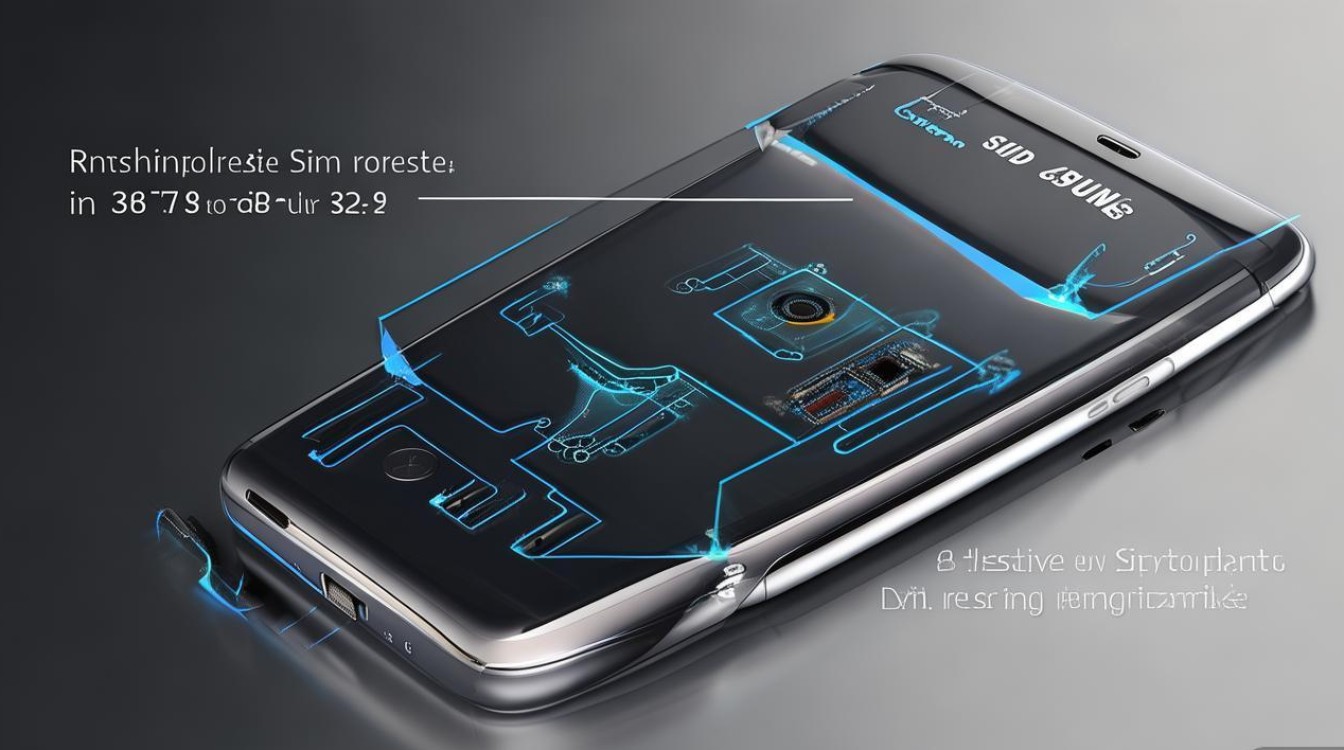
正确放置SIM卡是确保双卡正常使用的前提,以下是具体操作步骤:
-
准备工作
- 确认SIM卡类型为nano-SIM卡(尺寸12.3mm×8.8mm×0.67mm),若为Micro-SIM或标准SIM卡,需提前剪卡(建议前往运营商营业厅或专业店铺处理,避免剪卡失败)。
- 准备原厂取卡针,避免使用尖锐金属物品(如回形针)强行取卡,防止损坏卡槽。
-
放置SIM卡操作
- 步骤1:将取卡针针尖垂直插入卡槽托盘旁的小孔中,用力均匀按压,托盘会自动弹出。
- 步骤2:观察托盘上的SIM1和SIM2标识,根据需求将SIM卡放入对应卡槽,注意SIM卡的金属触点朝下,斜角对准托盘上的卡槽缺口,轻轻按压卡入。
- 步骤3:确认SIM卡放置平整后,将托盘对准手机侧边的卡槽孔位,垂直推入手机内,直至托盘与机身齐平,避免因倾斜导致托盘损坏或卡顿。
双卡设置与网络配置
放置好SIM卡后,需进行相关设置以确保双卡正常工作:
-
默认数据与通话设置
进入“设置”>“连接”>“移动网络”,可设置默认数据卡和通话卡。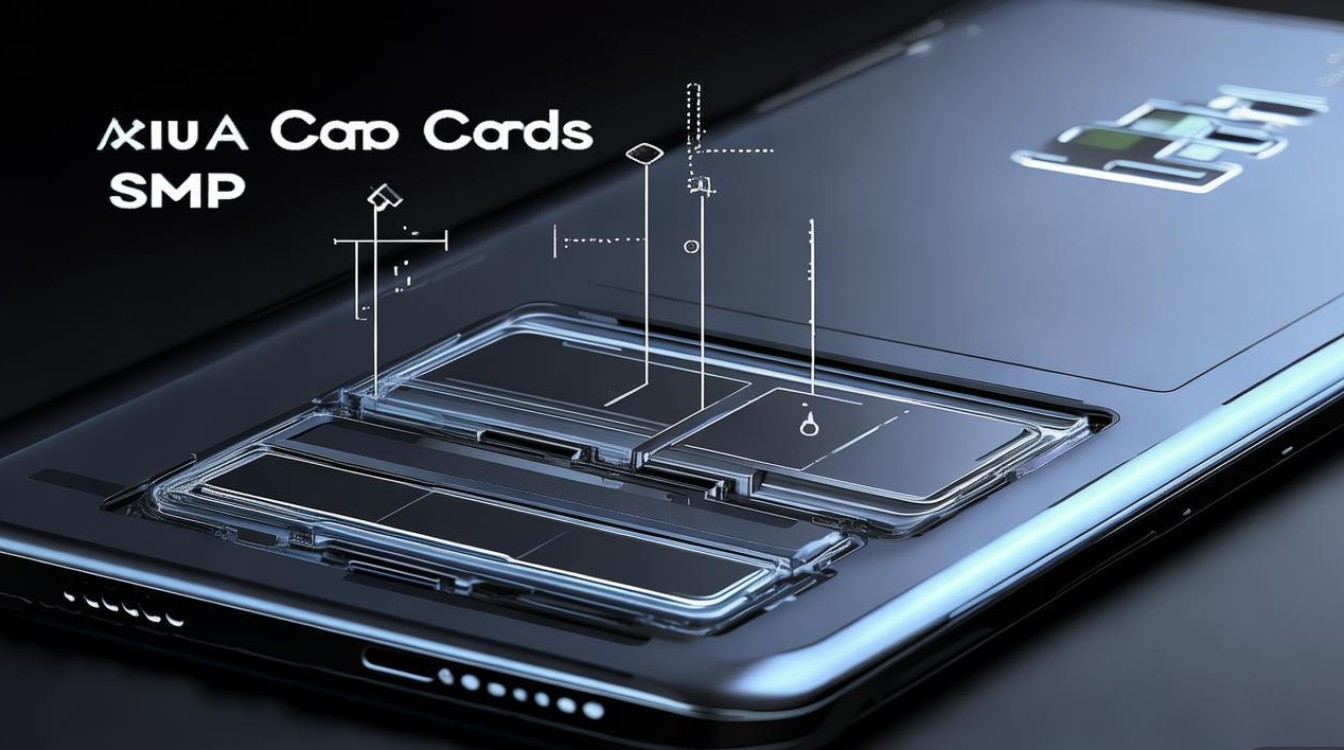
- 默认数据卡:选择用于上网的SIM卡(仅SIM1支持4G数据)。
- 通话卡偏好:在拨号界面长按SIM1或SIM2,可切换默认通话卡,或设置“双卡模式”为“询问每次使用”。
-
双卡命名与管理
在“设置”>“连接”>“SIM卡管理”中,可为两张SIM卡自定义名称(如“工作卡”“家庭卡”),并开启或关闭对应SIM卡的移动数据、短信、通话功能,避免产生不必要的费用。
使用注意事项与常见问题
-
双卡使用限制
- SIM2卡槽不支持4G LTE数据,仅能使用2G/3G网络,若副卡需频繁上网,建议选择支持4G的VoLTE机型。
- 部分运营商的2G网络可能逐步退网,导致SIM2卡无法通话或短信,建议联系运营商确认网络支持情况。
-
卡槽兼容性
三星S8的双卡槽均不支持microSD卡扩展,若需存储扩容,需牺牲双卡功能(通过单卡+microSD卡托盘实现),用户需在双卡和存储扩展之间做出选择。 -
常见问题解决
- 问题1:插入SIM卡后无信号。
解决:检查SIM卡是否放置正确、金属触点是否清洁,尝试重启手机或更换SIM卡槽。 - 问题2:副卡无法通话或短信。
解决:确认SIM2卡槽是否开启“移动网络”功能,检查运营商网络是否正常,或联系运营商开通双卡业务。 - 问题3:取卡托盘无法弹出。
解决:避免用力过猛,可调整角度尝试,或前往售后点由专业人员处理。
- 问题1:插入SIM卡后无信号。
双卡使用小技巧
- 智能切换网络
在“设置”中开启“智能切换网络”,当主卡信号弱时,手机会自动切换至副卡通话,确保通话稳定性。 - 流量与通话分离
将流量卡(支持4G)放入SIM1,通话卡放入SIM2,既保证上网速度,又避免通话占用流量资源。 - 双卡快捷开关
下拉通知栏,点击“SIM卡管理”快捷开关,可快速开关两张SIM卡的网络,节省电量或避免打扰。
三星S8的双卡功能虽存在一定网络限制,但通过正确放置SIM卡、合理设置网络参数,仍能满足用户日常双卡需求,用户在使用过程中需注意卡槽类型差异,避免因操作不当导致设备损坏,若需更高级的双卡体验(如双4G),建议后续更换支持VoLTE和双4G网络的机型,希望本文的详解能帮助三星S8用户轻松解决双卡放置与使用问题,提升手机使用体验。
版权声明:本文由环云手机汇 - 聚焦全球新机与行业动态!发布,如需转载请注明出处。









 冀ICP备2021017634号-5
 冀公网安备13062802000102号