

三星S8屏幕白色怎么调才能不刺眼?
三星S8作为一款经典的旗舰机型,其屏幕素质至今仍备受认可,但不少用户反映默认显示效果偏冷或白色不够纯净,其实通过系统设置和第三方工具,我们可以轻松调整屏幕白色表现,让显示效果更贴合个人偏好,以下是几种实用的调整方法,涵盖基础设置到专业校准,助你获得更舒适的视觉体验。
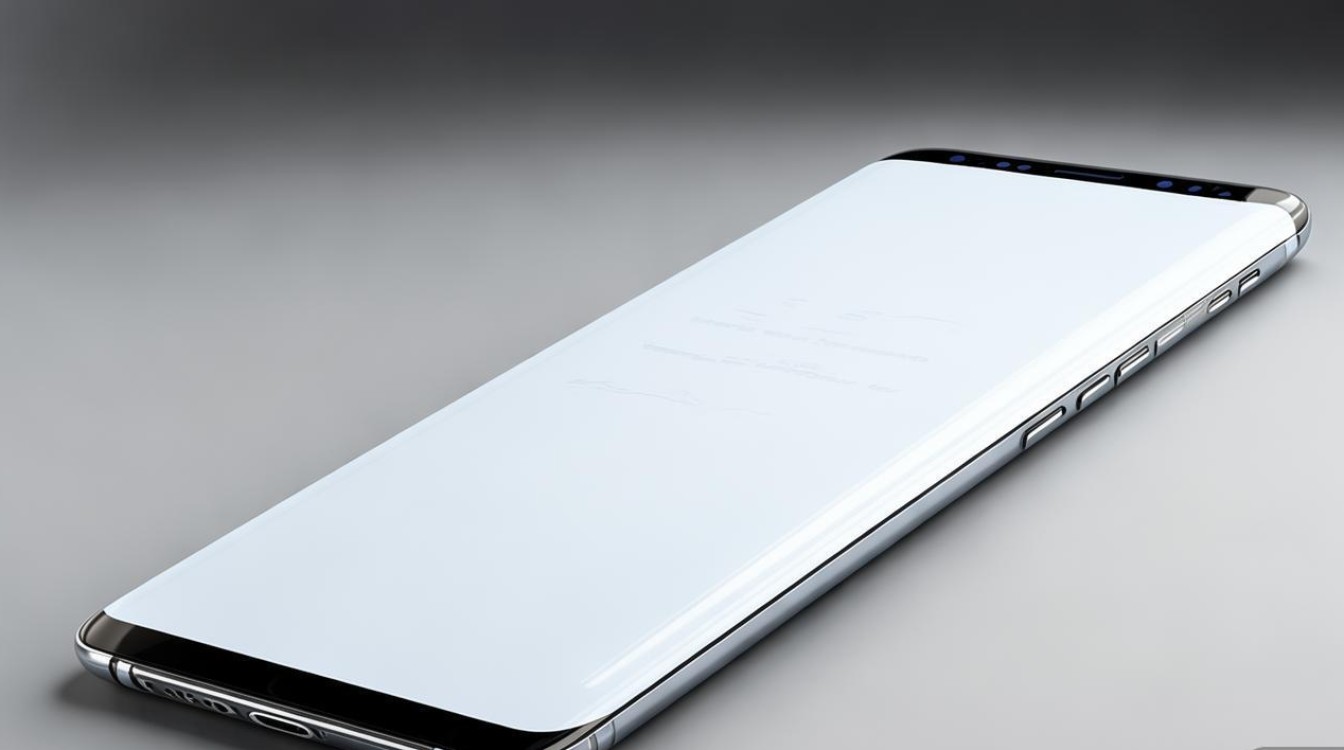
系统自带显示设置:基础调整一步到位
三星S8的“设置”菜单中内置了屏幕调节功能,无需额外安装应用即可快速优化白色显示。
调整屏幕模式与色温
进入「设置」>「显示」>「屏幕模式」,系统提供多种预设选项:
- AMOLED影院:色彩饱和度高,白色偏暖,适合观看影视内容,减少蓝光刺激;
- AMOLED照片:色彩还原更准确,白色相对中性,适合浏览图片;
- 基本:默认模式,白色偏冷,亮度较高,适合强光环境。
若对预设效果不满意,可点击「色温调节」,通过滑块手动调整冷暖倾向,向左滑动(冷色)会让白色更偏向蓝白,向右滑动(暖色)则呈现柔和的暖白,建议根据环境光线和个人敏感度微调,避免过度偏色导致视觉疲劳。
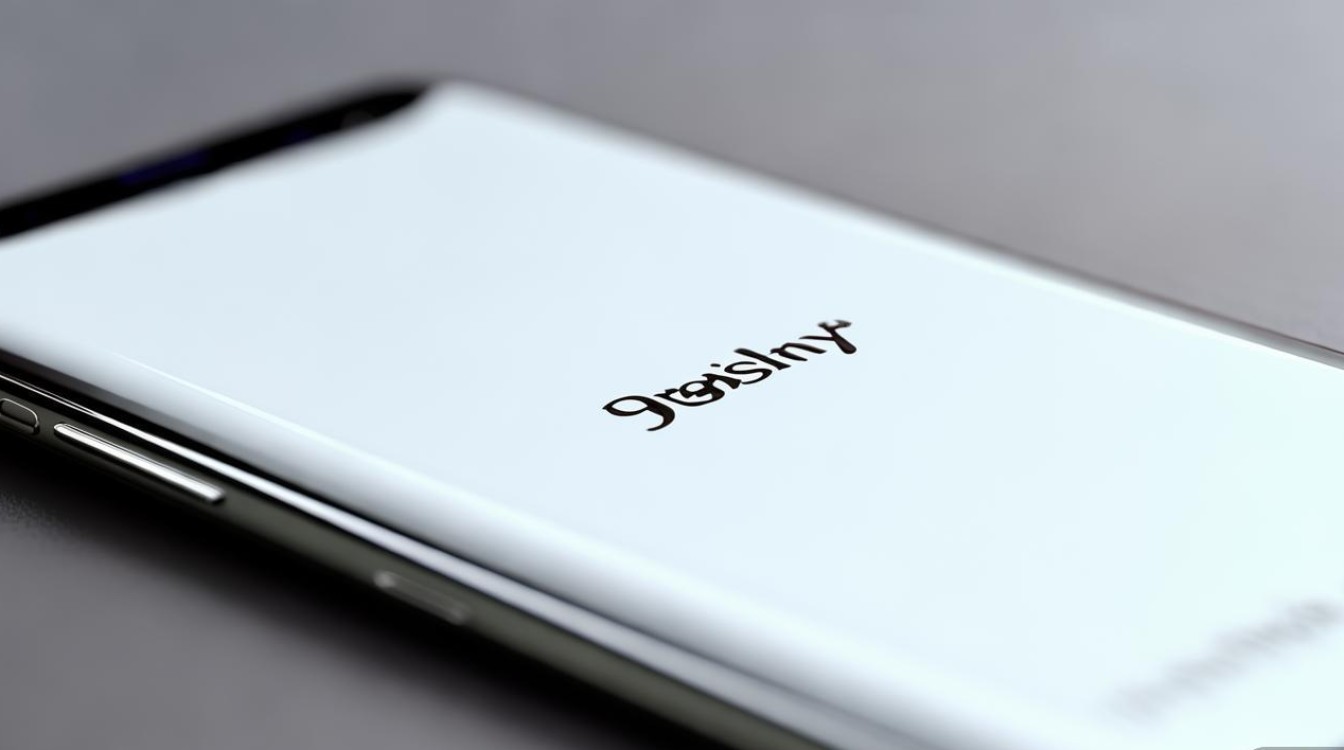
开启护眼模式与蓝光过滤
长时间使用手机可能导致眼睛干涩,开启「护眼模式」(路径:设置>显示>护眼模式)可减少蓝光辐射,同时让白色显示更温暖,支持定时开启,例如从日落前1小时自动激活,夜间使用时更舒适。
开发者选项:精细控制色彩参数
对于追求专业显示效果的用户,可通过开发者选项进行更细致的调整,适合有一定动手能力的用户。
启用开发者选项
首先进入「设置」>「关于手机」,连续点击“版本号”7次,直至提示“已处于开发者模式”。
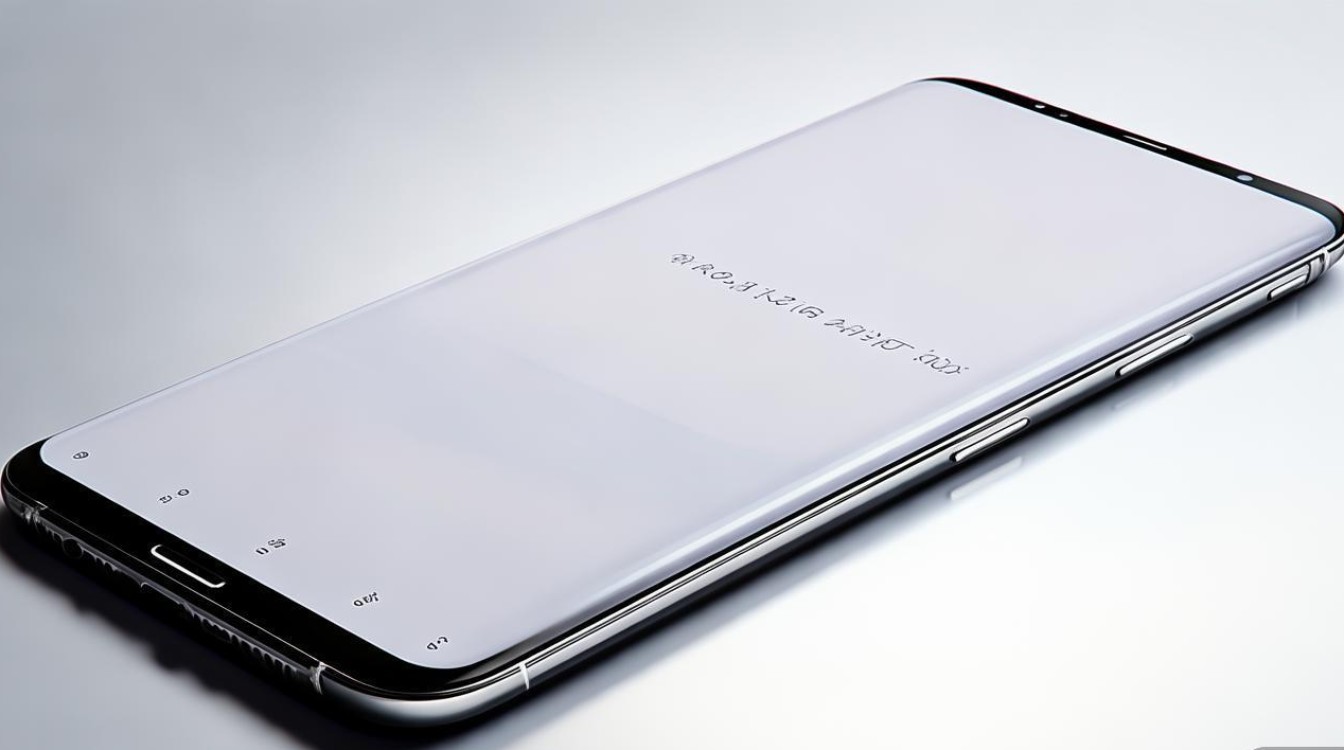
调整色彩与对比度
返回「设置」>「开发者选项」,找到以下关键参数:
- 屏幕色温:与系统设置中的色温调节类似,但调节范围更广,可精确控制白色偏移;
- 最小亮度:避免在暗光环境下屏幕过亮导致白色刺眼,适当调低可提升夜间观感;
- 色彩饱和度:若感觉白色发灰,可适当提高饱和度(建议不超过+10,避免过度失真)。
注意:调整时建议对比标准色卡或白色背景图片,避免参数偏差过大导致色彩失真,若效果不理想,可恢复默认设置(点击“重置”按钮)。
第三方校准工具:专业级屏幕优化
若系统设置无法满足需求,可借助第三方应用进行屏幕校准,推荐使用“Screen Adjuster”或“Adobe Photoshop Express”等工具。
使用校准应用测试白点
以“Screen Adjuster”为例,应用内置白色测试图,通过调节RGB(红、绿、蓝)三色通道的数值,使白色显示更纯净,若白色偏蓝,可适当降低蓝色通道数值;若偏绿,则减少绿色数值,建议在弱光环境下操作,避免环境光干扰判断。
参考专业校准参数
以下是针对三星S8屏幕的参考校准参数(不同设备可能存在差异,需微调):
| 参数项 | 推荐数值 | 说明 |
|--------------|----------|--------------------------|
| 红色(R) | 255 | 基础值,确保色彩饱满 |
| 绿色(G) | 255 | 影响白色纯净度,避免过高 |
| 蓝色(B) | 245-250 | 适当降低可减少冷白倾向 |
| 伽马值 | 2.2 | 标准伽马,符合sRGB标准 |
日常使用小贴士:保持屏幕最佳状态
- 定期清洁屏幕:指纹和油污会影响白色显示的通透度,使用超细纤维布擦拭屏幕;
- 避免极端温度:高温或低温可能导致屏幕色彩偏移,尽量在0℃-35℃环境中使用;
- 更新系统版本:旧版本系统可能存在显示 bug,升级至最新版本可优化屏幕表现。
通过以上方法,无论是追求舒适的暖白显示,还是专业的色彩还原,三星S8的屏幕都能呈现更理想的白色效果,建议结合日常使用场景灵活调整,找到最适合自己的显示模式,让视觉体验更上一层楼。
版权声明:本文由环云手机汇 - 聚焦全球新机与行业动态!发布,如需转载请注明出处。





 冀ICP备2021017634号-5
 冀公网安备13062802000102号