

三星s8卡槽怎么装电话卡?nano卡插入方向与步骤详解
三星S8卡怎么装电话卡:详细步骤与注意事项
三星Galaxy S8作为三星的经典旗舰机型,凭借其出色的设计和性能至今仍被不少用户使用,对于新入手或需要更换电话卡的用户来说,正确安装SIM卡和microSD卡是使用手机的基础操作,本文将详细介绍三星S8的卡槽位置、安装步骤、常见问题及解决方法,帮助用户顺利完成操作。
了解三星S8的卡槽设计
三星S8采用混合卡槽设计,即一个卡槽同时支持 nano-SIM卡 和microSD卡,用户需根据需求选择插入SIM卡或存储卡,具体卡槽位置和类型如下:
- 卡槽位置:位于手机顶部,靠近电源键一侧。
- 卡槽类型:双卡托(一个托盘可放置SIM卡和microSD卡,或两张SIM卡,视具体版本而定)。
- 支持的SIM卡尺寸:nano-SIM卡(4FF)。
准备工作:安装前需确认的事项
在安装电话卡前,请确保以下准备工作已完成:
-
确认手机型号:
- 三星S8(G950F)为单卡版,仅支持一张SIM卡。
- 三星S8+(G955F)和部分S8型号为双卡版,支持两张SIM卡。
- 若需扩展存储,需使用microSD卡(最大支持256GB)。
-
准备工具:
- 原装或取卡针(可用回形针替代)。
- 干燥的双手和清洁的环境,避免灰尘进入卡槽。
-
备份重要数据:
若是首次插卡或更换SIM卡,建议提前备份联系人、短信等数据,防止丢失。
三星S8安装电话卡的详细步骤
以下是三星S8安装SIM卡和microSD卡的具体操作流程:
关闭手机电源
为确保操作安全,建议先长按电源键,选择“关机”选项,完全关闭手机。
找到并取出卡托
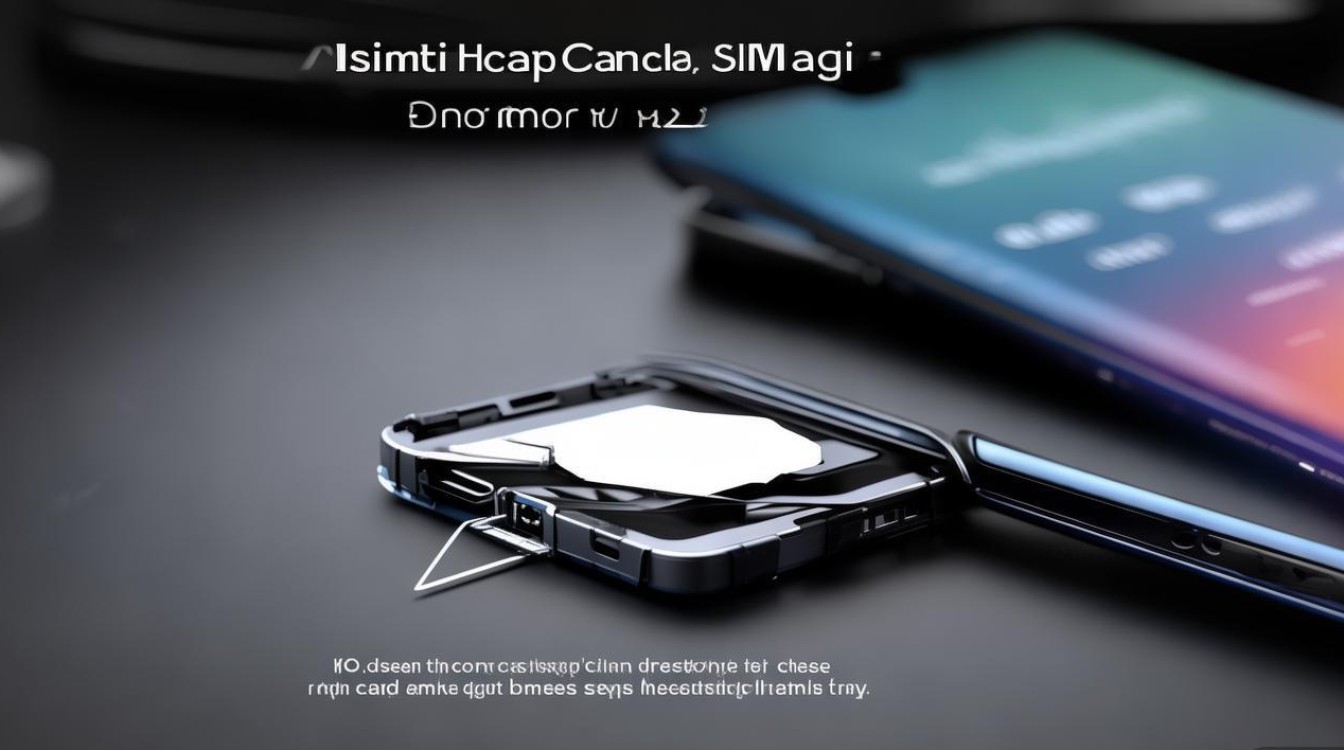
- 卡托位于手机顶部,用取卡针轻插卡托旁的小孔,力度适中即可弹出卡托。
- 取出卡托时注意避免用力过猛,防止损坏卡托或卡槽。
安装SIM卡和microSD卡
根据需求选择以下安装方式:
| 安装类型 | 操作步骤 |
|---|---|
| 单SIM卡模式 | 将nano-SIM卡放入卡托的SIM卡槽(注意金属触点朝下),microSD卡槽保持空置。 |
| 双SIM卡模式 | 若手机支持双卡,将两张nano-SIM卡分别放入卡托的SIM1和SIM2槽位(需确认卡托是否支持双卡)。 |
| SIM卡+存储卡 | 将SIM卡放入SIM槽,microSD卡放入对应的存储卡槽(部分型号需牺牲一张SIM卡的使用)。 |
注意事项:
- SIM卡的金属触点必须对准卡托的金属触点,否则无法识别。
- microSD卡的品牌和格式需兼容三星S8(建议FAT32或exFAT格式)。
重新安装卡托并开机
- 将卡托对准手机卡槽,轻轻推入直至听到“咔”声,确保卡托完全复位。
- 长按电源键开机,等待系统识别SIM卡。
验证SIM卡是否正常工作
- 进入“设置”>“关于手机”,查看IMEI信息是否显示。
- 拨打号码或发送短信测试网络连接。
常见问题及解决方法
问题:插入SIM卡后仍显示“无SIM卡”
可能原因:
- SIM卡未正确安装或损坏。
- 卡槽内有灰尘或异物。
- 手机设置中飞行模式未关闭。
解决方法:
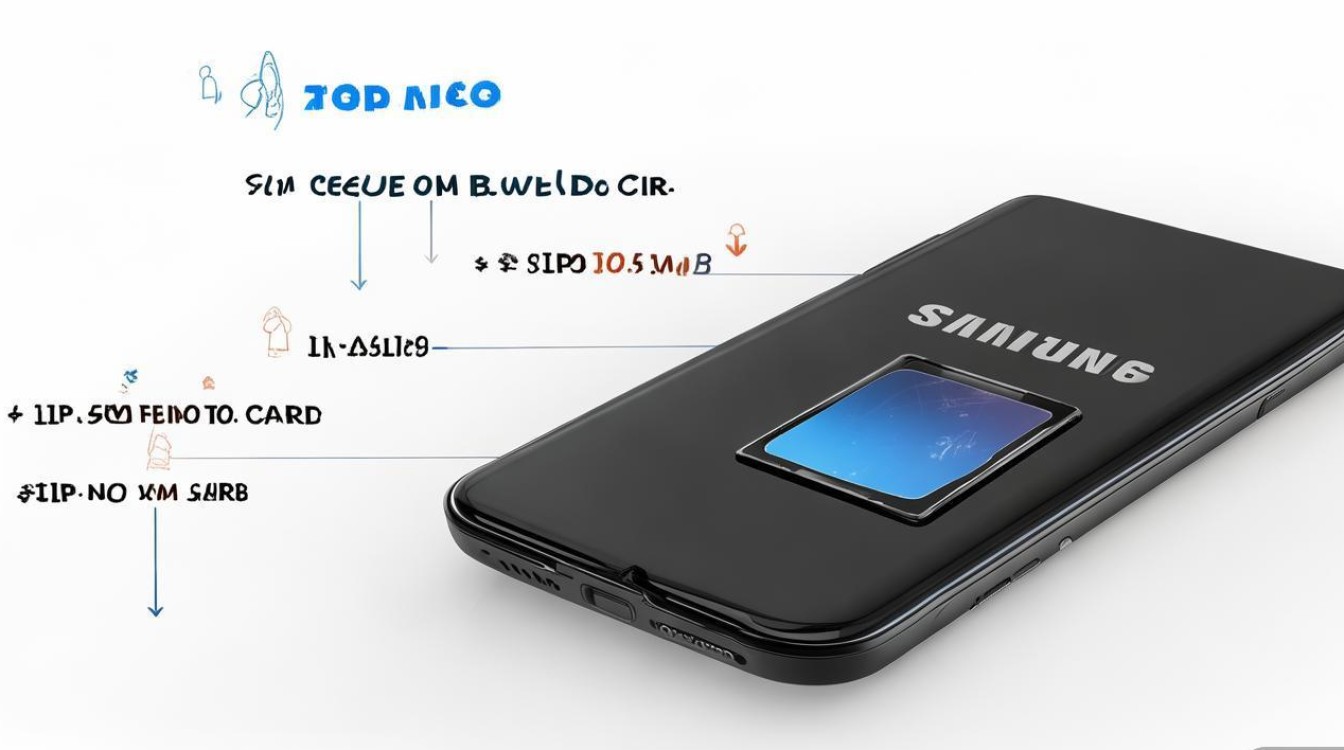
- 关机后重新取出SIM卡,清洁金属触点后重新安装。
- 用吹气球或软毛刷清理卡槽灰尘。
- 检查“设置”>“连接”>“飞行模式”,确保关闭。
问题:双卡功能无法使用
可能原因:
- 手机型号为单卡版,仅支持一张SIM卡。
- 卡托未正确插入或损坏。
解决方法:
- 确认手机型号是否支持双卡(可通过“设置”>“关于手机”查看型号)。
- 更换原装卡托或联系售后检测。
问题:microSD卡无法识别
可能原因:
- 存储卡未格式化或格式不兼容。
- 存储卡损坏或容量超出支持范围。
解决方法:
- 备份存储卡数据后,通过手机“设置”>“维护”>“存储”格式化存储卡。
- 尝试更换其他品牌的存储卡(建议三星、闪迪等主流品牌)。
使用小贴士
-
定期清洁卡槽:
长期使用后,卡槽可能积累灰尘,建议每3个月用软毛刷清理一次。 -
避免频繁插拔卡托:
频繁插拔可能导致卡托松动或卡槽损坏,非必要不随意更换SIM卡。 -
保护SIM卡和存储卡:
避免SIM卡弯曲、折断,存储卡远离高温和强磁场环境。
三星S8的SIM卡安装操作并不复杂,只要掌握正确的方法和注意事项,即可顺利完成,无论是单卡用户还是双卡需求,只需确认手机型号和卡槽类型,按照步骤操作即可,若遇到问题,可参考本文的常见问题排查方法,或联系三星官方客服获取进一步支持,正确使用和维护SIM卡槽,不仅能保证手机正常通信,还能延长设备的使用寿命。
版权声明:本文由环云手机汇 - 聚焦全球新机与行业动态!发布,如需转载请注明出处。





 冀ICP备2021017634号-5
 冀公网安备13062802000102号