

三星S8红外功能怎么用?电视空调遥控器怎么配?
三星S8作为三星曾经的旗舰机型,其红外功能(IR Blaster)虽不如摄像头、屏幕等配置常被提及,但实际生活中却能带来不少便利,本文将详细介绍三星S8红外功能的使用方法、适用场景及常见问题解决,助你解锁这一隐藏技能。

红外功能简介:什么是红外遥控器?
三星S8顶部的红外发射器(IR Blaster)是一种能将手机信号转换为红外线信号的装置,类似于传统家电遥控器的原理,通过预先对码,手机可以模拟遥控器信号,控制支持红外协议的电器,如空调、电视、机顶盒、风扇等,需要注意的是,红外功能属于“一对一”定向控制,需确保手机与电器之间无遮挡物,且距离通常在5-10米内。
准备工作:使用红外功能前的必要设置
-
检查硬件支持
确认手机顶部有红外发射窗口(位于耳机孔附近,黑色小圆点),部分国行/港版S8支持,美版或其他地区机型可能未配备,可通过手机设置中搜索“红外”或“远程控制”验证。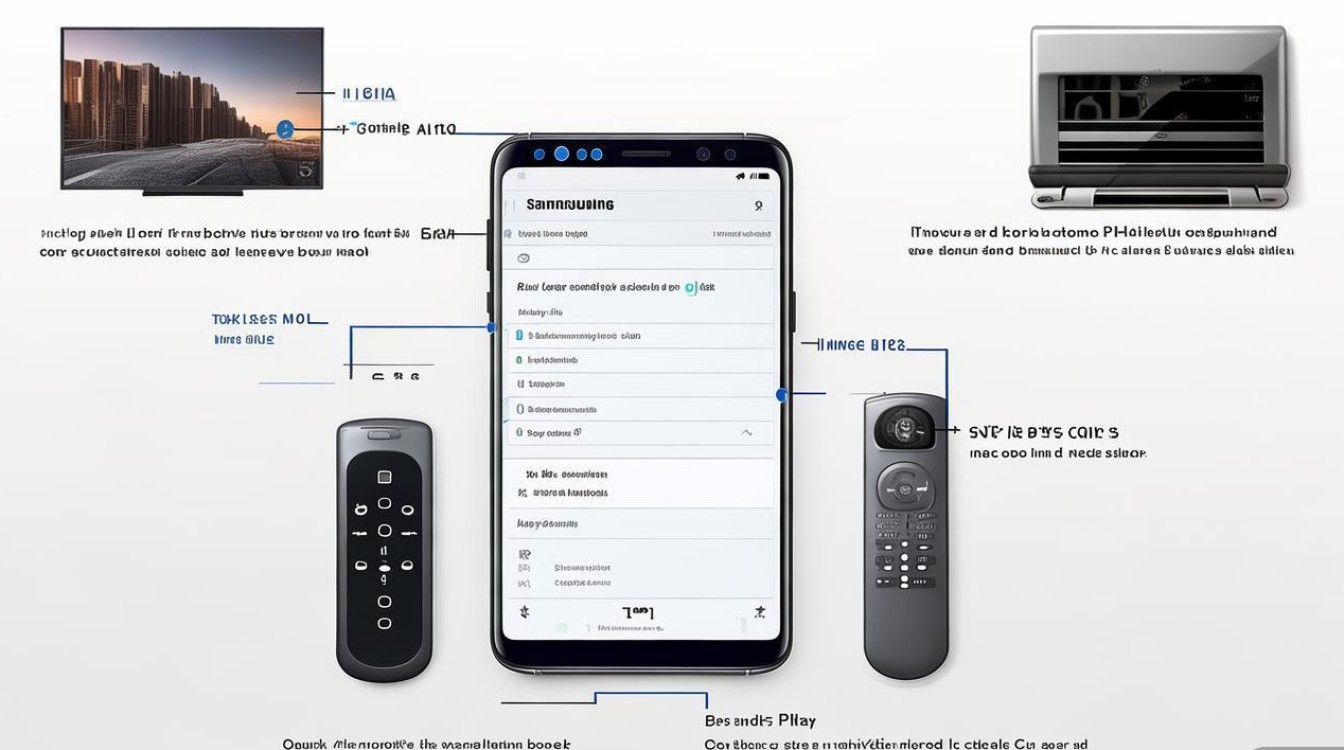
-
系统版本要求
建议将系统升级至最新版本(如Android 8.0及以上),以确保遥控器数据库完整,进入“设置”-“软件更新”-“下载并安装”检查更新。 -
下载官方遥控应用
三星原厂“Smart Remote”应用已预装在手机中,若未找到,可通过三星应用商店或Google Play搜索下载,该应用支持品牌自动匹配、手动添加及自定义遥控界面。
详细使用步骤:从添加到控制
首次设置:添加设备
- 打开Smart Remote应用:在主界面点击“+”号,选择“电视”“空调”“机顶盒”等设备类型。
- 选择品牌与型号:
- 自动匹配:输入设备品牌后,系统自动搜索型号,按提示完成配对(需保持手机对准设备红外接收口,距离30cm内)。
- 手动添加:若自动匹配失败,选择“手动选择”,通过红外信号学习功能添加(需使用原装遥控器对准手机发射信号)。
- 测试与保存:成功添加后,界面会显示虚拟遥控按钮,点击测试功能是否正常,确认无误后保存设备。
常用场景操作指南
| 设备类型 | 适用品牌举例 | 功能特点 | 操作注意事项 |
|---|---|---|---|
| 空调 | 格力、美的、海尔 | 支持模式切换(制冷/制热/除湿)、温度调节、风速控制 | 需选择对应协议,部分老式空调可能不支持 |
| 电视 | 三星、LG、海信 | 支持频道切换、音量调节、输入源选择 | 需区分智能电视与普通电视,智能电视优先使用WiFi控制 |
| 机顶盒 | 百视通、广电网络 | 支持频道、菜单、语音控制(部分型号) | 确保机顶盒红外接收口无遮挡 |
| 风扇 | 艾美特、美的 | 支持风速、定时、摆头功能 | 需确认风扇是否支持红外遥控 |
高级功能:自定义与多设备管理
- 创建场景模式:在“Smart Remote”中可设置“回家模式”“睡眠模式”,一键关闭所有家电或自动调节空调温度。
- 遥控器布局调整:长按虚拟按钮可重命名、更换图标,或隐藏不常用功能。
- 多设备快速切换:添加多个设备后,通过底部标签页切换不同遥控界面,无需重复搜索。
常见问题解决
-
无法搜索到设备
- 检查手机红外发射口是否被污垢遮挡,用软布轻擦。
- 确认设备支持红外遥控(部分新型号家电已取消红外功能,改用WiFi/蓝牙控制)。
- 尝试手动添加型号,或更新Smart Remote应用至最新版本。
-
控制延迟或失灵
- 确保手机与设备之间无障碍物(如玻璃、墙面)。
- 减少控制距离,建议在5米内操作。
- 重启手机或重置遥控器设置后重新配对。
-
部分按键不响应
- 进入Smart Remote的“设备管理”,选择对应遥控器,点击“重新学习”功能,用原装遥控器对准手机逐一匹配按键。
- 若仍无效,可能是设备协议不兼容,尝试添加其他品牌型号或联系三星客服。
使用技巧与注意事项
- 省电建议:红外功能开启时会增加电量消耗,不使用时建议关闭Smart Remote应用后台进程。
- 替代方案:若手机红外功能损坏,可通过外接红外遥控器(如小米万能遥控器)配合手机APP使用。
- 隐私保护:遥控设置数据存储在本地,无需联网,但避免在公共场合随意调试,防止误控他人设备。
三星S8的红外功能虽是“老配置”,但在智能家居尚未完全普及的当下,仍能解决日常遥控需求,通过合理设置与灵活运用,你的S8将成为名副其实的“万能遥控器”,让生活更加便捷高效,若需进一步探索,可参考三星官网帮助中心或社区用户分享的经验教程。
版权声明:本文由环云手机汇 - 聚焦全球新机与行业动态!发布,如需转载请注明出处。







 冀ICP备2021017634号-5
 冀公网安备13062802000102号