

三星s8pay刷地铁怎么用?详细步骤和注意事项?
三星S8 Pay怎么刷地铁?详细指南与注意事项
随着移动支付的普及,手机刷地铁已成为城市出行的便捷方式,三星S8作为三星旗下的经典机型,支持Samsung Pay功能,可模拟交通卡实现刷地铁,本文将详细介绍三星S8 Pay刷地铁的设置步骤、使用方法、注意事项及常见问题,帮助用户轻松掌握这一技能。
准备工作:确保设备满足条件
在开始设置前,需确认三星S8满足以下条件:
- 系统版本:建议升级至Android 7.0及以上版本,以确保Samsung Pay功能正常。
- 网络连接:确保手机连接稳定的Wi-Fi或移动数据网络。
- Samsung Pay支持:三星S8出厂已预装Samsung Pay,若未安装,可通过三星应用商店下载。
- NFC功能:检查手机是否开启NFC(设置→连接→NFC和支付→开启NFC开关)。
添加交通卡:设置Samsung Pay
三星S8需通过Samsung Pay添加交通卡,具体步骤如下:
-
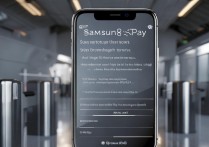
打开Samsung Pay
- 从手机桌面找到“Samsung Pay”应用,点击打开。
- 首次使用需登录三星账户,或通过指纹/密码验证身份。
-
添加交通卡
- 在Samsung Pay主界面,点击“+”号或“添加卡片”选项。
- 选择“交通卡”类别,系统会自动搜索支持的交通卡类型(如北京一卡通、上海Metro大都会等)。
- 根据提示输入交通卡信息(如卡号、初始密码等),部分城市需通过官方APP补充数据。
-
充值与激活
- 添加成功后,可通过Samsung Pay或合作APP(如“北京一卡通”APP)为交通卡充值。
- 部分交通卡需首次充值激活,确保卡内余额足够(建议至少10元)。
刷地铁操作流程:简单三步搞定
设置完成后,刷地铁的操作流程非常便捷:
-
唤醒屏幕
长按电源键或双击Home键唤醒屏幕。
-
打开Samsung Pay
从屏幕底部上滑,快速调出Samsung Pay支付界面(部分机型需指纹验证)。
-
刷卡进站
- 将手机背部靠近地铁闸机的NFC感应区(通常位于闸机顶部或侧面)。
- 听到“嘀”声并提示“刷卡成功”后,即可通过闸机。
注意事项:
- 刷卡时无需解锁手机,但需保持屏幕唤醒状态。
- 若提示“失败”,可稍后重试或检查NFC是否开启。
支持的交通卡与城市范围
三星S8支持的交通卡因地区而异,以下为常见示例:
| 城市 | 支持交通卡类型 | 是否需绑定手机号 |
|---|---|---|
| 北京 | 北京一卡通 | 是 |
| 上海 | Metro大都会交通卡 | 是 |
| 广州 | 岭南通·羊城通 | 否 |
| 深圳 | 深通卡 | 是 |
| 杭州 | 杭州通 | 否 |
提示:若所在城市未在列表中,可通过Samsung Pay查看最新支持的交通卡类型。
常见问题与解决方法
-
提示“交通卡无效”
- 原因:交通卡未激活或余额不足。
- 解决:通过Samsung Pay或合作APP充值,部分卡需首次使用时在地铁闸机激活。
-
NFC开启但无法识别
- 原因:闸机感应区污损或手机保护套过厚。
- 解决:清洁闸机感应区,或取下手机套后重试。
-
交通卡丢失怎么办**
- 解决:通过Samsung Pay挂失已绑定的交通卡,避免余额损失。
-
支持哪些银行充值?
目前支持支付宝、微信、部分银行APP(如工商银行、建设银行)在线充值。
安全与隐私保护
-
支付安全
- Samsung Pay采用KNOX安全技术和令牌化加密,避免真实卡号泄露。
- 刷地铁时无需输入密码,但建议开启指纹或锁屏密码验证。
-
隐私保护
交通卡信息仅存储在手机安全区域,三星不会获取用户交易数据。
总结与建议
三星S8通过Samsung Pay实现刷地铁功能,不仅操作便捷,还能避免忘带交通卡的烦恼,用户只需确保设备满足条件,正确添加交通卡,即可享受高效出行体验,随着Samsung Pay支持的交通卡范围扩大,更多城市用户将受益于此项功能。
温馨提示:
- 出行前检查交通卡余额,避免余额不足导致刷卡失败。
- 若遇到设备兼容性问题,可咨询三星客服或当地地铁运营方。
通过以上步骤,三星S8用户轻松实现“手机一挥,畅行地铁”的智能生活体验。
版权声明:本文由环云手机汇 - 聚焦全球新机与行业动态!发布,如需转载请注明出处。






 冀ICP备2021017634号-5
 冀公网安备13062802000102号