

三星S8怎么加扩展卡?插入后手机里找不到怎么办?
如何为三星S8添加扩展卡:全面指南
三星Galaxy S8作为一款经典旗舰机型,凭借出色的屏幕设计和性能赢得了众多用户的喜爱,128GB的存储空间在长期使用后可能会显得捉襟见肘,通过添加microSD扩展卡,用户可以轻松扩展存储容量,安装更多应用、存储高清照片和视频,本文将详细介绍三星S8如何添加扩展卡,包括准备工作、操作步骤、注意事项以及扩展卡的性能优化建议。
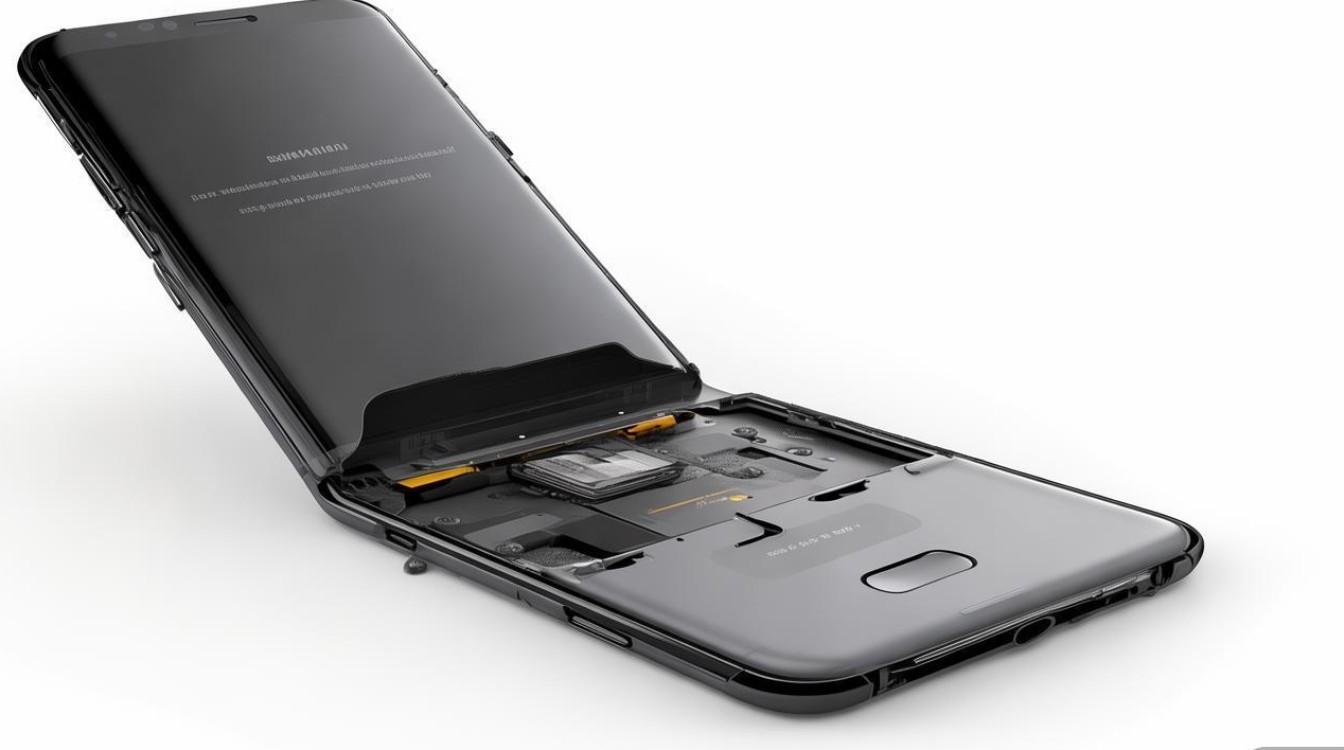
准备工作:选择合适的扩展卡
在为三星S8添加扩展卡之前,首先需要选择一款兼容且性能可靠的microSD卡,三星S8支持microSD卡(TF卡),最大支持256GB容量,推荐使用UHS-I(Ultra High Speed Class 1)或更高规格的卡片,以确保读写速度满足需求。
推荐扩展卡类型:
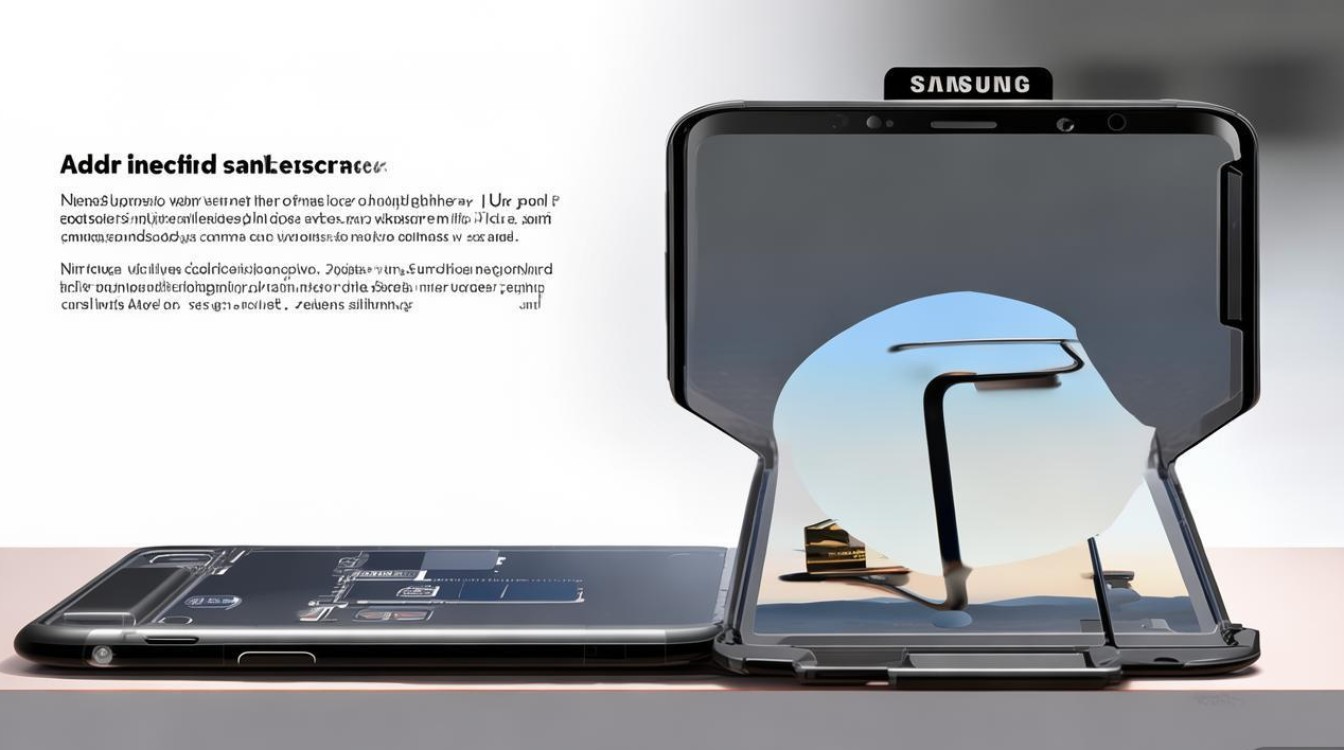
- 容量选择:建议选择64GB、128GB或256GB,根据个人需求权衡价格与容量。
- 速度等级:优先选择Class 10、U3(UHS Speed Class 3)或V30(Video Speed Class 30)的卡片,支持高分辨率视频录制和快速文件传输。
- 品牌推荐:三星EVO Plus、SanDisk Ultra、金士顿Canvas系列等知名品牌,质量和售后更有保障。
注意事项:
- 避免购买劣质或假冒扩展卡,可能导致数据丢失或设备损坏。
- 部分旧版microSD卡可能存在兼容性问题,建议选择新款产品。
操作步骤:物理安装与设置
关机与取出卡托
- 长按电源键,选择“关机”选项,确保设备完全关闭。
- 从手机右侧弹出SIM卡托,使用包装内的取卡针轻推卡托弹出孔,卡托会自动弹出。
安装扩展卡
- 将microSD卡按照卡托上的标识方向(金触点朝下)放入卡托的对应插槽。
- 重新插入卡托至手机,确保卡托完全推入并锁定。
格式化扩展卡
- 开机后,进入“设置”>“设备维护”>“存储”。
- 在“存储”界面,点击“SD卡”,选择“格式化”。
- 确认格式化操作(注意:格式化将删除卡内所有数据)。
格式化选项说明:
| 选项 | 说明 |
|------|------|
| 内部存储 | 将SD卡作为内部存储使用,可安装应用,但需适配Android版本 |
| 移动文件 | 将SD卡作为便携式存储,类似U盘功能 |
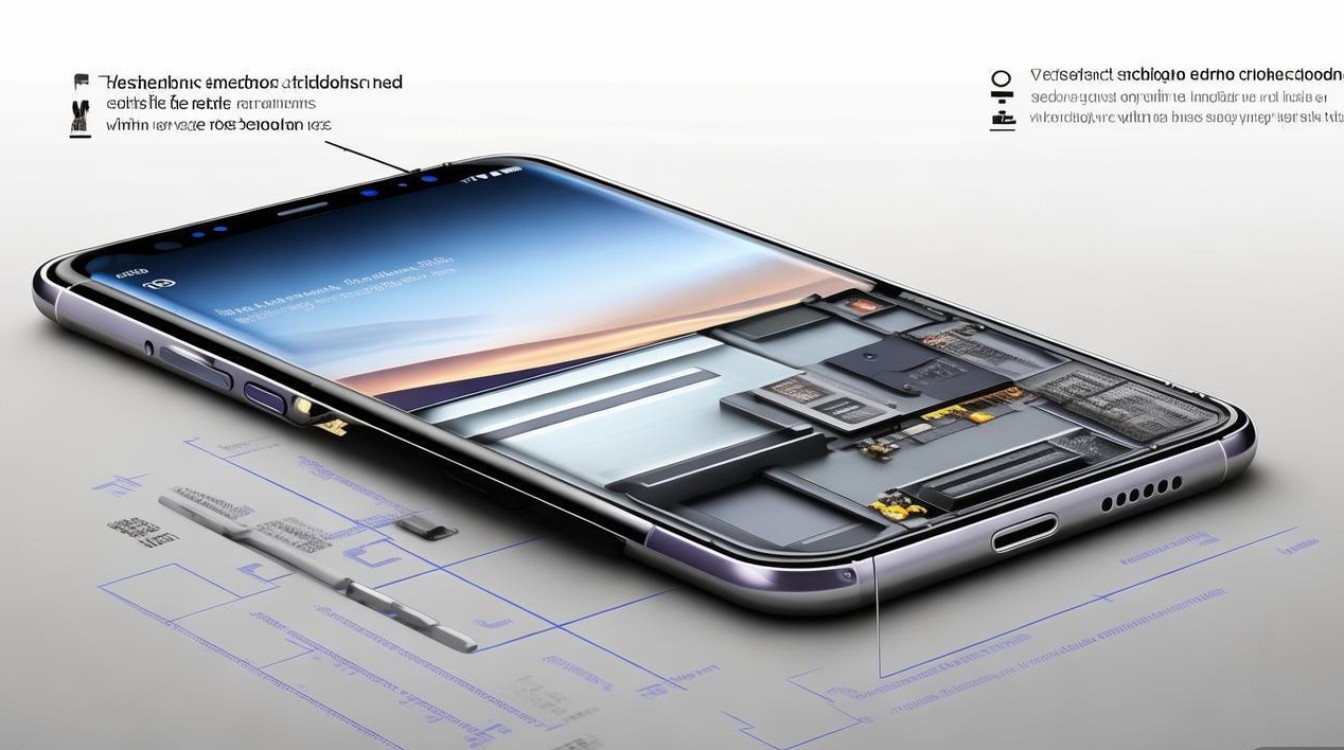
建议选择:
- 若需安装大型应用(如游戏),选择“内部存储”。
- 若主要用于存储媒体文件,选择“移动文件”更灵活。
设置默认存储位置
- 进入“设置”>“应用”>“默认存储位置”。
- 根据需求选择“手机”或“SD卡”作为默认存储位置。
注意事项:避免常见问题
扩展卡兼容性
- 三星S8不支持exFAT格式以外的文件系统,格式化时需选择默认选项。
- 部分第三方SD卡可能无法识别,建议优先选择官方认证产品。
数据安全
- 定期备份SD卡数据,避免因卡片损坏导致丢失。
- 避免在手机运行时插拔SD卡,可能引发系统错误。
性能优化
- 避免将SD卡作为高频读写应用(如虚拟内存)的存储介质,可能影响寿命。
- 定期清理SD卡碎片,保持文件系统高效。
扩展卡使用技巧与维护
提升读写速度
- 使用USB 3.0读卡器连接电脑,实现高速文件传输。
- 避免通过Wi-Fi共享SD卡内容,优先使用有线连接。
管理存储空间
- 通过“文件管理”应用定期清理无用文件,如缓存、重复照片等。
- 使用“智能清理”功能(设置>设备维护>存储)自动优化空间。
延长SD卡寿命
- 避免极端环境(高温、潮湿)使用或存放SD卡。
- 长期不使用时,建议将SD卡保存在防静电盒中。
常见问题解答
Q1:为什么SD卡插入后无法识别?
A:可能原因包括卡托未正确安装、SD卡损坏或格式不兼容,尝试重新安装或更换SD卡。
Q2:将SD卡设为内部存储后,能否更换卡片?
A:不建议随意更换,若需更换,需先在设置中“卸载”SD卡,否则可能导致应用数据丢失。
Q3:SD卡速度慢怎么办?
A:检查是否为Class 10或U3卡片,避免使用低速卡,同时关闭后台占用存储的应用。
版权声明:本文由环云手机汇 - 聚焦全球新机与行业动态!发布,如需转载请注明出处。






 冀ICP备2021017634号-5
 冀公网安备13062802000102号