

三星S8怎么装Sim卡?新手操作步骤详解
三星Galaxy S8作为三星旗下的经典旗舰机型,凭借其出色的屏幕设计和性能表现,至今仍被部分用户使用,对于初次使用或需要更换SIM卡的用户来说,正确安装SIM卡是保证设备正常通信的基础,本文将详细介绍三星S8的SIM卡安装步骤、注意事项以及常见问题解决方法,帮助用户顺利完成操作。
准备工作:了解SIM卡类型与设备接口
三星S8支持单卡版本和双卡版本,不同版本的SIM卡槽设计略有差异,在安装前,用户需确认自己的设备类型及SIM卡规格。
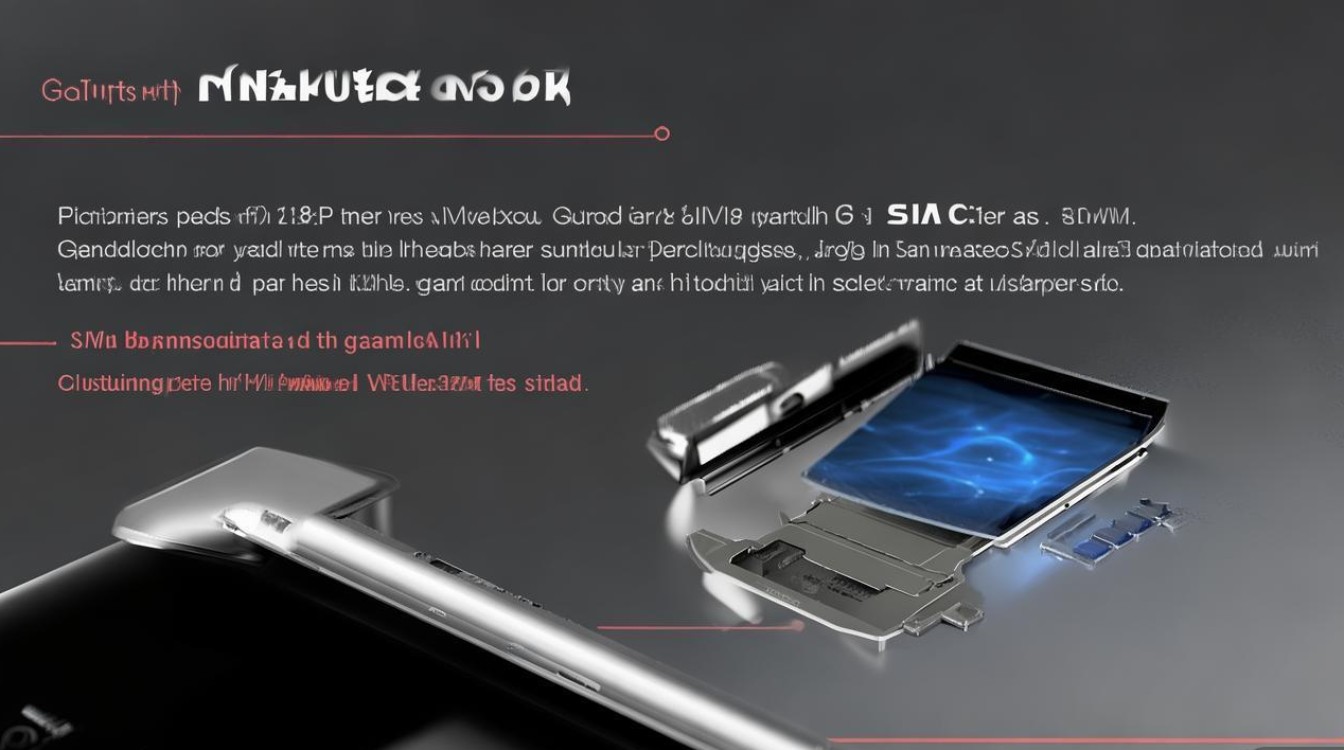
- SIM卡类型:三星S8使用Nano SIM卡(标准SIM卡的三分之一大小),若用户持有Micro SIM卡或标准SIM卡,需提前剪卡至Nano尺寸(建议通过运营商或专业剪卡工具操作,避免损坏芯片)。
- 双卡版与单卡版区别:双卡版设备在机身左侧设置两个SIM卡槽(上方为Nano SIM卡槽,下方为混合卡槽,支持Nano SIM卡或microSD存储卡),单卡版仅有一个Nano SIM卡槽和一个microSD卡槽。
安装步骤:详细操作指南
关机与取出卡托
为确保操作安全,需先关闭设备电源,长按机身右侧的电源键,滑动屏幕关机,随后,找到机身左侧的SIM卡托插槽,用包装内附赠的SIM卡针或细针状物体,轻插卡托旁的小孔,卡托会自动弹出,用手轻轻取出卡托,注意避免用力过猛导致卡托变形或掉落。
放置SIM卡与存储卡(双卡版)
- 单卡版:将Nano SIM卡按照卡托上的提示方向(通常有芯片面朝下或标识对齐的箭头)放入卡托的指定位置,确保SIM卡完全嵌入卡槽。
- 双卡版:
- 上方SIM卡槽:仅支持Nano SIM卡,放置方法与单卡版一致。
- 下方混合卡槽:可根据需求选择放置Nano SIM卡或microSD存储卡,若使用双卡,需确认两张卡均为Nano尺寸;若需扩展存储,则插入microSD卡(注意:双卡版与存储卡不能同时使用下方卡槽)。
放置时需注意SIM卡的金属芯片部分朝下,且卡托上的缺口与设备卡槽的凸起对齐,避免强行反装导致设备损坏。
重新插入卡托与开机
将放置好SIM卡的卡托对准设备卡槽,沿原路径缓慢推入,直至卡托与机身平齐,确保卡托完全复位,随后长按电源键开机,等待设备启动完成,进入“设置-关于手机”,查看IMEI号是否正常显示,或通过电话拨打测试,确认SIM卡被识别。
注意事项:避免常见操作失误
- 关机操作必要性:尽管部分设备支持热插拔SIM卡,但三星官方建议关机后操作,以防止电流波动损坏SIM卡或设备接口。
- 卡托方向与对齐:插入卡托时需确保方向正确,强行反装可能导致卡托卡死或接口损坏,若卡托无法顺利推入,应检查是否放置倾斜或异物堵塞。
- 防水密封圈保养:三星S8支持IP68级防水,但SIM卡托内侧设有防水密封圈,若密封圈出现老化、变形或污渍,可能导致防水性能下降,建议定期清洁密封圈(用干燥软布擦拭),并确保卡托完全闭合。
- 混合卡槽功能限制:双卡版设备的下方卡槽为“三选二”设计(Nano SIM/microSD/第二张Nano SIM),无法同时使用两张SIM卡和存储卡,用户需根据需求合理配置。
常见问题与解决方法
问题1:插入SIM卡后设备无法识别
- 排查步骤:
- 重启设备,排除临时软件故障。
- 检查SIM卡是否正确放置,尝试重新安装。
- 用另一张确认正常的SIM卡测试,判断是否为SIM卡损坏。
- 若以上步骤无效,可能是卡槽硬件故障,需联系售后检修。
问题2:双卡版仅一张卡有信号
- 可能原因:
- 混合卡槽中未插入SIM卡或存储卡。
- 设置中未开启双卡功能:进入“设置-移动网络-双卡管理”,确保两张卡均处于启用状态。
- 设备处于特定网络模式(如“仅使用SIM 1”),需手动修改为“自动选择”。
问题3:卡托无法弹出或插入困难
- 解决方法:
- 卡托弹出困难:检查卡托孔是否有异物堵塞,或更换SIM卡针尝试轻轻施压。
- 卡托插入困难:检查卡托是否变形,或设备卡槽内是否有灰尘(可用软毛刷清理)。
三星S8的SIM卡安装操作简单,但需注意细节规范,用户在操作前应确认设备型号与SIM卡类型,严格按照步骤操作,并留意卡托维护与双卡功能限制,若遇到硬件故障或复杂问题,建议及时联系三星官方客服或授权维修点,避免自行拆机导致设备损坏,正确安装SIM卡不仅能保证通信功能正常,也能延长设备使用寿命,让经典机型继续发挥其价值。
版权声明:本文由环云手机汇 - 聚焦全球新机与行业动态!发布,如需转载请注明出处。








 冀ICP备2021017634号-5
 冀公网安备13062802000102号