

三星s7怎么连手柄?有线无线手柄连接方法详解
三星S7作为一款经典的安卓旗舰机型,凭借其出色的性能和屏幕素质,至今仍被不少用户用作游戏娱乐设备,想要获得更沉浸的游戏体验,外接手柄是绝佳选择,本文将详细介绍三星S7连接手柄的多种方法、适用设备及常见问题解决,助你轻松开启掌上游戏新模式。
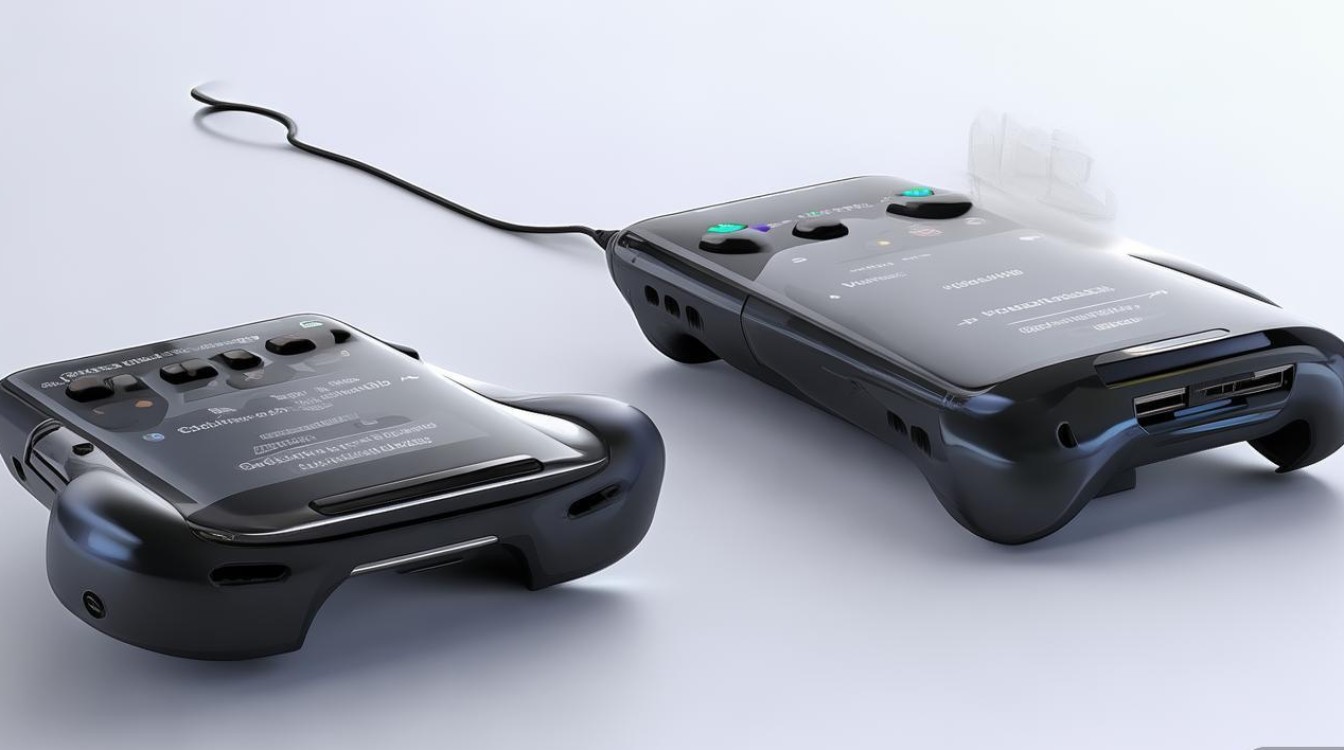
连接前的准备工作
在连接手柄前,需确保满足以下基本条件:
- 设备兼容性:三星S7运行Android 6.0及以上系统,支持主流蓝牙手柄(如Xbox、PS4、Switch Pro手柄及第三方安卓手柄)。
- 手柄电量:确保手柄电量充足(建议高于20%),部分手柄需进入配对模式(通常长按“配对键”直至指示灯闪烁)。
- 开启蓝牙:进入三星S7的“设置”-“连接”-“蓝牙”,开启蓝牙并确保设备可被搜索。
主流手柄连接方法
(一)Xbox 无线手柄(需适配器)
Xbox 手柄需通过官方或第三方蓝牙适配器才能与安卓设备连接:
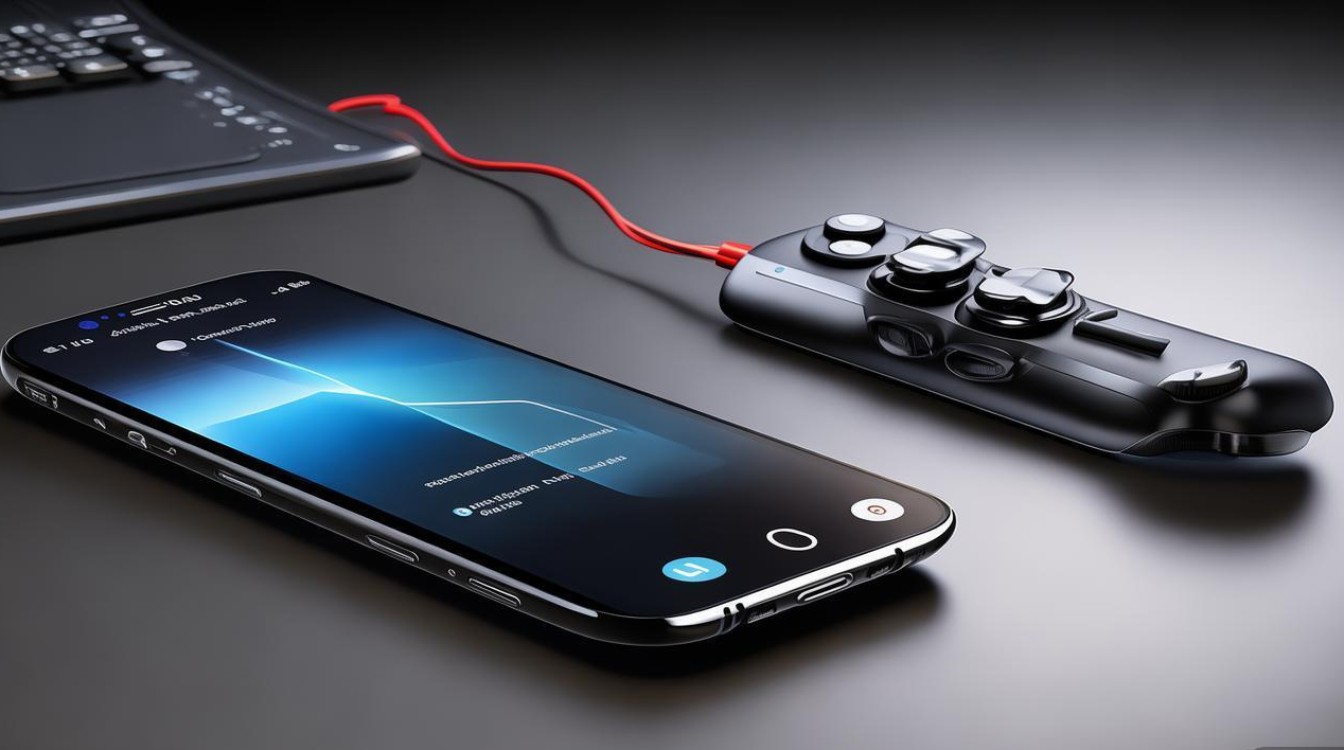
- 将适配器插入三星S7的Type-C接口(若为Micro-S7,需使用OTG转接头)。
- 长按手柄的“配对按钮”直至Xbox按钮快速闪烁,进入配对模式。
- 在S7的蓝牙设备列表中选择“Xbox Wireless Controller”完成配对。
(二)PS4 手柄(蓝牙连接)
PS4 DualShock 4手柄原生支持蓝牙连接安卓设备:
- 长按手柄“PS按钮”和“Share按钮” simultaneously,直至指示灯由闪烁变为快速闪烁(进入配对模式)。
- 在S7的蓝牙列表中搜索并选择“Wireless Controller”进行配对。
(三)Switch Pro 手柄
Switch Pro手柄与安卓设备兼容性良好:
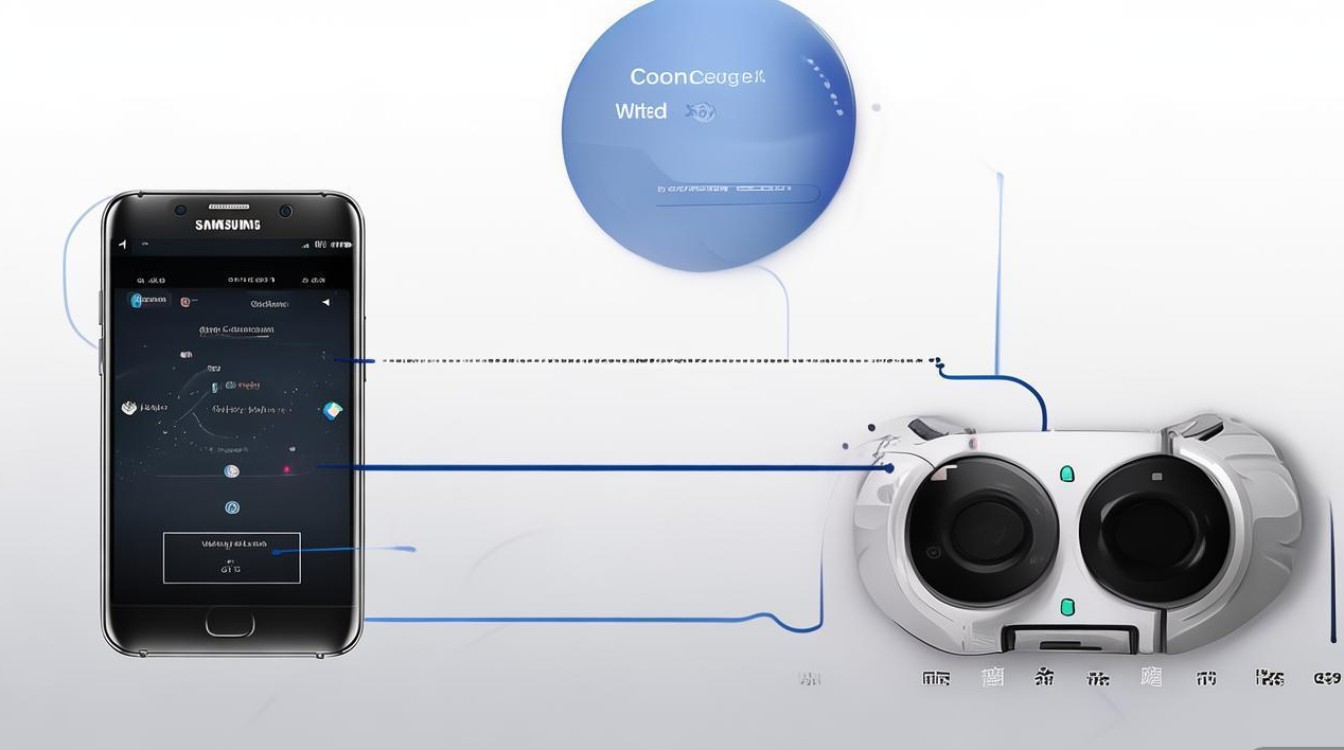
- 长按手柄“Home键”和“Capture键”约3秒,指示灯开始闪烁。
- 在S7蓝牙列表中选择“Pro Controller”完成连接。
(四)第三方安卓手柄
大部分第三方手柄(如八位堂、北通等)支持即插即用或蓝牙配对:
- 有线连接:通过OTG转接头连接手柄与S7,部分手柄无需额外驱动。
- 蓝牙连接:参照手柄说明书进入配对模式,在S7蓝牙列表中找到对应设备名称连接。
连接后设置与优化
成功连接手柄后,需进行简单设置以提升游戏体验:
- 按键映射:部分游戏支持自定义按键映射,可通过“控制器伴侣”等第三方APP调整。
- 控制器校准:若出现漂移或延迟,可在手柄设置中选择“校准准星”或“重置校准”。
- 游戏模式:开启S7的“游戏工具”-“游戏优化”,减少后台进程干扰,降低延迟。
常见问题与解决方法
| 问题现象 | 可能原因 | 解决方案 |
|---|---|---|
| 手柄无法搜索到设备 | 蓝牙未开启/手柄未配对 | 检查蓝牙状态,确保手柄进入配对模式并重启设备搜索。 |
| 连接后游戏无响应 | 游戏未支持手柄操作 | 下载支持手柄的版本(如《原神》《崩坏3》等),或使用“虚拟按键”类APP适配。 |
| 延迟较高 | 信号干扰/电量不足 | 远离Wi-Fi路由器等干扰源,为手柄充电;尝试切换2.4GHz Wi-Fi频段。 |
| 有线连接失败 | OTG转接头不支持 | 更换支持MHL协议的OTG转接头,部分老款手柄需额外供电。 |
推荐游戏与手柄搭配
三星S7搭配手柄可流畅运行多数2D及3D游戏,以下为热门适配列表:
- 动作类:《暗黑破坏神:不朽》、《崩坏3》(支持手柄原生操作)
- 射击类:《PUBG Mobile》(开启“自定义操作”中的“手柄模式”)
- 赛车类:《狂野飙车9:竞速传奇》(支持重力感应+手柄双操作)
通过以上方法,三星S7即可轻松变身掌机,无论是怀旧经典还是3A大作,都能获得更稳定的操控体验,若仍有问题,可查阅手柄说明书或通过三星社区获取进一步支持。
版权声明:本文由环云手机汇 - 聚焦全球新机与行业动态!发布,如需转载请注明出处。






 冀ICP备2021017634号-5
 冀公网安备13062802000102号