

三星S7如何设置屏幕分辨率到1080P?
三星S7作为一款经典旗舰机型,至今仍有许多用户在使用,其屏幕分辨率为2560×1440(2K),但在日常使用中,部分用户可能希望将分辨率调整为1080P以提升流畅度或节省电量,本文将详细讲解三星S7调整至1080P分辨率的方法、注意事项及优化建议,帮助用户更好地使用设备。
三星S7调整1080P分辨率的方法
三星S7的分辨率调整功能隐藏在显示设置中,操作步骤简单,具体如下:
-
进入设置菜单
从屏幕顶部下滑打开通知栏,点击右上角的齿轮图标(⚙️)进入“设置”,或从应用列表中找到“设置”应用。 -
找到显示设置
在设置菜单中向下滑动,找到并点击“显示”选项(部分系统版本可能显示为“屏幕显示”)。 -
选择屏幕分辨率
进入“显示”后,找到“屏幕分辨率”或“屏幕大小”选项(名称可能因系统版本略有差异),点击进入。 -
调整为1080P
在分辨率列表中,选择“1920×1080(FHD)”选项,系统会提示“更改分辨率可能会影响应用显示效果”,点击“确定”即可完成调整。
调整后,屏幕分辨率将立即从2K降至1080P,部分界面元素可能会略微放大,但整体显示效果仍保持清晰。
调整分辨率后的显示效果变化
将三星S7从2K调整为1080P后,用户可能会注意到以下变化,这些变化主要与屏幕像素密度和系统渲染逻辑相关:
| 对比项 | 2K分辨率(2560×1440) | 1080P分辨率(1920×1080) |
|---|---|---|
| 像素密度(PPI) | 约577 PPI | 约401 PPI |
| 文字清晰度 | 极其细腻,边缘锐利 | 清晰度略降,但日常阅读无压力 |
| 游戏流畅度 | 部分大型游戏负载较高 | 流畅度提升,帧率更稳定 |
| 续航表现 | 功耗较高,续航略短 | 功耗降低,续航小幅提升 |
| UI元素大小 | 界面更紧凑,图标较小 | 图标和文字略微放大,操作更便捷 |
调整分辨率的适用场景
是否需要长期使用1080P分辨率,需根据个人使用习惯和需求判断,以下场景下,建议调整为1080P:
-
游戏玩家
三星S7搭载骁龙820或Exynos 8890处理器,运行大型游戏(如《王者荣耀》《和平精英》)时,2K分辨率会增加GPU负载,导致帧率波动或发热,调整为1080P后,游戏负载降低,画面更流畅,且发热量减少。 -
续航敏感用户
2K屏幕的功耗显著高于1080P,若用户经常外出携带充电不便,调整为1080P可延长续航时间约15%-20%。 -
视力不佳或偏好大字体用户
1080P分辨率下,系统图标和文字会自动放大,更适合视力较弱或习惯大字体的用户,减少眼部疲劳。 -
日常轻度使用
若主要用于社交、视频浏览、网页浏览等轻度场景,1080P分辨率已完全满足需求,且能提升系统响应速度。
调整分辨率后的优化建议
为获得更好的使用体验,调整至1080P后可结合以下设置进一步优化:
-
调整字体大小和显示缩放
进入“设置-显示-字体大小和样式”,根据需要调整字体大小;或通过“显示-屏幕缩放”调整界面元素比例,避免图标过大或过小。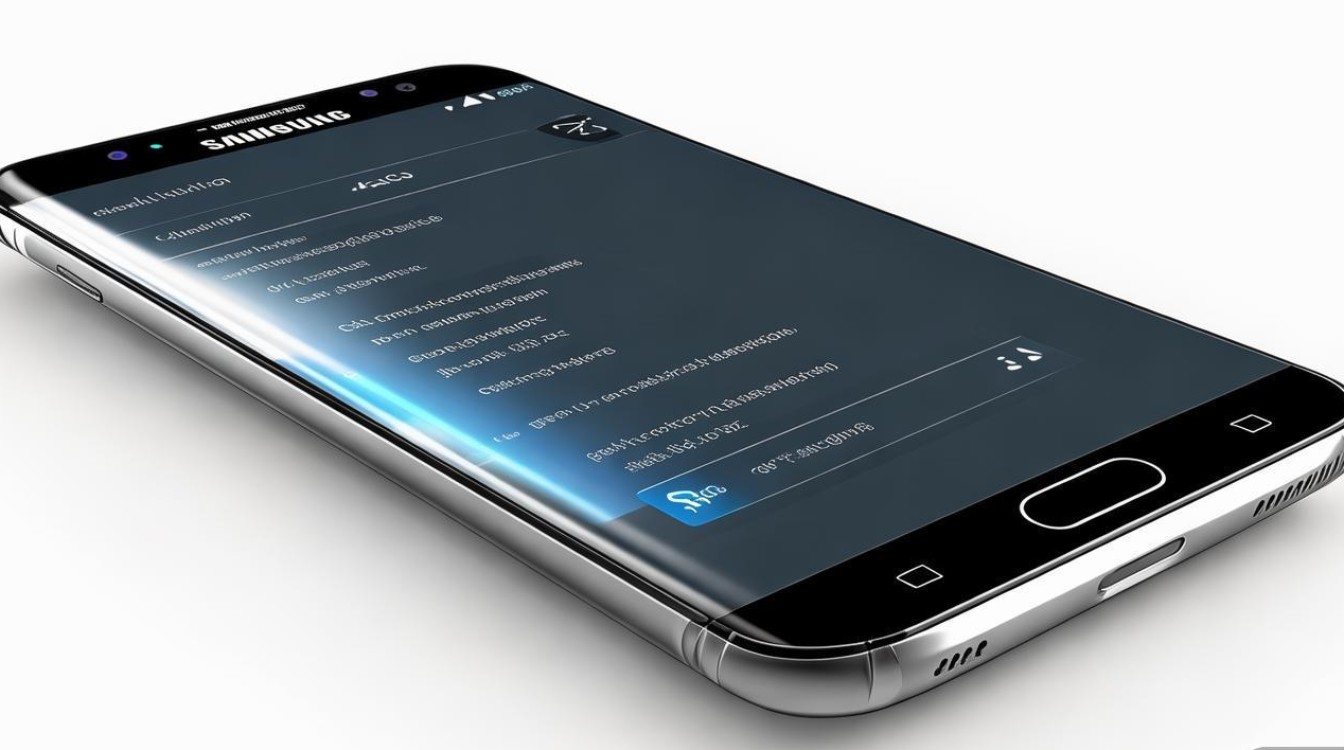
-
关闭不必要的显示特效
在“设置-显示”中,关闭“窗口动画缩放”“过渡动画缩放”等选项(需开启“开发者选项”),可进一步提升系统流畅度。 -
使用省电模式
开启“设置-电池-省电模式”,系统会自动降低CPU频率和屏幕亮度,进一步延长续航(1080P+省电模式效果更佳)。 -
定期清理缓存
长期使用后,系统缓存可能影响流畅度,进入“设置-维护-存储空间-清理缓存”,定期清理临时文件。
注意事项与常见问题
-
分辨率调整是否可逆?
是的,用户可随时按照上述步骤将分辨率调回2K,系统不会限制切换次数。 -
调整后应用显示异常怎么办?
部分应用(尤其是老旧游戏或非适配应用)在1080P下可能出现界面拉伸或模糊,建议更新应用至最新版本,或在“开发者选项”中关闭“强制使用GPU渲染”选项。 -
是否影响屏幕寿命?
分辨率调整仅改变系统渲染逻辑,不涉及屏幕硬件驱动,因此不会对屏幕寿命造成影响。 -
视频播放效果会变差吗?
1080P分辨率下播放1080P视频,画面清晰度与2K模式下基本一致;若播放2K视频,系统会自动向下兼容,视觉差异较小。
三星S7调整为1080P分辨率是一项灵活的个性化设置,能够在保证基本显示效果的同时,提升流畅度、续航和游戏体验,用户可根据自身需求(如游戏、续航、视力等)选择是否开启,并通过字体调整、省电模式等设置进一步优化体验,作为一款经典机型,三星S7通过简单的设置调整,依然能够满足日常使用需求,彰显其强大的硬件潜力。
版权声明:本文由环云手机汇 - 聚焦全球新机与行业动态!发布,如需转载请注明出处。






 冀ICP备2021017634号-5
 冀公网安备13062802000102号