

三星s7颜色调整在哪设置?具体步骤是什么?
三星S7作为一款经典旗舰机型,其屏幕显示效果虽历经多年仍可满足日常需求,但长时间使用后色彩可能出现偏差,或用户对默认显示风格有个性化需求,通过内置的色彩调整功能,用户可手动优化屏幕色彩,让显示效果更贴合视觉偏好,以下从功能入口、核心参数调节、场景化设置及注意事项四方面,详细解析三星S7颜色调整的使用方法。
功能入口:快速找到色彩设置菜单
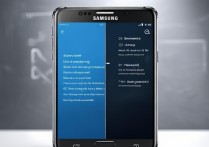
三星S7的色彩调整功能隐藏在“设置”菜单中,操作路径清晰:
- 滑动手机桌面,打开“设置”应用(齿轮图标);
- 向下滑动,找到并点击“显示”选项;
- 在“显示”菜单中,选择“屏幕模式”或“屏幕调校”(不同系统版本命名可能略有差异,功能一致)。
进入该界面后,用户可看到系统预设的几种显示模式,以及手动调节参数的选项,建议在调节前保持手机电量充足(至少50%以上),避免因低电量触发省电模式导致色彩设置失效。
核心参数调节:精细调整色彩三要素
屏幕色彩主要由“色温”“饱和度”“色调”三大参数决定,三星S7支持对这三项进行独立调节,满足不同用户的视觉需求。
色温调节:控制屏幕冷暖倾向
色温决定了屏幕的整体色调倾向,低色温偏暖(黄红色调),高色温偏冷(蓝白色调)。
- 调节方法:在“屏幕调校”界面中找到“色温”滑块,左右拖动即可调整。
- 实用建议:
- 喜欢暖色调(如夜间阅读)可向左拖动,减少蓝光刺激;
- 偏好冷色调(如浏览高清图片)可向右拖动,增强画面锐利感;
- 若用于专业设计,建议参考标准色温6500K,避免色彩偏差。
饱和度调节:控制色彩鲜艳程度
饱和度影响色彩的纯度,数值越高色彩越鲜艳,越低则越接近黑白。
- 调节方法:拖动“饱和度”滑块,范围通常为0-100(不同机型略有差异)。
- 实用建议:
- 日常使用建议设置在50-70之间,过高可能导致色彩失真(如红色过艳);
- 若主要阅读文字或浏览文档,可适当降低饱和度至30-50,减少视觉疲劳。
色调调节:微调色彩平衡
色调主要用于补偿特定色彩偏差,例如画面偏绿或偏紫时可进行修正。
- 调节方法:部分系统版本中“色调”选项可能隐藏在高级设置中,点击“更多”或“高级”即可找到。
- 实用建议:普通用户无需频繁调节,仅在发现明显色彩偏移时(如照片中人像肤色发绿)进行微调,每次调整幅度建议不超过10%。
场景化设置:预设模式快速切换
除了手动调节参数,三星S7还提供多种预设模式,用户可根据使用场景快速切换,省去手动调节的麻烦,以下是常见模式及适用场景对比:
| 预设模式 | 特点 | 适用场景 |
|---|---|---|
| 标准模式 | 色彩均衡,接近sRGB标准 | 日常使用、社交软件浏览 |
| 鲜艳模式 | 对比度高,色彩饱和 | 观看视频、玩游戏 |
| 专业照片模式 | 色彩还原准确,支持自定义RGB | 摄影后期、图片编辑 |
| 影院模式 | 色温偏暖,减少蓝光 | 夜间观影、睡前阅读 |
切换方法:在“屏幕模式”界面直接点击对应模式即可生效,部分模式支持进一步微调(如“专业照片模式”可单独调节红、绿、蓝三原色增益)。
注意事项:避免过度调节的误区
- 避免过度追求鲜艳:长时间使用高饱和度模式可能导致视觉疲劳,尤其在暗光环境下,建议开启“护眼模式”与色彩调节结合使用。
- 校准环境光:在强光或弱光环境下,屏幕色彩感知会发生变化,建议调节时保持环境光线适中,或开启“自动亮度调节”功能辅助。
- 定期重置默认值:若手动调节后效果不理想,可在“屏幕调校”界面选择“恢复默认设置”,避免参数混乱影响显示效果。
- 系统版本差异:安卓7.0及以上版本的S7可能调整了菜单名称,部分功能需通过“三星会员”应用更新固件后才能使用。
通过以上方法,用户可轻松将三星S7的屏幕色彩调节至最佳状态,无论是日常浏览还是专业需求,合理的色彩设置不仅能提升视觉体验,更能延长屏幕使用寿命,建议根据个人习惯定期微调,找到最适合自己的显示方案。
版权声明:本文由环云手机汇 - 聚焦全球新机与行业动态!发布,如需转载请注明出处。





 冀ICP备2021017634号-5
 冀公网安备13062802000102号