

三星S7 edge耗电快怎么办?省电技巧分享
三星S7 Edge作为三星的经典旗舰机型,凭借其曲面屏设计和出色性能曾备受青睐,但使用时间增长后,用户普遍反映存在耗电快的问题,本文将从软件优化、硬件维护、使用习惯调整等多维度,为三星S7 Edge用户提供详细的省电解决方案,帮助延长设备续航时间。
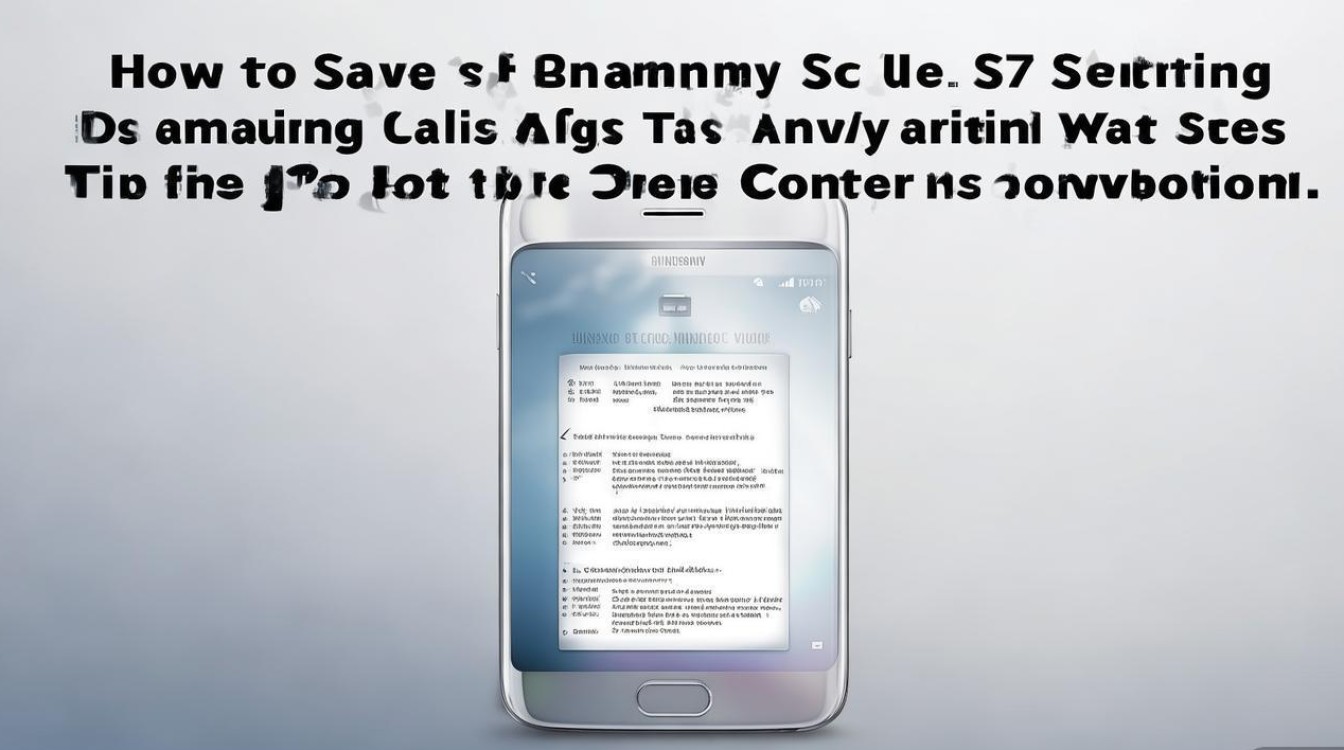
软件优化:关闭冗余功能,减少资源消耗
管理后台应用与自启动权限
后台应用过多是耗电的主要原因之一,建议通过以下步骤优化:
- 清理后台应用:长按Home键或使用多任务键,关闭不常用的后台应用。
- 禁止自启动:进入“设置”>“设备维护”>“电池”>“应用耗电管理”,关闭非必要应用的自启动权限(如社交、游戏类应用可选择性保留)。
调整显示设置
屏幕是耗电大户,合理优化显示参数可显著提升续航:
- 降低屏幕亮度:开启自动亮度调节,或手动将亮度调至适中水平。
- 缩短屏幕超时时间:设置为15秒或30秒,避免屏幕长时间点亮。
- 关闭Always On Display:该功能虽方便,但会持续耗电,可通过“设置”>“显示”>“始终显示”关闭。
关闭不必要的连接与定位服务
- 网络连接优化:不使用Wi-Fi、蓝牙、NFC时及时关闭;4G网络信号弱时,手动切换至3G以减少基站搜索耗电。
- 定位服务管理:进入“设置”>“位置”,关闭“高精度模式”,仅保留“省电模式”或关闭非必要应用的定位权限(如地图、天气类应用可在使用时开启)。
系统更新与应用管理
- 升级系统版本:老旧系统可能存在耗电bug,建议通过“设置”>“软件更新”检查并安装最新补丁(需确保设备兼容)。
- 卸载或更新耗电应用:通过“电池”功能查看应用耗电排行,卸载异常耗电应用;及时更新应用至最新版本,优化兼容性。
硬件维护:排查电池与温度问题
检查电池健康状态
电池老化是硬件耗电的根本原因,可通过第三方工具(如AccuBattery)检测电池健康度,若低于80%,建议更换原厂电池。
避免高温环境
高温会加速电池损耗并增加耗电,避免长时间阳光直射、边充电边玩大型游戏等行为,必要时可取下手机壳散热。
使用原装充电器与数据线
非原装配件可能导致充电效率低下或异常耗电,建议使用三星官方充电器(如5V/2A或9V/1.67A快充)。
使用习惯调整:细节提升续航
开启省电模式
三星S7 Edge内置多种省电模式,可根据需求选择:
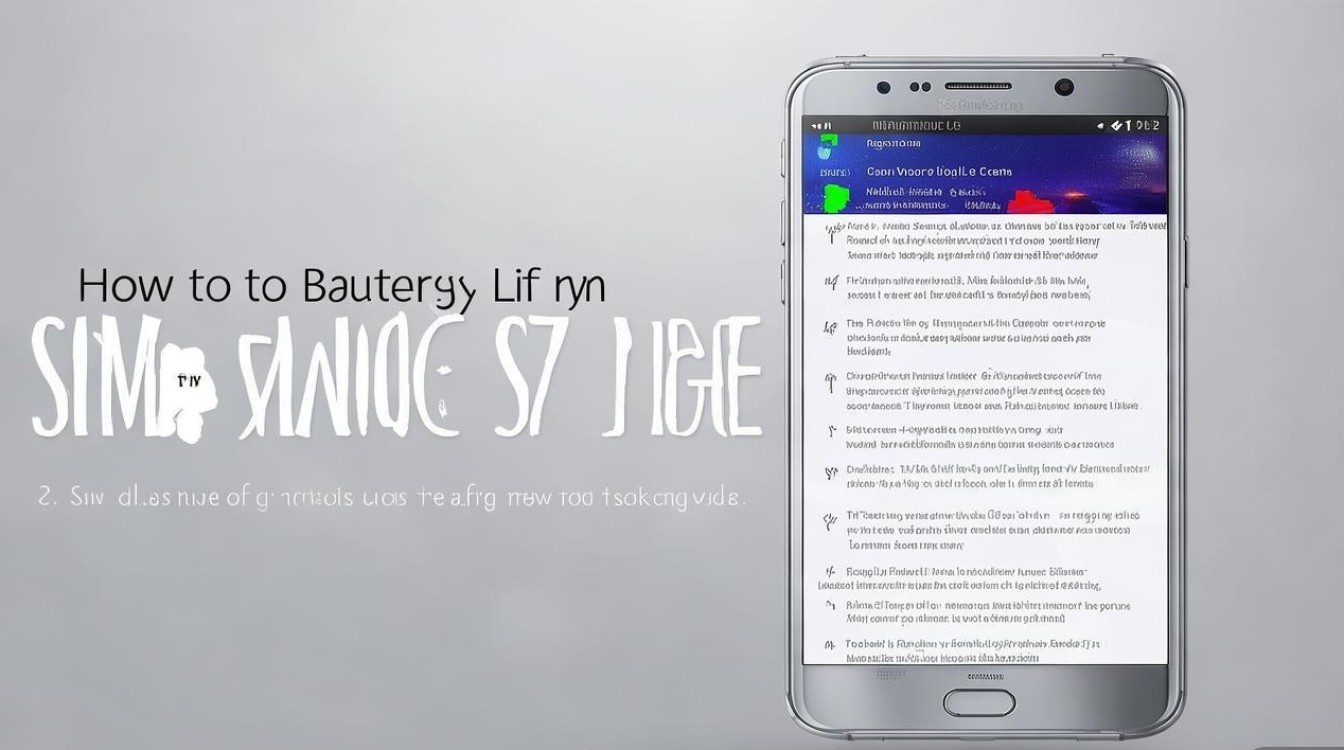
- 中模式:限制后台活动,降低性能。
- 超省电模式:仅保留电话、信息等核心功能,大幅延长续航(适合应急使用)。
合理使用动态效果
关闭不必要的动画效果可减少GPU负担:
- 进入“设置”>“显示”>“高级选项”,关闭“窗口动画缩放”“过渡动画缩放”等。
优化存储空间
存储空间不足(如低于10%)会导致系统运行卡顿,间接增加耗电,定期清理缓存文件(“设置”>“设备维护”>“存储”)或删除无用文件。
避免极端操作
- 减少游戏与视频时长:大型游戏和4K视频播放会持续高负载运行,建议搭配散热背夹使用。
- 夜间飞行模式:若无需夜间接听电话,可开启飞行模式避免网络搜索耗电。
高级设置:开发者选项优化
(注:操作前需了解风险,建议备份数据)
- 开启严格GPU渲染:进入“设置”>“关于手机”,连续点击“版本号”7次启用开发者选项,返回“设置”>“系统”>“开发者选项”,开启“强制进行GPU渲染”。
- 限制后台进程:在开发者选项中,将“后台进程限制”设置为“不超过2个进程”。
省电效果对比参考表
| 优化项目 | 优化前续航(小时) | 优化后续航(小时) | 提升幅度 |
|---|---|---|---|
| 常规使用(未优化) | 4-5 | ||
| 关闭Always On Display | 5-6 | 约20% | |
| 开启超省电模式 | 10-12 | 约150% | |
| 禁止后台自启动+降低亮度 | 7-8 | 约60% |
三星S7 Edge的耗电问题可通过“软件优化+硬件维护+习惯调整”综合解决,用户需定期检查电池状态,关闭冗余功能,并根据使用场景灵活切换省电模式,若以上方法仍无法改善,可能是电池严重老化或硬件故障,建议前往三星售后服务中心检测维修,通过合理优化,这款经典机型仍可满足日常续航需求,延长使用寿命。
版权声明:本文由环云手机汇 - 聚焦全球新机与行业动态!发布,如需转载请注明出处。






 冀ICP备2021017634号-5
 冀公网安备13062802000102号