

三星s7edge怎么调色?手机屏幕色彩调节方法详解
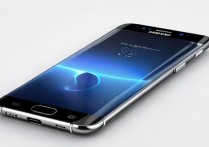
三星S7 Edge作为三星的经典旗舰机型,其Super AMOLED屏幕以色彩鲜艳、对比度高著称,但部分用户可能觉得默认显示效果过于浓艳或偏离真实色彩,若想自定义屏幕色彩显示,让观感更贴合个人偏好或使用场景,可通过内置显示设置或第三方工具进行调整,以下是详细的调色方法及参数建议,助你优化屏幕显示效果。
通过系统自带显示设置调整
三星S7 Edge的系统设置中提供了基础的屏幕色彩调节功能,操作简单,适合普通用户快速优化显示效果。
进入显示设置路径
打开「设置」>「显示」>「屏幕质量」,在此界面可找到核心调节选项。
调节屏幕模式与色彩
-
屏幕模式:系统提供“自适应显示”、“AMOLED影院”、“基本”和“专业照片”四种模式。
- 自适应显示:默认模式,根据内容自动调节色彩,适合日常使用,但可能偏暖。
- AMOLED影院:增强蓝色和对比度,适合观看视频,但长时间使用易视觉疲劳。
- 基本:贴近标准RGB色彩,色彩偏淡,适合对色彩准确性要求高的用户。
- 专业照片:平衡色彩与对比度,适合浏览图片或轻度修图。
-
色彩调节:在“屏幕质量”中点击“色彩调节”,可拖动滑块调整“色彩饱和度”和“色调”。
- 饱和度:默认为“0”,范围-100至+100,数值越高色彩越鲜艳,越低越接近黑白,建议日常使用调整为+20至+40,避免过度刺眼;专业设计或摄影可设为0,保证色彩还原。
- 色调:默认为“0”,范围-100至+100,正值偏红,负值偏绿,若屏幕发黄,可尝试-10至-20微调;偏冷则可+10左右。
调节屏幕亮度与自动亮度
- 手动亮度:在“显示”>“亮度”中拖动滑块,建议开启“自动亮度”以适应环境光,但若觉得自动亮度变化过快,可关闭后手动固定适中亮度(约50%-70%),兼顾清晰与省电。
使用专业色彩校准工具(第三方APP)
若系统设置无法满足精准调色需求,可通过第三方APP进行更细致的校准,如“Screen Adjuster”、“Advanced Screen Control”等,以“Screen Adjuster”为例,操作步骤如下:
- 下载与安装:从Google Play商店搜索“Screen Adjuster”,选择评分高、评价好的版本下载安装。
- 校准步骤:
- 打开APP后,点击“开始校准”,按照屏幕提示将手机置于稳定环境光下。
- 调节“RGB值”:通过红、绿、蓝三原色通道的滑块,分别调整色彩比例,若屏幕偏红,可降低红色通道数值(建议范围:红180-220,绿180-220,蓝180-220,具体需结合主观感受)。
- 测试色彩:校准后可打开色彩测试图(如“ lagom”标准测试图),观察灰阶过渡、色块是否纯净,无明显色偏或泛白。
- 保存配置:校准完成后,点击“保存配置”,APP会生成预设方案,后续可一键切换。
不同场景下的色彩优化建议
根据使用场景调整色彩设置,能获得更佳体验,以下是常见场景的参数参考(以系统设置为例):
| 使用场景 | 推荐屏幕模式 | 饱和度调节 | 色调调节 | 附加设置 |
|---|---|---|---|---|
| 日常浏览/社交 | 自适应显示 | +20至+30 | 0 | 开启自动亮度 |
| 观看视频/电影 | AMOLED影院 | +30至+40 | +5至+10 | 开启“影院模式”(若有) |
| 阅读/文档 | 基本模式 | 0至-10 | -10至-20 | 开启“护眼模式”(降低蓝光) |
| 摄影/设计工作 | 专业照片模式 | 0 | 0 | 关闭自动亮度,手动固定亮度 |
注意事项与常见问题
- 避免过度调节:饱和度超过+50可能导致色彩失真,色调偏差过大(如±50)会引起视觉不适,建议小幅多次调整。
- 校准工具风险:第三方APP可能涉及系统权限,需选择可信来源,避免安装来路不明的软件导致安全问题。
- OLED屏幕特性:三星S7 Edge采用AMOLED屏幕,像素自发光特性下,长时间高亮度显示易产生烧屏风险,建议开启“屏幕防烧屏”功能(设置>显示>高级>防烧屏),并定期更换壁纸。
- 系统版本影响:若手机未升级至最新系统,部分显示选项可能缺失,可通过“设置>关于手机”检查系统更新(建议升级至Android 7.0)。
通过以上方法,用户可根据自身需求将三星S7 Edge的屏幕色彩调整至最佳状态,无论是追求鲜艳的视觉冲击,还是偏好的真实色彩还原,合理的调色设置都能让日常使用体验更上一层楼,建议在调整后观察1-2天,结合不同场景反复微调,最终找到最适合自己的显示方案。
版权声明:本文由环云手机汇 - 聚焦全球新机与行业动态!发布,如需转载请注明出处。





 冀ICP备2021017634号-5
 冀公网安备13062802000102号