

三星S6如何手动进入工程模式?详细步骤教程来了!
三星S6作为一款经典的旗舰机型,至今仍被部分用户使用,工程模式(Service Mode)是隐藏在系统中的高级调试工具,主要用于硬件检测、网络信号分析或软件调试等场景,本文将详细介绍三星S6进入工程模式的多种方法、功能说明及注意事项,帮助用户安全、规范地使用这一功能。

进入工程模式的前提与准备工作
在尝试进入工程模式前,需确认以下事项:
- 设备兼容性:工程模式为系统内置功能,所有国行/国际版三星S6(SM-G9200/G920F等)均支持,但不同运营商版本菜单路径可能略有差异。
- 数据备份:虽然工程模式本身不会删除数据,但误操作可能影响系统稳定性,建议提前备份重要数据。
- SIM卡状态:部分网络相关功能检测需插入SIM卡,并确保移动数据或Wi-Fi连接正常。
进入工程模式的详细方法
方法1:通过拨号盘代码(最通用)
这是最简单且无需Root的操作方式,具体步骤如下:
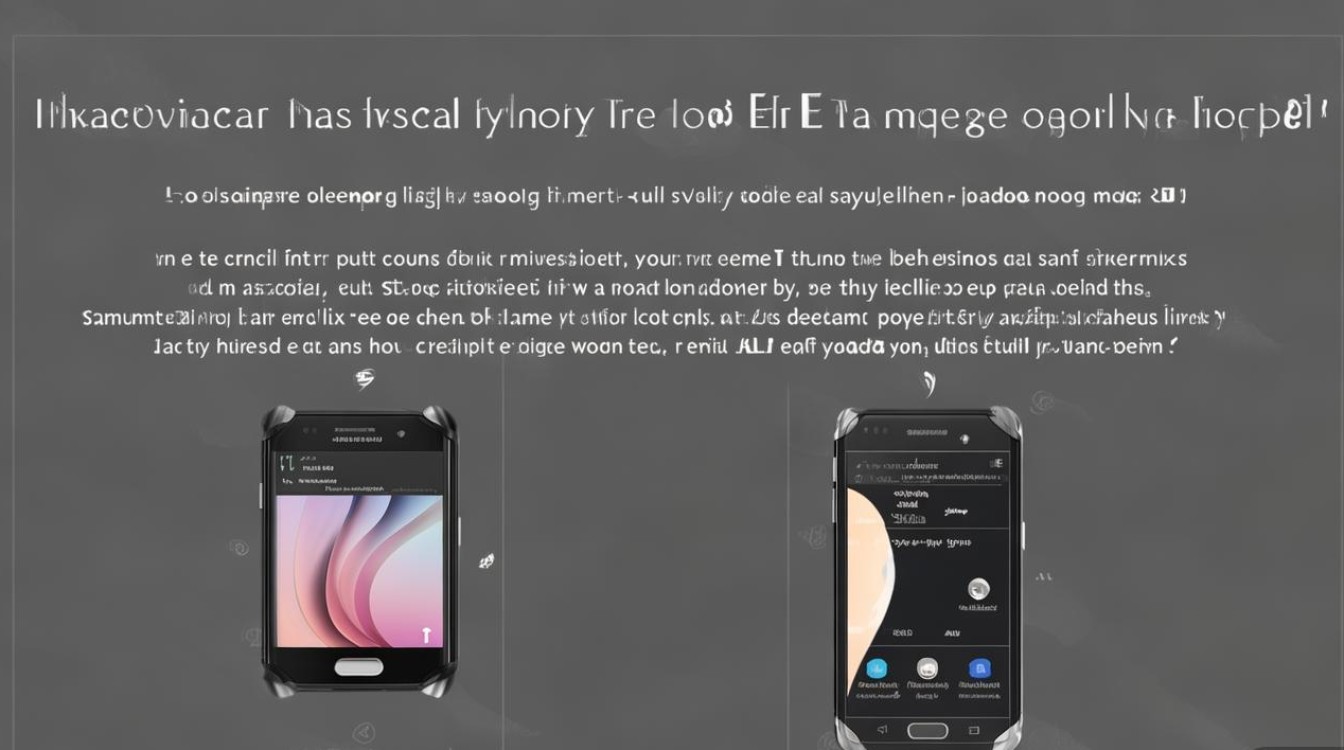
- 打开“电话”应用,进入拨号盘界面;
- 输入隐藏代码:
*#0*#或*#197328640#(不同版本可能支持其一); - 输入后自动跳转工程模式菜单,界面通常显示“Service Mode”或“工程模式”。
方法2:通过系统设置菜单
部分系统版本可通过设置路径进入:
- 进入“设置”>“关于手机”;
- 连续点击“版本号”7次(部分机型需点击“构建号码”),直到提示“您已处于开发者模式”;
- 返回“设置”>“开发者选项”,在底部找到“服务菜单”或“工程模式”入口(不同系统版本名称可能不同)。
方法3:使用第三方工具(需谨慎)
若上述方法无效,可借助第三方工具(如“工程模式”APP),但需注意:
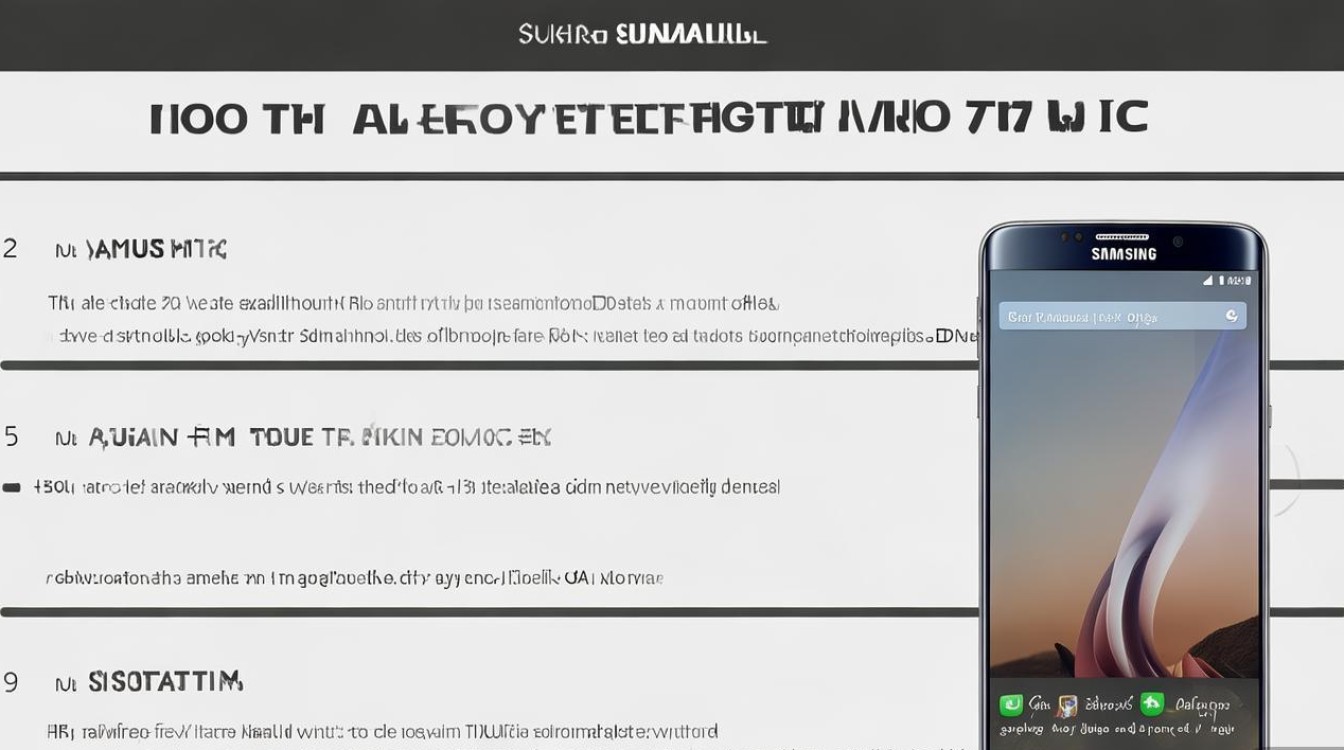
- 仅从可信应用商店下载(如Google Play、华为应用市场等);
- 避免授予不必要的敏感权限;
- 建议在无Root环境下使用,降低安全风险。
工程模式主要功能模块解析
进入工程模式后,界面通常包含多个子菜单,以下为常见功能及说明:
| 功能模块 | 主要作用 | 操作建议 |
|---|---|---|
| 硬件测试 | 检测屏幕、摄像头、扬声器、振动马达等硬件是否正常 | 逐项测试,观察设备反馈(如屏幕显示色彩、摄像头拍照效果等) |
| 网络信息 | 查看当前网络信号强度(LTE/4G/3G)、基站信息、SIM卡状态等 | 可对比日常信号问题,判断是否为硬件故障 |
| 电池信息 | 显示电池电压、温度、健康状态及充电电流 | 长期异常需考虑更换电池 |
| 传感器测试 | 检测陀螺仪、加速度计、距离传感器等是否工作正常 | 通过旋转设备或遮挡传感器验证反馈 |
| 软件版本 | 显示基带版本、系统内核信息等 | 用于判断是否需更新系统或基带 |
工程模式使用注意事项
- 非必要不操作:工程模式内的参数修改可能导致系统异常,普通用户建议仅查看信息,避免随意更改。
- 退出方式:长按电源键选择“重启”或直接按返回键退出,部分机型需输入
*#0*#返回拨号盘。 - 售后支持:若设备出现硬件故障,可记录工程模式中的测试结果,作为向售后报修的参考数据。
- 版本差异:Android 5.0/6.0系统版本的工程模式界面可能不同,功能名称以实际显示为准。
常见问题与解决方案
问题1:输入代码后无反应?
- 检查是否输入正确(区分和);
- 尝试其他代码(如
*#0011#用于查看网络模式); - 部分运营商定制机可能屏蔽该功能,可尝试恢复出厂设置(注意备份数据)。
问题2:工程模式内部分功能无法使用?
- 可能因系统版本更新导致功能调整,属正常现象;
- 若为硬件相关测试(如Wi-Fi测试)无响应,建议联系售后检测。
问题3:退出后系统异常?
- 立重启设备,观察是否恢复正常;
- 若问题持续,可通过“恢复出厂设置”或刷机解决(需提前解锁Bootloader,操作有风险)。
三星S6的工程模式是诊断设备问题的实用工具,但普通用户需谨慎操作,建议仅在遇到硬件故障、网络信号异常等特殊情况时使用,并优先通过官方渠道获取支持,对于非技术型用户,过度依赖工程模式可能带来不必要的风险,日常使用中保持系统更新和规范操作即可维持设备稳定,若需进一步了解功能细节,可参考三星官方社区或技术论坛的专题讨论。
版权声明:本文由环云手机汇 - 聚焦全球新机与行业动态!发布,如需转载请注明出处。





 冀ICP备2021017634号-5
 冀公网安备13062802000102号