

三星S5怎么彻底移除TF卡?安全弹出步骤详解
三星S5怎么移除TF卡:详细步骤与注意事项
三星Galaxy S5作为一款经典安卓旗舰,支持通过TF卡(MicroSD卡)扩展存储空间,但在更换、升级或清理TF卡时,正确的移除操作至关重要,否则可能导致数据损坏、卡槽故障或系统卡顿,本文将详细介绍三星S5安全移除TF卡的方法、常见问题及解决方案,帮助用户顺利完成操作。
移除TF卡前的准备工作
在操作前,请务必完成以下步骤,确保数据安全和设备稳定:
-
备份重要数据
TF卡中的照片、视频、文档等个人文件可能因误操作丢失,建议通过以下方式备份:- 电脑备份:通过USB线连接手机与电脑,将TF卡文件复制到硬盘。
- 云服务备份:使用三星Cloud、Google相册或第三方工具(如百度网盘)同步数据。
-
关闭手机电源(可选但推荐)
虽然三星S5支持热插拔TF卡,但关机可彻底避免电流冲击,降低硬件损坏风险,若需快速操作,也可不关机,但需确保后台无读写进程(如文件传输、应用安装)。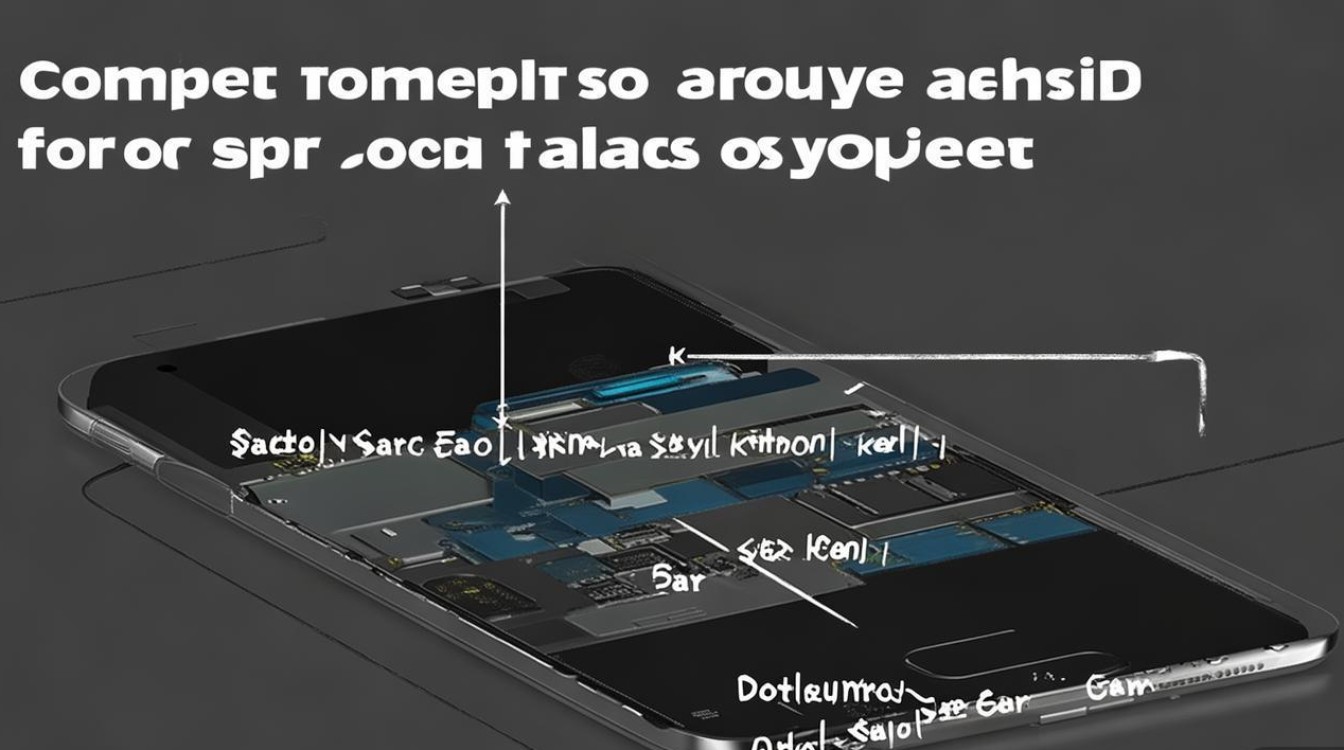
-
确认TF卡状态
进入手机“设置”>“设备维护”>“存储”,查看TF卡是否被正常识别,若显示“不可用”或“损坏”,需先修复数据(见后文“常见问题”部分)再移除。
安全移除TF卡的详细步骤
方法1:通过系统设置安全弹出(推荐)
此方法能确保系统停止对TF卡的读写操作,避免数据冲突:
- 下拉通知栏,点击右上角“齿轮”图标进入“设置”。
- 选择“设备维护”>“存储”>“SD卡”。
- 点击“卸载SD卡”,系统提示“安全移除SD卡后,可从设备中取出”。
- 待提示消失后,按下述物理步骤取出TF卡。
方法2:直接物理取出(应急操作)
若手机卡死或无法进入设置,可尝试直接取出,但需注意:
- 确保无应用正在使用TF卡(如播放视频、传输文件)。
- 长按电源键关机,等待10秒后再取出。
物理取出TF卡的操作指引
- 关机或确认安全弹出:按上述方法完成软件操作。
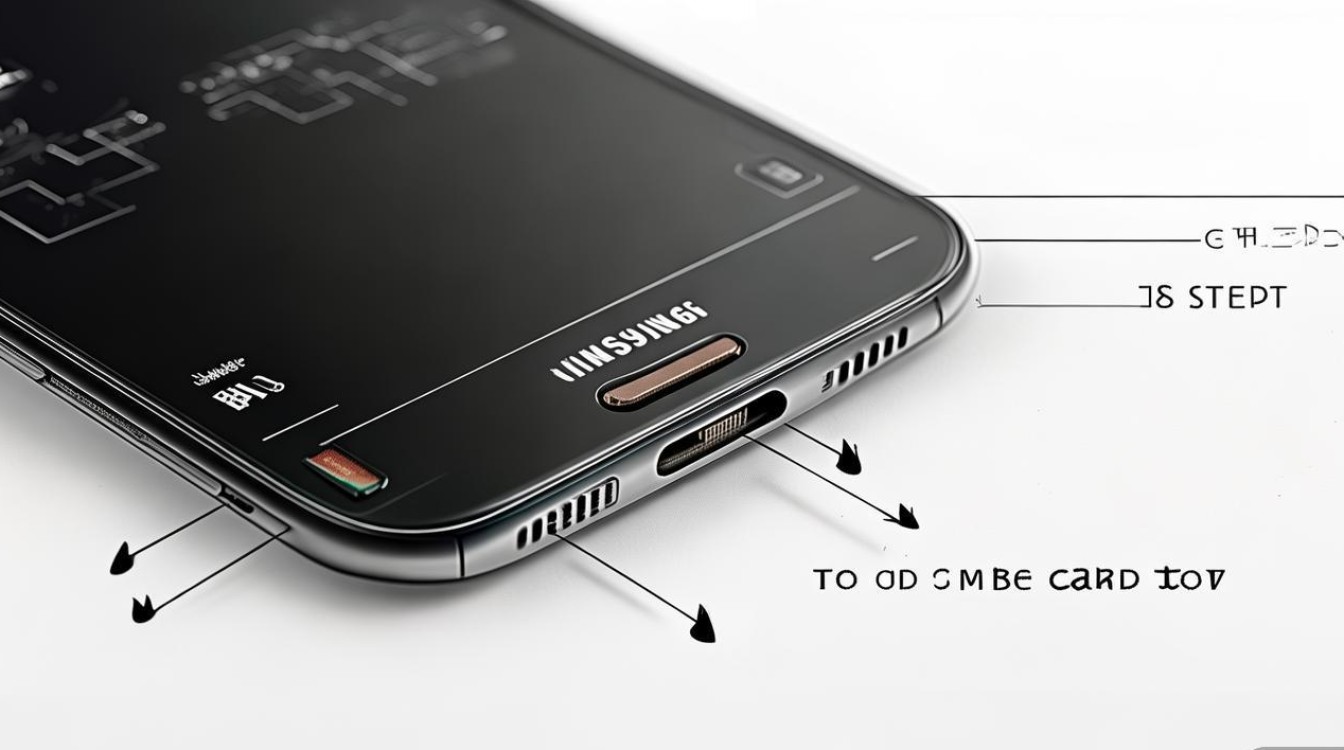
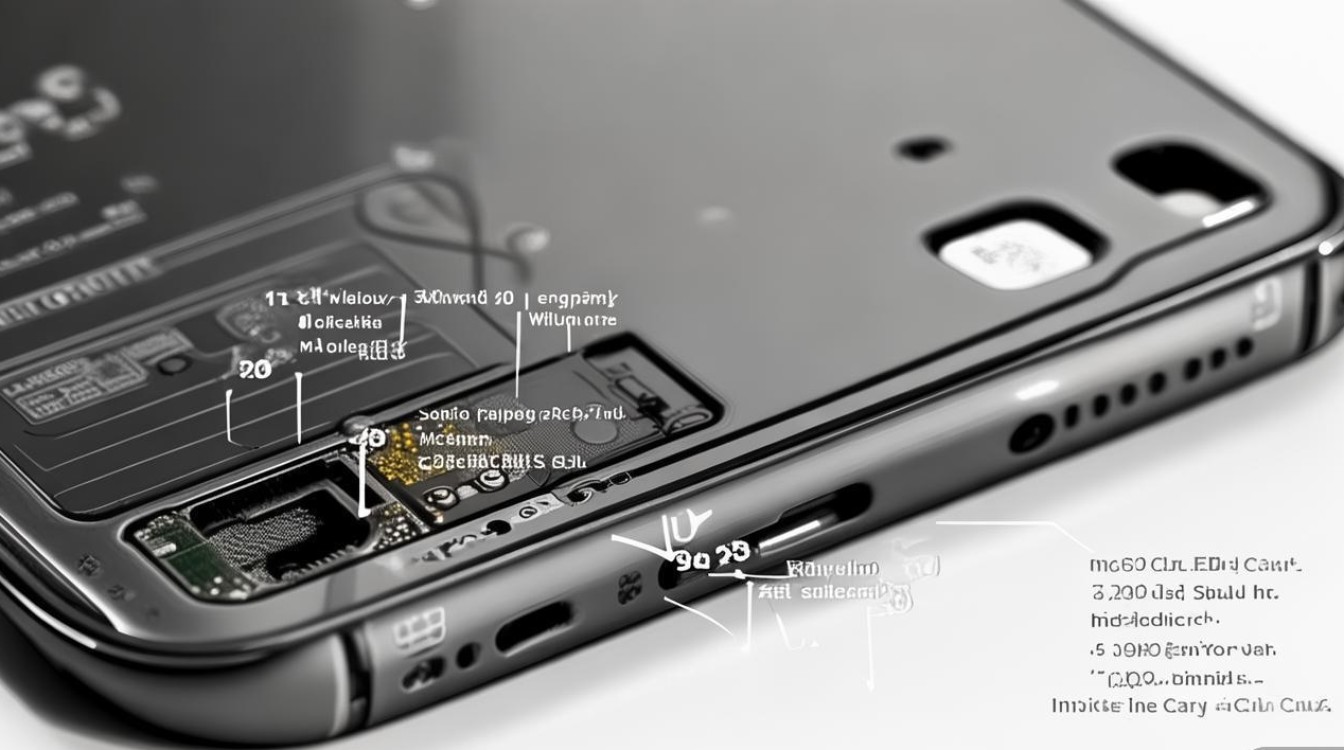
- 取下后盖:三星S5采用可拆卸后盖设计,从手机底部卡槽处撬开后盖(可用指甲或塑料开卡工具)。
- 定位TF卡槽:后盖下方可见两个卡槽:上方为SIM卡槽,下方为TF卡槽(标注“SD”)。
- 按压TF卡:用指尖轻推TF卡金属触点侧的末端,卡片会自动弹出约1cm。
- 取出卡片:捏住弹出的TF卡边缘,平稳抽出,避免用力过猛损坏卡槽。
移除后的常见问题与解决方案
TF卡无法识别或显示“损坏”
原因:异常移除导致文件系统错误、卡槽接触不良或TF卡物理损坏。
解决方法:
| 问题类型 | 解决步骤 |
|----------|----------|
| 文件系统错误 | 1. 将TF卡插入读卡器,连接电脑;2. 右击TF盘符,选择“属性”>“工具”>“检查错误”;3. 若提示格式化,先尝试数据恢复软件(如Recuva)抢救文件。 |
| 卡槽接触不良 | 1. 关机后,用棉签蘸少量酒精清洁TF卡槽金属触点;2. 检查TF卡金手指是否氧化,用橡皮擦轻轻擦拭;3. 重新插入TF卡,测试是否识别。 |
| TF卡物理损坏 | 若电脑也无法识别,可能需更换新TF卡,建议选择正规品牌(如三星、闪迪)的高速卡(Class 10/U3)。 |
移除TF卡后手机变慢
原因:部分应用默认将TF卡作为存储路径,移除后导致应用无法读取数据。
解决方法:
- 进入“设置”>“应用管理”,逐个检查已安装应用的存储位置,将“首选安装位置”改为“设备内部存储”。
- 若问题依旧,尝试恢复出厂设置(提前备份数据)。
TF卡弹出后数据丢失
原因:未安全弹出或正在写入时取出,导致文件系统崩溃。
解决方法:
- 使用数据恢复软件连接电脑扫描TF卡,优先恢复照片、视频等常见格式。
- 若恢复失败,可尝试格式化TF卡(注意:格式化将删除所有数据,仅适用于无重要文件的情况)。
TF卡使用与维护建议
- 定期检查TF卡健康状态:通过手机“设置”>“设备维护”>“存储”查看TF卡剩余空间和读写速度,若频繁提示“空间不足”或传输速度骤降,及时更换。
- 避免频繁插拔:TF卡槽金属触点寿命有限,非必要不频繁插拔。
- 正确格式化:首次使用或更换TF卡时,建议在手机“设置”>“存储”>“格式化SD卡”中完成格式化,选择“FAT32”或“exFAT”文件系统(后者支持单个大于4GB的文件)。
三星S5移除TF卡虽操作简单,但细节决定数据安全与硬件寿命,优先通过系统“安全弹出”功能,物理取出时注意轻柔操作,遇到问题先排查软件故障再考虑硬件损坏,合理使用和维护TF卡,可有效延长其使用寿命,保障手机存储稳定。
版权声明:本文由环云手机汇 - 聚焦全球新机与行业动态!发布,如需转载请注明出处。





 冀ICP备2021017634号-5
 冀公网安备13062802000102号