

三星GT-I8160无法联网怎么办?详细连接教程步骤
三星GT-I8160作为一款经典的Android智能手机,虽然上市时间较早,但凭借稳定的性能和实用的功能,至今仍有一部分用户在使用,对于这款设备来说,连接网络是日常使用的基础,本文将详细介绍三星GT-I8160通过多种方式连网的具体步骤、常见问题及解决方案,帮助用户轻松实现网络接入。
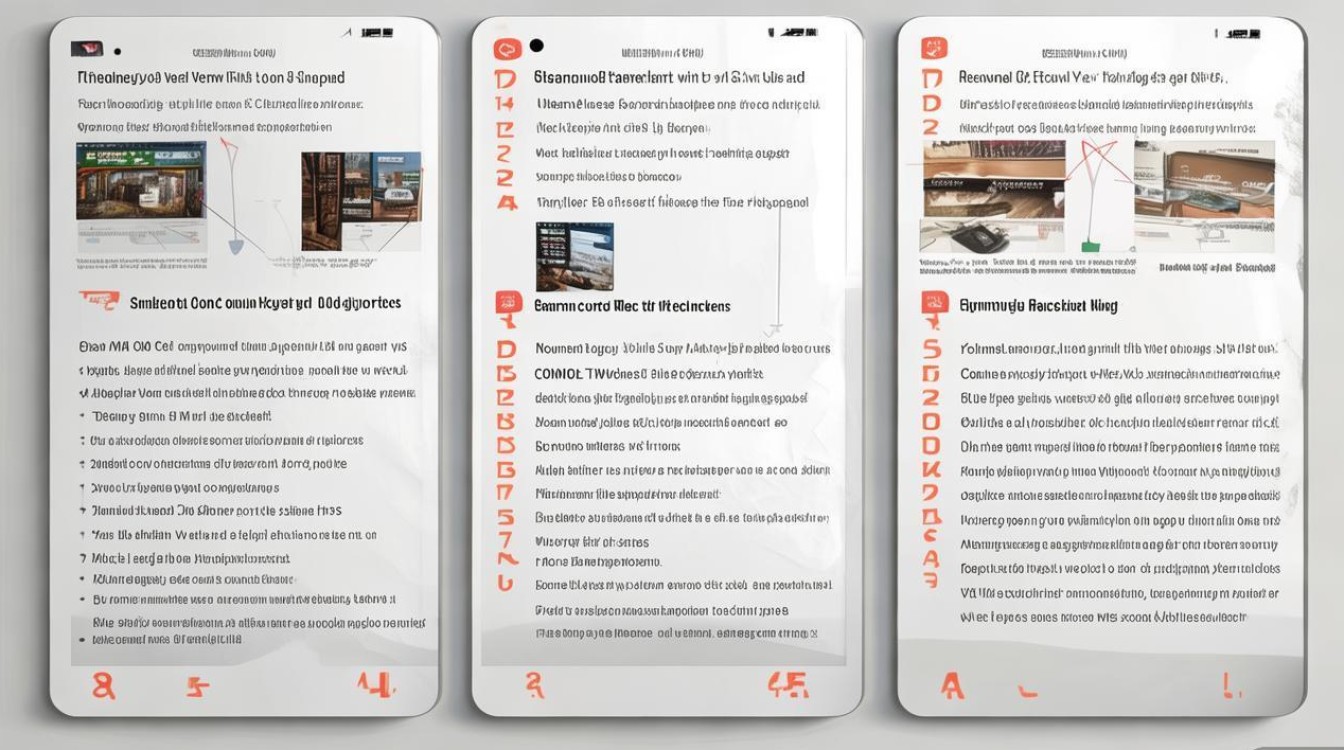
通过Wi-Fi连接网络
Wi-Fi是GT-I8160最常用的网络连接方式,操作简单且无需额外费用,以下是详细步骤:
-
开启Wi-Fi功能
- 从屏幕顶部向下滑动,拉出通知栏,点击“Wi-Fi”图标开启功能;
- 或进入“设置”>“无线和网络”>“Wi-Fi”,开启开关并等待设备扫描可用网络。
-
选择并连接Wi-Fi
- 在可用网络列表中,点击目标Wi-Fi名称(如“Home_WiFi”);
- 如果网络设置了密码,需在弹出的对话框中输入正确密码,点击“连接”;
- 连接成功后,状态栏会显示Wi-Fi图标,并显示网络名称。
-
高级Wi-Fi设置(可选)
- 进入“设置”>“Wi-Fi”>“菜单键”>“高级设置”,可配置IP/DNS、代理服务器等参数;
- 若连接不稳定,可尝试“忘记此网络”后重新输入密码连接,或重启路由器。
通过移动数据(SIM卡)上网
若插入支持移动网络的SIM卡,可通过移动数据实现随时随地上网:

-
检查SIM卡与APN设置
- 确保SIM卡已正确插入设备(卡槽位于机身侧面,需关机后取卡托安装);
- 进入“设置”>“无线和网络”>“移动网络”>“接入点名称(APN)”,检查APN配置是否正确。
-
配置APN参数
- 不同运营商的APN参数不同,以下为常见示例:
| 运营商 | APN名称 | APN协议 | 接入点类型 |
|--------|----------|----------|--------------|
| 中国移动 | CMNET | IPv4 | default |
| 中国联通 | UNINET | IPv4 | default |
| 中国电信 | CTNET | IPv4 | default | - 若未预设,点击“菜单键”>“新建APN”,根据运营商要求填写参数,保存并启用。
- 不同运营商的APN参数不同,以下为常见示例:
-
开启移动数据
从通知栏下滑,点击“移动数据”图标;或进入“设置”>“移动网络”,开启“数据漫游”和“移动数据”(若需境外上网,需提前开通国际漫游服务)。
通过蓝牙共享网络
在没有Wi-Fi和移动数据的情况下,可通过蓝牙与其他已联网的设备(如手机、电脑)共享网络:

-
开启蓝牙并配对设备
- 进入“设置”>“无线和网络”>“蓝牙”,开启蓝牙并搜索附近设备;
- 在目标设备上确认配对请求,完成蓝牙连接。
-
开启网络共享
- 在已联网的设备上(如手机A),进入“设置”>“无线和网络”>“更多”>“网络共享与便携式热点”;
- 选择“蓝牙共享网络”,勾选“允许已配对设备访问网络”;
- 在GT-I8160上,确保蓝牙已连接,即可通过手机A的网络上网。
常见问题及解决方案
-
Wi-Fi连接成功但无法上网
- 原因:路由器故障、IP冲突或DNS设置错误。
- 解决:重启路由器;在GT-I8160的“高级Wi-Fi设置”中,将IP设置为“静态”,DNS改为公共DNS(如8.8.8.8)。
-
移动数据无法连接
- 原因:APN配置错误、SIM卡欠费或信号弱。
- 解决:联系运营商获取正确APN参数;检查SIM卡是否欠费;尝试飞行模式切换后重新开启移动数据。
-
蓝牙共享网络速度慢
- 原因:蓝牙版本较低(GT-I8160支持蓝牙3.0)或距离较远。
- 解决:尽量靠近已联网设备;关闭其他蓝牙设备以减少干扰。
注意事项
- 系统兼容性:若设备运行旧版本Android系统,部分网络设置路径可能略有差异,建议升级至最新系统版本;
- 安全防护:连接公共Wi-Fi时,避免进行网银支付等敏感操作,可使用VPN加密数据;
- 省电优化:长时间不用Wi-Fi或移动数据时,建议关闭相关功能以延长续航。
通过以上方法,三星GT-I8160可稳定接入各类网络,满足日常通讯、浏览等需求,若问题仍未解决,可尝试恢复网络设置(“设置”>“备份和重置”>“重置网络设置”)或联系售后支持。
版权声明:本文由环云手机汇 - 聚焦全球新机与行业动态!发布,如需转载请注明出处。








 冀ICP备2021017634号-5
 冀公网安备13062802000102号